
Ondertiteling toevoegen aan een video voor een groter bereik
- Geschreven door
- Jack Limebear
- Gepubliceerd
- Laatst bijgewerkt
LuisterenLuister naar dit artikel
Van mensen die door hun socials scrollen tot mensen die slechthorend zijn: ondertiteling biedt een volledig nieuwe manier om met videocontent om te gaan.
Weten hoe je ondertiteling aan een video toevoegt, maakt het verschil tussen je video's toegankelijk maken voor mensen die willen meelezen en hen buitensluiten. Zowel voor betrokkenheid als toegankelijkheid is het als creator in je eigen belang om al je videocontent van ondertiteling te voorzien.
Deze gids leidt je door het hele proces met de ElevenCreative AI Caption Generator. We leggen ook uit hoe je ondertiteling toevoegt aan YouTube-video's en hoe je beelden die je met je iPhone hebt opgenomen van ondertiteling voorziet. Met deze gids ga je binnen enkele minuten van het uploaden van je video naar ondertiteling die klaar is voor je feed.
Samenvatting
- Ondertiteling verhoogt de kijktijd van kijkers die zonder geluid kijken, verbetert de toegankelijkheid en geeft platforms tekst om te indexeren en te rangschikken.
- De ElevenCreative AI Caption Generator maakt binnen enkele seconden tijdgesynchroniseerde ondertiteling: upload je video, controleer het transcript en exporteer.
- Scribe, ons Speech to Text-model, synchroniseert ondertiteling tot op woordniveau en onderscheidt maximaal 32 sprekers.
- Exporteer voor YouTube-video's een SRT-bestand en upload het in YouTube Studio op het tabblad Ondertiteling.
- De Caption Generator werkt in elke browser, zodat iPhone-gebruikers ondertiteling kunnen toevoegen zonder een app te installeren.
Waarom ondertiteling belangrijk is voor je videocontent
Ondertiteling lost een paar belangrijke problemen tegelijk op.
Ten eerste zorgt ondertiteling ervoor dat kijkers die zonder geluid kijken, blijven kijken: tekst in beeld trekt vanaf het eerste frame de aandacht. Zo bescherm je je kijktijd op platforms waar video zonder geluid wordt afgespeeld.
Ten tweede maakt ondertiteling je content toegankelijk voor kijkers met een gehoorbeperking en voor anderstaligen die je transcript volgen.
Ten derde vergroot ondertiteling je vindbaarheid. Platforms indexeren ondertitelingstekst om te begrijpen waar je video over gaat, zodat die zowel in zoekresultaten als aanbevelingen verschijnt. Tekst in beeld geeft scrollers ook een directe reden om te stoppen, waardoor je zoekwoorden tegelijk werken voor het algoritme en de kijker.
Als je je video vertaalt, openen ondertitelde versies vanuit één opname volledig nieuwe markten en bereik je met je content miljoenen mensen over de hele wereld.
Stap voor stap: ondertiteling toevoegen aan een video
De snelste manier om ondertiteling aan een video toe te voegen is met een automatische tool. De ElevenCreative AI Caption Generator transcribeert je beelden met Scribe, ons Speech to Text-model, en synchroniseert de ondertiteling tot op woordniveau.
Dit is het volledige proces:
- Upload je video: Ga in de app naar de Caption Generator en sleep vanaf je apparaat een .mp4-, .mov-, .avi-, .m4v-, .flv-, .wmv- of .mkv-bestand van maximaal 10 minuten of 50 MB naar binnen.
- Genereer ondertiteling: Scribe transcribeert de audio binnen enkele seconden en maakt tijdgesynchroniseerde ondertiteling met tijdstempels op woordniveau, zodat elke regel precies verschijnt zodra het woord wordt uitgesproken.
- Controleer en bewerk: Klik op een woord in het transcript om het direct te corrigeren. Gebruik segmenten aanpassen om ondertitelingsregels te splitsen of samen te voegen zodat ze bij je tempo passen, en wijs sprekerlabels toe zodat clips met meerdere stemmen leesbaar blijven. Scribe kan in totaal maximaal 32 sprekers onderscheiden.
- Exporteer je ondertiteling: Download een ondertitelingsbestand dat CapCut, Premiere Pro of de editor van je eigen platform kan lezen.
- Voeg het bestand toe aan je video: Importeer het ondertitelingsbestand in je editor om ondertiteling in de video te branden, of upload het samen met je video op platforms die closed captions ondersteunen.
De generator ondersteunt meer dan 90 talen, tagt niet-spraakgeluiden zoals gelach of applaus en verwerkt talking heads, schermopnames, samenvattingen van evenementen en reclameclips in alle belangrijke videoformaten. Als je deze stappen volgt, voeg je moeiteloos ondertiteling toe aan je video.
Hier is een videogids als je visueel wilt meekijken:
Ondertiteling toevoegen aan een YouTube-video
YouTube accepteert ondertitelingsbestanden rechtstreeks, dus je hoeft je video nooit opnieuw te renderen. Genereer je ondertiteling met de AI Caption Generator, exporteer het bestand en volg deze stappen om ondertiteling naar elke YouTube-video te uploaden.
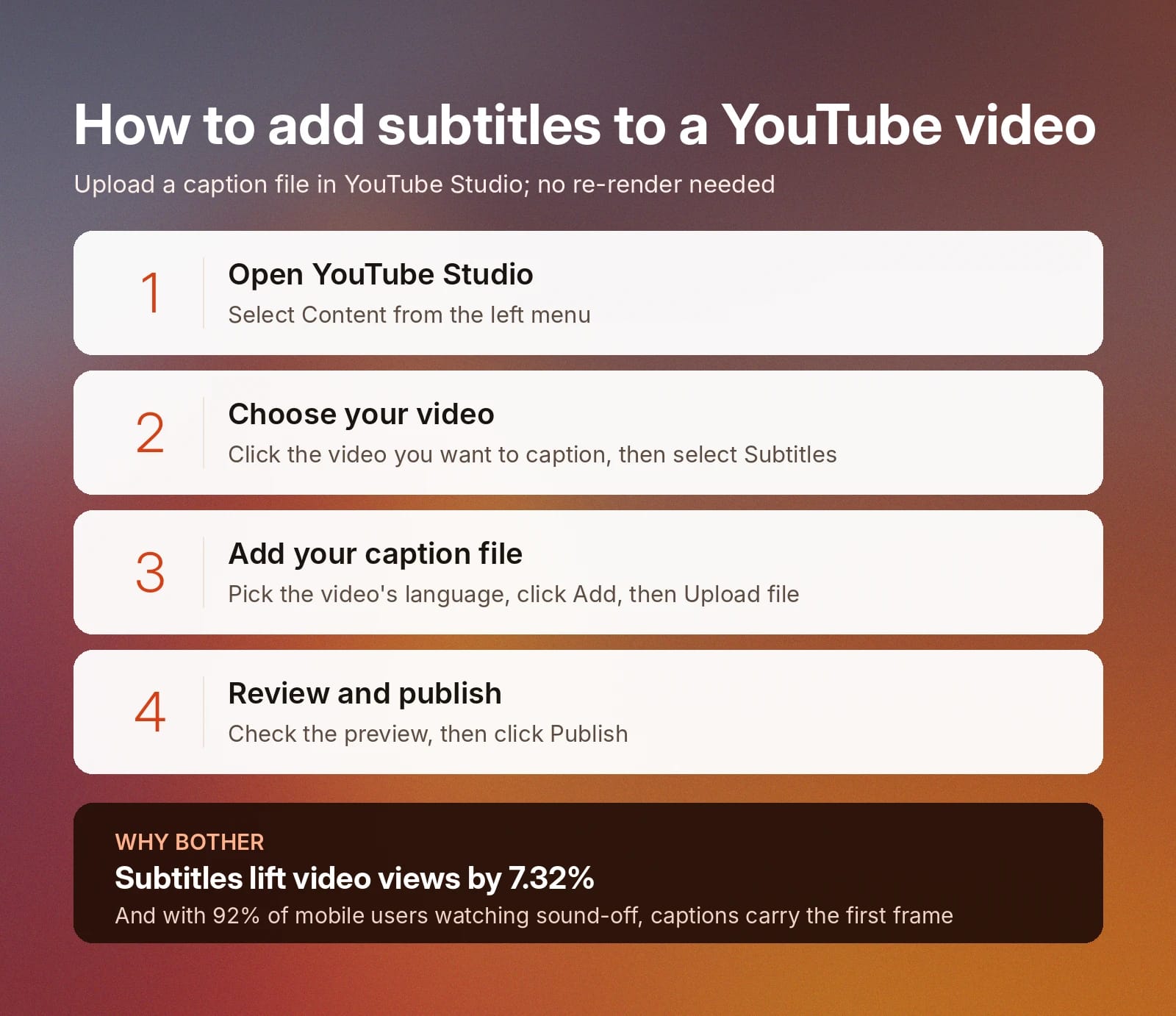
- Open YouTube Studio en selecteer Content in het linkermenu
- Klik op de video die je van ondertiteling wilt voorzien en selecteer vervolgens Ondertiteling
- Kies de taal van je video en klik vervolgens op Toevoegen en daarna op Bestand uploaden
- Upload je ondertitelingsbestand, controleer het voorbeeld en klik op Publiceren
Hoewel YouTube een automatische ondertitelingsgenerator biedt, is het beter om je eigen ondertitelingsbestand te uploaden, omdat je de nauwkeurigheid controleert voordat er iets live gaat. Namen, productietermen of technische termen die je in je video noemt, worden dan correct getranscribeerd en kijkers kunnen de ondertiteling naar wens in- of uitschakelen.
Voor short-formcontent zoals shorts werkt ingebrande ondertiteling nog beter. Importeer je geëxporteerde ondertitelingsbestand in je editor, geef de tekst een stijl die bij je merk past en render de video met de ondertiteling ingebakken, zodat elke gebruiker deze ziet zodra diegene bij je video komt.
Recent onderzoek wijst erop dat ondertiteling bij videocontent het totale aantal videoweergaven met 7,32% verhoogt. En omdat maar liefst 92% van de mobiele gebruikers video's zonder geluid bekijkt, is ondertiteling essentieel als je een zo breed mogelijk publiek wilt bereiken.
Ondertiteling toevoegen op iPhone voor mobiel bewerken
Ondertiteling toevoegen is makkelijker op een desktop, maar een computer is niet nodig. De ElevenCreative AI Caption Generator werkt in elke mobiele browser, dus je iPhone-workflow is hetzelfde als op desktop.
Zo voeg je vanaf je telefoon ondertiteling toe aan een video:
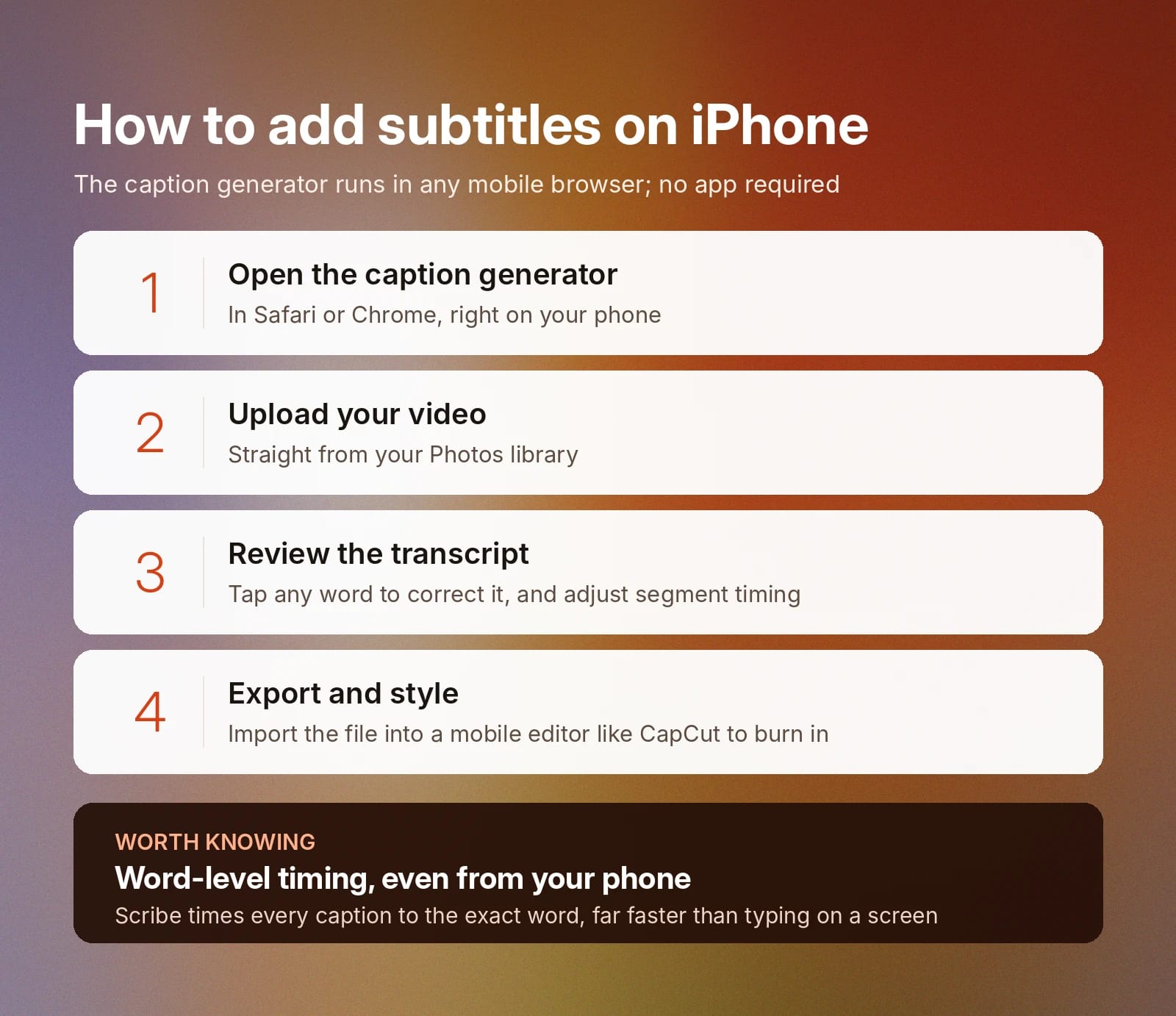
- Open de Caption Generator in Safari of Chrome op je telefoon
- Upload een video rechtstreeks vanuit je Foto's-bibliotheek
- Controleer het transcript, tik op een woord om het te corrigeren en pas de timing van segmenten aan
- Exporteer je ondertitelingsbestand en importeer het in een mobiele editor zoals CapCut om de tekst op te maken en in te branden
Een automatische ondertitelingsgenerator gebruiken is veel sneller dan ondertiteling handmatig typen op je telefoonscherm en houdt de timing tot op woordniveau nauwkeurig.
Automatische versus handmatige ondertitelingsmethoden: wat is het beste?
Handmatig ondertitelen betekent dat je elke regel typt en elke tijdstempel zelf instelt. Voor een video van 10 minuten kost dat uren werk, en door vermoeidheid sluipen er timingafwijkingen in en stapelen fouten zich op.
Automatisch ondertitelen met een AI-tool brengt diezelfde taak terug tot enkele seconden, waarna je alleen nog een snelle controle hoeft uit te voeren voordat je op uploaden klikt. Met de beste AI-systemen kun je ook handmatig wijzigingen aanbrengen zodra je een transcript hebt. Je kunt bijvoorbeeld twee minuten besteden aan het corrigeren van namen en merktermen of het herschrijven van segmenten die niet correct zijn getranscribeerd.
Als je merkt dat je bepaalde woorden of zinnen steeds opnieuw moet herschrijven, kun je ze toevoegen aan je persoonlijke woordenboek op het tabblad Speech. Een woordenboek is een specifiek onderdeel van een automatische spraakherkenningstool waarin je merknamen of eigennamen zet die je vaak gebruikt, zodat je de software de juiste spelling leert.
Of je nu handmatig, automatisch of met een combinatie van beide werkt, het is altijd een goed idee om ondertiteling aan je video's toe te voegen. Onderzoek toont aan dat ondertiteling het begrip en de betrokkenheid aanzienlijk verbetert in alle leeftijdsgroepen.
Ga aan de slag met ElevenCreative voor moeiteloze video-ondertiteling
ElevenCreative biedt tools van prompt tot productie voor elke fase van videowerk, en de AI Caption Generator verwerkt de ondertitelingsfase binnen enkele seconden. Upload simpelweg je video, laat Scribe elke ondertiteling tot op woordniveau synchroniseren, voer je bewerkingen uit en exporteer een bestand dat klaar is voor YouTube, CapCut, Premiere Pro of een ander videobewerkingsplatform.
Probeer de AI Caption Generator voor je volgende video of registreer een gratis account om videocontent van ondertiteling te voorzien, te vertalen en te produceren in ElevenCreative Studio, de alles-in-éénplek voor agentic editing.
Veelgestelde vragen over ondertiteling toevoegen aan video's

Jack Limebear maakt deel uit van het Growth-team en werkt als contentschrijver en strateeg voor de blog- en inzichtpagina's. Voordat hij bij ElevenLabs kwam, gaf hij meer dan tien jaar leiding aan contentstrategieën voor organisaties, van snelgroeiende SaaS-startups tot Fortune 500-bedrijven. Hij heeft een master in Engelse literatuur van de University of Cambridge.


