Veo 2 영상에 ElevenLabs 보이스오버와 음향 효과로 생동감을 더하는 방법
- 게시일
- 최종 업데이트
Google의 Veo 2를 사용하면 그 어느 때보다 쉽게 사실적인 동영상을 만들 수 있습니다. 이제 Gemini 웹 앱에서도 이용할 수 있습니다. Gemini가 직접 개선한 프롬프트로 8초 길이의 동영상을 만들고 손쉽게 편집할 수 있습니다.
하지만 영상만으로는 충분하지 않습니다. 사운드는 무음 시퀀스를 완전히 몰입감 있는 경험으로 바꿔 주며, 바로 이때 ElevenLabs가 필요합니다. ElevenLabs를 사용하면 여러 언어로 생동감 있는 AI 보이스오버를 생성하거나 음향 효과를 추가해 단순한 동영상을 매력적인 이야기로 바꿀 수 있습니다.
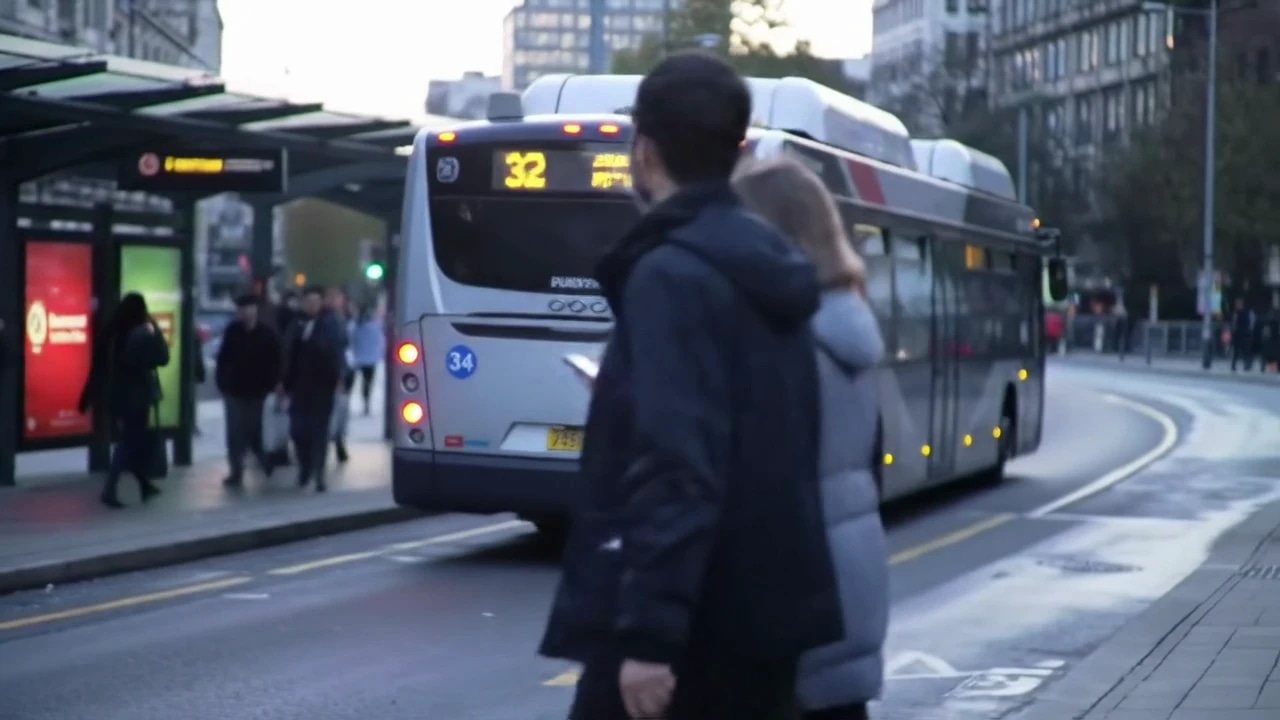
Google DeepMind 연구소의 Veo 2로 잠들지 않는 도시의 이야기를 만들며 სწორედ 그렇게 해 보았습니다. 도시 풍경에 초점을 맞춰 각각 약 5~8초 길이의 서로 다른 클립 18개를 생성했습니다. 클립에는 네온사인, 비, 기차, 다양한 거리 풍경이 담겨 있습니다. 이 단편적인 순간들을 하나로 연결하기 위해 ElevenLabs로 보이스오버와 음향 효과를 추가했습니다.
매력적인 보이스오버 만들기
잘 만든 AI 보이스오버는 동영상에 구조와 감정적 깊이를 더합니다. Veo 2는 사실감 측면에서 뛰어난 동영상 생성기일 수 있지만, 클립 간 장면이나 캐릭터의 일관성이 부족한 경우가 많습니다. 이때 내레이션이 완벽한 연결 요소가 됩니다.
시청자가 단편적인 영상을 스스로 해석하게 두는 대신, 세심하게 설계한 보이스오버로 명확성을 제공하고 이야기를 따라가도록 안내할 수 있습니다. 보이스오버 스크립트를 먼저 작성한 후 이에 맞는 클립을 만들거나, 장면(보통 스토리보드에서 가져온 장면)을 먼저 정한 뒤 장면에 맞춰 글을 쓸 수 있습니다. 도시 동영상에서는 프롬프트를 먼저 만들었습니다.
내레이션 계획하기
보이스오버를 생성하기 전에 내레이션이 동영상을 어떻게 보완할지 계획하는 것이 중요합니다. 제 작업처럼 Veo 2 시퀀스가 영화 같은 도시 몽타주라면, 보이스오버로 배경을 설정하고 시적인 성찰을 더하거나 분위기를 강화할 수 있습니다.
예를 들어 제 동영상에는 네온 불빛이 비추는 거리와 깜빡이는 간판이 나오는 장면이 있습니다. 그래서 이렇게 썼습니다. "도시는 잠들지 않는다 — 눈을 깜빡이는 일조차 거의 없다. 배기가스를 들이마시고 네온빛을 내뿜으며, 잠들지 못하는 백만 영혼의 발걸음에 맞춰 고동치는 강철과 유리의 짐승." 이 문장은 여러 장면을 이어 줍니다.
보이스오버 스크립트 작성하기
내레이션 개요를 잡았다면 다음 단계는 동영상 전체를 위한 스크립트를 작성하는 것입니다. 잘 작성한 스크립트는 보이스오버가 클립의 타이밍과 맞도록 해 줍니다. Veo 2 장면은 보통 5~8초 길이이므로, 내레이션은 간결하고 적절한 속도로 구성해야 합니다. 5초 클립에는 약 12~15단어를 넣을 수 있고, 8초 클립에는 약 20~25단어가 적당합니다.
내레이션의 톤은 동영상과 어울려야 합니다 — 분위기 있는 영상에는 시적으로, 정보를 전달하는 시퀀스에는 다큐멘터리 스타일로, 에너지 넘치는 스토리텔링에는 영화적으로 구성하세요. 예를 들어 맨홀에서 증기가 피어오르는 슬로 모션 장면에는 "도시가 숨을 내쉰다. 증기가 차가운 밤공기 속에서 뒤틀린다"라는 내레이션이 어울릴 수 있습니다. 역으로 들어오는 기차 장면에는 "바람 한 줄기. 금속이 끼익거리는 소리. 수백 번 전에도 그랬듯, 또 한 대의 기차가 들어온다"가 적합할 수 있습니다.
ElevenLabs로 보이스오버 생성하기
.webp&w=3840&q=80)
스크립트를 다듬었다면 ElevenLabs로 AI 보이스오버를 생성할 차례입니다. ElevenLabs 앱의 텍스트 음성 변환 페이지로 이동하세요. 이곳에서 스크립트를 붙여넣거나 직접 작성할 수 있습니다. 오른쪽에서 음성을 선택하고 속도, 안정성 등 다양한 기능을 설정할 수 있습니다. 캐릭터 표현이 더 좋아져서 스타일 과장을 10~20% 추가하는 것을 선호합니다.
깊이 있고 영화적인 톤은 극적인 도시 시퀀스에 잘 어울리고, 부드럽고 사색적인 목소리는 시적인 내레이션을 돋보이게 합니다. 빠르게 전개되는 영상에는 에너지 넘치는 전달 방식이 리듬을 생생하게 유지합니다. 제 동영상에서는 Lamar Lincoln을 사용했습니다. 이 프리미엄 음성은 이야기에 더 자연스러운 느낌을 더해 주었습니다. 소중하게 여기는 무언가를 되돌아보는 사람처럼 들리기를 바랐습니다.
스크립트를 입력한 후에는 영상에 맞게 보이스오버의 속도와 감정을 미세 조정하세요. 느리고 신중한 속도는 극적인 순간에 어울리며, 좀 더 대화체에 가까운 톤은 활기찬 몽타주를 보완합니다. 결과가 만족스러우면 오디오 파일을 다운로드하고 동영상과 동기화할 준비를 하세요.
한두 문장만으로 음성을 미세 조정한 뒤 전체 스크립트를 기반으로 생성하는 방식을 선호합니다. 다만 이 경우 스크립트가 세 단락뿐이어서 전체 스크립트를 사용해도 큰 문제가 없었습니다. 처음부터 잘 작동하기도 했습니다.
보이스오버 동기화하기
.webp&w=3840&q=80)
Adobe Premiere Pro, DaVinci Resolve, Final Cut Pro 또는 CapCut 같은 편집 소프트웨어를 사용하면 AI 보이스오버를 Veo 2 클립과 쉽게 동기화할 수 있습니다.
- 동영상 클립을 가져오고 타임라인에 보이스오버를 추가한 다음, 시작점과 종료점을 조정해 영상과 맞추세요.
- 필요하면 크로스페이드나 타임 스트레칭을 사용해 내레이션과 움직임이 자연스럽게 어우러지도록 하세요.
음향 효과로 완성도 높이기
.webp&w=3840&q=80)
보이스오버를 배치했다면 이제 음향 효과로 동영상을 더욱 풍성하게 만들 차례입니다. AI로 생성한 음향 효과는 사실감과 질감을 더해 청각 경험을 완성합니다. 동영상 클립만으로도 휴대폰으로 촬영한 영상처럼 사실적으로 보일 수 있지만, 사운드가 없으면 무언가 빠진 듯한 비현실성의 틈으로 빠져들게 됩니다.
ElevenLabs로 음향 효과 만들기
ElevenLabs의 텍스트-음향 효과 생성기를 사용하면 도시의 주변 소음부터 미묘한 환경음까지 맞춤형 오디오 요소를 만들 수 있습니다. 복잡한 프롬프트로 전체 사운드스케이프를 설명하거나, 각각 개별 사운드 세트가 담긴 여러 파일을 생성해 동영상 편집기에서 레이어로 쌓을 수 있습니다.
음향 효과를 만들려면 ElevenLabs SFX 생성기로 이동하세요. 라이브러리에서 미리 만들어진 음향 효과 목록을 살펴보거나 텍스트-음향 효과 생성기로 맞춤형 사운드를 만들 수 있습니다. 비디오-사운드 실험 기능을 사용하면 과정을 더 간소화할 수도 있습니다. 클립 하나를 업로드하면 다운로드할 수 있는 음향 효과 4개를 제공합니다.
사운드를 더 세밀하게 제어하고 싶다면 음향 효과 생성기로 이동하세요. 여기에서 프롬프트를 입력하고 생성을 클릭하면 됩니다. 설정 버튼을 클릭하면 클립 길이도 0.5초에서 22초 사이로 맞춤 설정할 수 있습니다.
완성된 오디오를 더 빠르게 탐색하고, 미리 듣고, 수집하려면 사운드보드를 사용해 보세요. 프롬프트를 작성하지 않아도 음향 효과를 즉석에서 테스트하고 믹싱할 수 있는 인터랙티브 인터페이스를 제공합니다.
음향 효과 프롬프트 작성하기

강력한 AI 음향 효과 생성기로 맞춤형 음향 효과와 배경 오디오를 만들어보세요.
전체 사운드스케이프를 완전히 묘사하는 복잡한 프롬프트를 입력할 수도 있지만, 여러 프롬프트를 만들고 서로 겹쳐 레이어링하는 방식이 더 좋다는 것을 알게 되었습니다. 이렇게 하면 동영상 내용에 따라 서로 다른 소리가 재생되는 시점을 제어할 수 있습니다.
적절한 위치에 배치한 음향 효과는 장면을 현실감 있게 만듭니다 — 골목에 울려 퍼지는 발소리, 멀리서 들리는 자동차 경적, 포장도로 위로 리드미컬하게 떨어지는 빗소리 등이 그렇습니다. 이런 사운드를 영상과 결합하면 몰입감이 높아지고 모든 프레임의 인상이 더 강해집니다.
동영상에 깜빡이는 네온사인이 나온다면, 배경의 희미한 전기 윙윙거림이 그 존재감을 강화합니다. 지하철이 끼익 소리를 내며 멈춘다면 금속끼리 마찰하는 소리를 레이어링해 사실감을 더할 수 있습니다.
프롬프트 예시:
- 묘사형 프롬프트: "시곗바늘 초침의 부드러운 똑딱임, 조정되는 코트 소매의 희미한 바스락거림, 배경의 도시 주변 소음 — 잦아든 경적, 멀리서 들리는 대화, 간헐적으로 깜빡이는 네온사인, 손목이 돌아갈 때 나는 가벼운 금속 마찰음."
- 레이어형 프롬프트:
- "시곗바늘 초침의 부드러운 똑딱임"
- "조정되는 코트 소매의 희미한 바스락거림"
- "도시 주변 소음"
이 사운드들을 동영상 편집기에서 서로 겹쳐 쌓을 수 있습니다.
사운드를 레이어링하고 완벽한 결과물을 위해 각 클립의 볼륨을 설정했다면, 동영상을 내보내고 공유하세요.
영화 같은 몽타주, 시적인 도시 성찰, 다큐멘터리 스타일의 단편 영화를 만들고 있다면 AI 생성 오디오는 비전을 현실로 만듭니다. 지금 ElevenLabs를 사용해 음성과 사운드의 힘으로 Veo 2 동영상을 완전히 몰입감 있는 경험으로 바꿔 보세요.

Ryan joined ElevenLabs after more than two decades in news and publishing, including roles at the BBC and Future Plc. He focuses on content strategy and storytelling, helping ElevenLabs shape and share its narrative.