Adobe Premiere Pro에서 ElevenLabs 텍스트 음성 변환 가이드
- 게시일
- 최종 업데이트
모든 영상 편집자는 Adobe Premiere Pro가 전문가 수준의 영상을 제작하는 업계 표준이라는 사실을 알고 있습니다. 하지만 이 소프트웨어에 놀라울 만큼 사람 같은 보이스오버를 더한다면 어떨까요? ElevenLabs TTS로 매력적인 내레이션을 만들고 Premiere Pro 프로젝트와 결합해 시청각 걸작을 만드는 방법을 알아보세요.
- 고급 영상 편집에 필요한 기능은 Premiere Pro에 거의 모두 갖춰져 있는 듯합니다. 텍스트 음성 변환 기능만 제외하면 말이죠.
- 다행히 AI 기반 텍스트 음성 변환 도구인 ElevenLabs를 사용하면 영상 제작자는 프로젝트에 어울리는 매력적이고 사람 같은 보이스오버를 만들 수 있습니다.
- 고급 AI 알고리즘을 기반으로 하는 ElevenLabs의 TTS 도구는 영상 스크립트에 빠르게 생동감을 불어넣고 Premiere Pro 프로젝트로 가져오는 데 도움이 됩니다.
Premiere Pro와 TTS 소개
전문 영상 편집 분야에서 Adobe Premiere Pro는 오랫동안 업계를 선도해 왔습니다. 더 단순한 대안보다 가격이 높고 복잡할 수는 있지만, 한 단계 높은 수준의 영상 편집을 탐구하려는 사람들에게 Premiere Pro는 단연 가장 먼저 선택하는 도구입니다.
Premiere Pro는 폭넓은 오디오 편집 기능을 제공하지만, TTS 기술의 발전으로 수요가 높아지고 있는 기본 제공 텍스트 음성 변환 도구는 포함되어 있지 않습니다.
음성 합성 소프트웨어는 한때 기계적인 결과물로 알려졌지만, 기술 발전 덕분에 이제 사용자는 프로젝트에 사용할 놀랄 만큼 생생한 보이스오버를 만들 수 있습니다.
바로 여기서 ElevenLabs 같은 고급 텍스트 음성 변환 도구가 빛을 발합니다. Premiere Pro 사용자는 영상 품질에 걸맞은 내레이션을 생성할 수 있습니다.
영상 내레이션을 한 단계 끌어올릴 준비가 되셨나요? 이 빠른 가이드가 도와드립니다.
바로 시작해 보겠습니다!
Premiere Pro가 영상 편집 업계를 선도하는 이유
텍스트 음성 변환과 보이스오버 제작을 살펴보기 전에, Premiere Pro의 매력을 잠시 알아보겠습니다. 일반 사용자라면 이미 수십 가지 이유를 말할 수 있겠지만, 영상 제작 역량을 한 단계 높이고 싶은 분이라면 더 자세히 알아볼 만합니다.
Adobe Premiere Pro는 2003년 Adobe에서 처음 출시된 이후 지난 20여 년간 꾸준히 영상 편집 소프트웨어의 왕좌에 올랐습니다. 열성 팬을 위한 YouTube 영상을 제작하든, 화제의 주제를 깊이 있게 다루는 다큐멘터리를 만들든, 매력적인 단편 영화를 작업하든 Premiere Pro는 모든 주제와 목적에 맞는 폭넓은 영상 편집 기능을 제공합니다.
이 소프트웨어에는 고급 색 보정, 모션 그래픽은 물론 After Effects, Photoshop 등 Adobe의 다른 편집 도구와의 긴밀한 연동 기능도 포함되어 있습니다. Premiere Pro는 창작물을 완전히 제어하고 싶은 크리에이터를 위한 올인원 고급 영상 편집 도구입니다.
하지만 한 가지 아쉬운 점이 있습니다. Premiere Pro는 셀 수 없이 많은 기능을 제공하지만, 2020년대에 가장 각광받는 도구 중 하나인 텍스트 음성 변환은 포함되어 있지 않습니다. 고품질의 사람 같은 보이스오버를 만들고 싶은 편집자는 다른 곳을 찾아야 합니다. 그렇다면 어디일까요?
영상 제작에서 텍스트 음성 변환이 중요한 이유
주로 접근성을 위해 사용되던 기계음 같은 TTS 도구의 시대는 지났습니다.
AI의 부상과 빠른 기술 발전으로 텍스트 음성 변환 도구는 점점 더 사람 같고 독창적인 결과물을 제공하게 되었습니다. 이제 TTS 도구는 엔터테인먼트, 교육, 출판은 물론 영상 편집까지 다양한 산업과 분야에서 활용됩니다. 시작할 준비가 되셨나요? Eleven v4를 사용해 보세요. ElevenLabs의 가장 감성적인 텍스트 음성 변환 모델입니다.
사람 같은 출력과 폭넓은 맞춤 설정을 위해 특별히 설계된 TTS는 프로젝트에 사실적인 보이스오버를 만들고자 하는 Premiere Pro 사용자에게 완벽한 솔루션입니다.
보이스오버 성우를 고용하거나 처음부터 직접 영상 내레이션을 녹음하는 데 시간과 소중한 자원을 쓰는 대신, ElevenLabs TTS를 사용하면 어떤 스크립트든 다운로드하여 프로젝트로 가져올 수 있는 매력적인 고품질 내레이션으로 바꿀 수 있습니다.
수백 가지 음성, 무한한 맞춤 설정 옵션, 그리고 직접 내레이션할 수 있는 음성 복제 기능까지 갖춘 ElevenLabs는 업계의 판도를 바꾸는 도구입니다.
이제 ‘왜’에 대한 이야기는 충분하니, ‘어떻게’ 하는지 알아보겠습니다.

ElevenLabs TTS와 Premiere Pro를 결합하는 방법
Premiere Pro 프로젝트에 매력적인 보이스오버를 만들 준비가 되셨나요? ElevenLabs와 함께라면 빠르고 쉽고 비용 효율적으로 진행할 수 있습니다. 시작해 보겠습니다.
1단계: 스크립트 준비
스크립트를 보이스오버로 만들기 전에 처음부터 끝까지 꼼꼼히 검토해 모든 준비가 되었는지 확인해야 합니다. 문법, 문장 구조, 전반적인 표현에 주의를 기울이세요. 어색하게 들리는 단어나 문장이 있는지 확인하기 위해 스크립트를 소리 내어 읽고, 필요에 맞게 다듬으세요.
스크립트가 만족스럽다면 이제 보이스오버를 생성할 차례입니다!
2단계: ElevenLabs 로그인
ElevenLabs로 이동해 계정에 로그인하거나, 아직 플랫폼에 등록하지 않았다면 계정을 만드세요. 필요에 맞는 요금제를 선택하고 계속 진행하세요. 더 빠르게 시작하려면 Google 계정으로 로그인할 수도 있습니다.
3단계: 보이스오버 생성
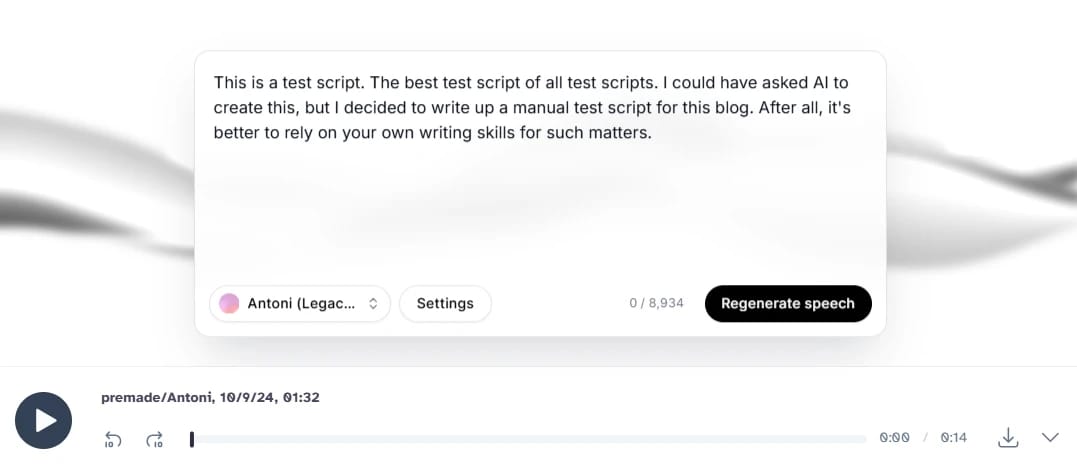
다음으로 ElevenLabs App에서 ‘텍스트 음성 변환’ 탭을 선택하세요. 음성 합성 텍스트 상자에 스크립트를 붙여넣고 내레이터를 선택합니다.
.webp&w=3840&q=80)
‘Voices’ 탭을 클릭하면 보이스오버 옵션을 더 자세히 살펴볼 수도 있습니다. 무료 요금제에서도 ElevenLabs는 다양한 억양, 표현력, 낭독 스타일을 갖춘 폭넓은 내레이터를 제공합니다.
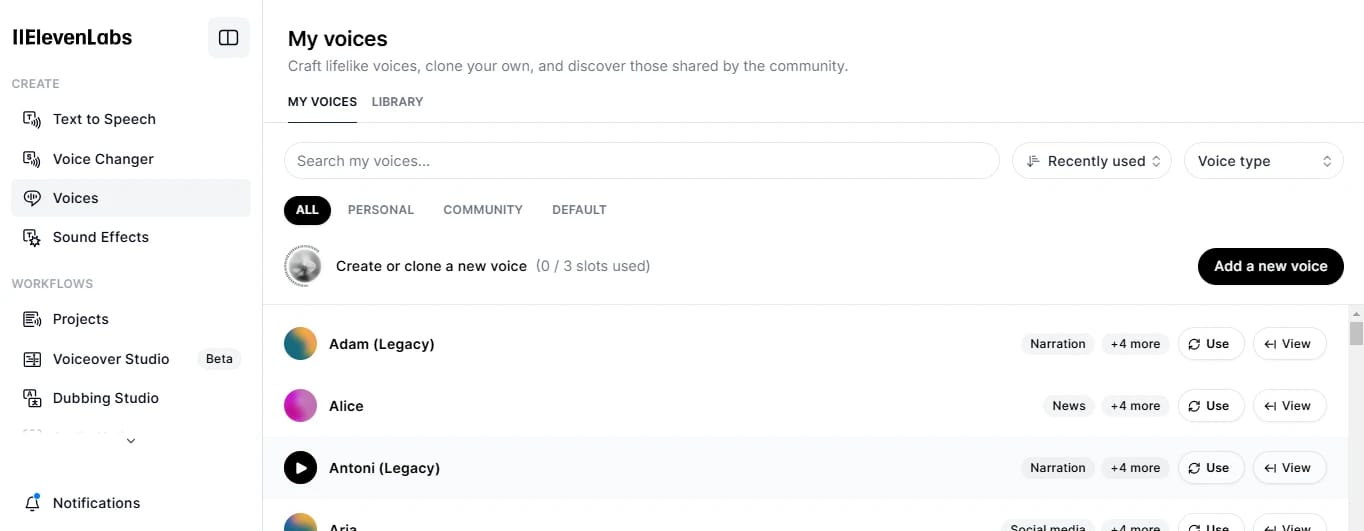
프로젝트를 자신의 목소리로 내레이션하고 싶다면 음성 복제 기능도 살펴보세요.
선호도에 맞게 설정을 조정한 후 ‘Generate’를 클릭해 결과를 미리 들어 보세요. 필요한 경우 추가 조정을 하면서 이 과정을 원하는 만큼 반복할 수 있습니다.
결과가 만족스럽다면 ‘Save’ 버튼을 눌러 mp3 파일을 기기에 다운로드하세요.
4단계: Premiere Pro로 오디오 가져오기
보이스오버가 준비되면 나머지 과정은 간단합니다. Premiere Pro를 열고 ‘Media Browser’로 이동한 다음, 기기에 저장된 위치에서 ElevenLabs mp3 파일을 선택하여 오디오를 가져오세요.
오디오를 타임라인으로 끌어와 영상에 맞추세요.
5단계: 동기화 및 다듬기
Premiere Pro에는 기본 제공 TTS 도구가 없지만, 오디오가 영상과 완벽하게 어우러지도록 다양한 오디오 편집 기능을 제공합니다. 필요하면 오디오를 자르고 영상 컷에 맞춘 뒤 볼륨을 조정하세요. 페이드 인/아웃 같은 효과를 추가해 프로젝트를 더욱 완성도 높게 만들 수도 있습니다.
이제 보이스오버를 영상에 맞출 차례입니다. Premiere Pro의 고급 타임라인 도구를 사용하면 쉽게 작업할 수 있습니다. 오디오를 자르고 영상 컷에 맞추며, 필요하다면 볼륨을 조정하거나 페이드 인 및 아웃 효과를 추가해 전체 사운드를 전문적으로 완성하세요.
6단계: 프로젝트 내보내기
모든 요소가 동기화되면 프로젝트를 내보낼 준비가 된 것입니다. 선택한 동영상 공유 플랫폼에 가장 적합한 내보내기 설정을 고르고 ‘Export’를 클릭하세요.
이렇게 시청각 걸작이 완성되었습니다. 이제 선택한 플랫폼에 영상을 업로드하고, 편안히 앉아 참여가 쏟아지는 모습을 지켜보세요.
마무리
Adobe Premiere Pro는 영상 편집의 업계 표준일 수 있지만, 이 고급 편집 소프트웨어에 자연스러운 AI 생성 보이스오버를 결합하면 영상 품질을 완전히 새로운 수준으로 끌어올릴 수 있습니다.
가장 좋은 점은 무엇일까요? 보이스오버를 생성하고 다듬는 데 몇 주, 며칠, 심지어 몇 시간을 들일 필요가 없습니다. 스크립트와 인터넷 연결만 있으면 나머지는 ElevenLabs가 처리합니다.
기계음 같은 보이스오버로 가득한 디지털 공간에서, 여러분의 영상은 품질, 트래픽, 참여도 면에서 돋보일 것입니다.
.webp&w=3840&q=80)