Canva에서 ElevenLabs 텍스트 음성 변환을 사용하는 방법
- 게시일
- 최종 업데이트
매력적인 비디오나 프로젝트에는 그에 걸맞은 인상적인 보이스오버가 필요합니다. ElevenLabs로 사실적이고 고품질의 보이스오버를 만들고 Canva 비디오 및 프로젝트에 활용하는 방법을 알아보세요.
- 비디오의 성공은 시각적 요소뿐 아니라 내레이터의 품질과 진정성에도 달려 있습니다.
- Canva와 같은 디자인 도구를 ElevenLabs 보이스오버와 함께 사용하면 매력적인 비디오를 만들고자 하는 분들에게 훌륭한 선택이 됩니다.
- 크리에이터는 다양한 내레이터와 기능 중에서 선택해 단 몇 분 만에 Canva 프로젝트용 전문 보이스오버를 만들 수 있습니다.
진정성 있는 내레이션의 힘
디지털화가 가속되는 오늘날, 매력적인 시각 콘텐츠 제작은 많은 이들에게 필수가 되었습니다. 소셜 미디어 콘텐츠 크리에이터든 제작팀의 일원이든, Canva 같은 다재다능한 시각 제작 도구는 여러 면에서 큰 도움이 됩니다.
하지만 몰입도 높은 비디오 콘텐츠를 만들 때는 한 가지 까다로운 문제가 있습니다. 바로 비전을 실현해 줄 적합한 내레이터를 찾는 일입니다.
Canva에는 텍스트 음성 변환(TTS) 도구가 기본 탑재되어 있지만, 특히 진정성 있고 몰입도 높은 보이스오버가 필요할 때 기능이 제한적으로 느껴질 수 있습니다. 또한 많은 크리에이터가 동일한 기본 TTS 음성을 사용하게 되어, 돋보이는 콘텐츠를 만들기 어려워집니다.
이때 ElevenLabs TTS와 같은 자연스러운 텍스트 음성 변환 도구가 완벽한 해결책을 제공합니다. 몇 번의 클릭만으로 기술적인 어려움 없이 모든 Canva 비디오에 어울리는 매력적이고 자연스러운 보이스오버를 만들어 프로젝트에 생동감을 더할 수 있습니다.
가장 좋은 점은 무엇일까요? 기술 지식이나 사운드 제작 기술은 필요하지 않습니다. 노트북, 스크립트, 인터넷 연결만 있으면 됩니다.
방법이 궁금하신가요? 바로 시작해 보겠습니다!

텍스트 음성 변환 소프트웨어란 무엇인가요?
흔히 TTS라고 하는 텍스트 음성 변환 소프트웨어는 작성된 텍스트를 음성으로 바꿔 줍니다. 처음에는 시각 장애나 학습 장애가 있는 사람들을 돕기 위해 개발되었지만, 시간이 지나며 TTS 도구는 다방면에서 활용할 수 있는 솔루션으로 발전했습니다.
오늘날 텍스트 음성 변환 소프트웨어는 누구나 이용할 수 있으며, 오디오북 내레이션, 보이스오버, 엔터테인먼트 등 다양한 창작 목적에 폭넓게 사용됩니다.
TTS 소프트웨어의 인기가 높아지는 이유는 뛰어난 활용성에 있습니다. 이러한 도구는 음성 선택과 내레이션 스타일은 물론 속도와 톤까지 다양하게 맞춤 설정할 수 있습니다. 책과 PDF를 읽거나 프레젠테이션을 내레이션하고, 비디오용 전문 보이스오버를 생성하는 데 활용할 수 있습니다.
최근 몇 년간, 주로 AI 기술의 발전에 힘입어 TTS 도구는 2000년대와 2010년대 초반에 익숙했던 기계적인 음성을 훌쩍 넘어 점점 더 사람다운 음성을 구현하게 되었습니다.
TTS 도구의 주요 활용 사례
텍스트 음성 변환 도구가 발전하고 개선되면서, 그 활용 범위도 수년에 걸쳐 넓어졌습니다.
다음은 최신 텍스트 음성 변환 도구의 가장 보편적인 활용 사례입니다.
글을 음성으로 변환: 전자책부터 PDF, 웹사이트 콘텐츠까지 TTS 도구는 더 쉽게 읽을 수 있도록 돕습니다. 눈의 휴식이 필요하거나 멀티태스킹을 하고 싶은 사람, 혹은 집중력을 높이고 싶은 사람은 원하는 텍스트를 음성으로 들을 수 있습니다.
보이스오버 제작: 미디어 기업과 제작팀은 완벽한 보이스오버 성우를 찾는 대신 TTS를 사용해 맞춤형의 자연스러운 보이스오버를 만들 수 있습니다. 일부 전문 보이스오버 성우는 수동적 수익을 위해 자신의 음성 복제를 허용하는 방식으로 TTS를 활용하기도 합니다.
오디오북 내레이션: 고급 TTS 도구가 널리 보급되면서 오디오북 제작은 그 어느 때보다 쉬워졌습니다. 작가와 출판사는 내레이터를 찾거나 녹음 스튜디오를 마련하지 않고도 작품의 고품질·사실적인 오디오 버전을 빠르게 만들 수 있습니다.
디지털 콘텐츠 제작: TTS는 콘텐츠 제작에 필수적인 요소입니다. Canva와 같은 플랫폼은 시각 자료를 만드는 데 훌륭하지만, 적절한 보이스오버는 비디오나 프레젠테이션의 완성도를 한 단계 높일 수 있습니다. Canva의 시각 도구와 ElevenLabs 같은 고급 TTS 소프트웨어를 결합하면 기술적 배경이 없는 사용자도 매력적인 내레이션이 담긴 전문적인 비디오를 쉽게 제작할 수 있습니다.
ElevenLabs: 텍스트 음성 변환과 강력한 AI의 만남
시중에는 다양한 TTS 옵션이 있지만, 솔직히 모두 훌륭한 음질을 제공하지는 않습니다. 단조롭거나 기계적으로 들리는 보이스오버를 듣고 싶은 사람은 없으므로, 내레이션 품질은 매우 중요합니다. Canva 비디오를 내레이션할 TTS 도구를 고를 때는 ElevenLabs와 같은 AI 기반 플랫폼부터 살펴보는 것이 좋습니다.
ElevenLabs는 다양한 자연스러운 음성과 맞춤 설정 옵션을 제공하므로, 필요에 맞게 내레이션을 조정할 수 있습니다.
ElevenLabs가 특히 유용한 이유는 사용하기 쉽다는 점입니다. 고품질 보이스오버를 생성하는 데 사운드 제작 경험이나 기술적 역량은 필요하지 않으며, 스크립트와 인터넷 연결만 있으면 됩니다.
Canva에서 ElevenLabs TTS를 사용하는 방법
Canva는 디지털 크리에이터를 위한 독보적인 도구입니다. 직관적이고 방대한 템플릿 라이브러리를 제공하며, 자유롭게 맞춤 설정할 수 있습니다.
프레젠테이션, 소셜 미디어 게시물, 홍보 비디오 등 무엇을 디자인하든 Canva는 시장에서 가장 뛰어난 선택지 중 하나입니다. 하지만 보이스오버 기능에서는 Canva의 기본 TTS 기능이 제한적으로 느껴질 수 있습니다.
다행히 Canva의 시각 기능과 ElevenLabs의 TTS를 쉽게 결합해 눈에 띄는 비디오와 시각 자료를 만들 수 있습니다. 방법은 다음과 같습니다.
1단계: 스크립트 준비 및 다듬기
가장 먼저 기억할 점은, 모든 매력적인 보이스오버 뒤에는 그만큼 흥미롭고 잘 작성된 스크립트가 있다는 것입니다.
텍스트를 음성으로 변환하기 전에 스크립트가 준비되었는지 확인해야 합니다. 당연한 단계처럼 보일 수 있지만, 오디오로 변환하기 전 스크립트를 다듬는 데 시간을 들이는 것이 중요합니다.
비디오의 속도와 길이에 맞는지 확인하고, 오류를 찾을 수 있도록 꼼꼼하게 교정하세요.
더 높은 정확도를 위해 Grammarly 같은 도구로 스크립트를 다듬어 보세요. 스크립트를 소리 내어 읽어 보면 어색한 표현이나 불필요한 반복도 파악할 수 있습니다.
2단계: ElevenLabs 로그인
아직 하지 않았다면 ElevenLabs 웹사이트에서 계정을 만들거나 로그인하세요. 플랫폼은 필요한 기능에 따라 무료 및 유료 옵션을 포함한 다양한 요금제를 제공합니다.
3단계: 보이스오버 생성
로그인한 후 스크립트를 TTS 도구에 붙여 넣으세요.
.webp&w=3840&q=80)
프로젝트에 적합한 음성을 선택해 보세요. ElevenLabs는 각기 다른 음색과 내레이션 스타일을 지닌 다양한 내레이터를 제공합니다.
.webp&w=3840&q=80)
프로젝트를 더 개성 있게 만들고 싶다면 음성 복제 도구를 사용해 자신의 음성으로 내레이션할 수 있습니다.
설정을 선택한 후 “음성 생성”을 클릭하고 오디오 파일이 처리될 때까지 기다리세요. 오디오가 준비되면 미리 들어 보고, 결과가 마음에 들면 다운로드할 수 있습니다. 마음에 들지 않는다면 계속 다듬어도 됩니다.
4단계: Canva에 오디오 업로드
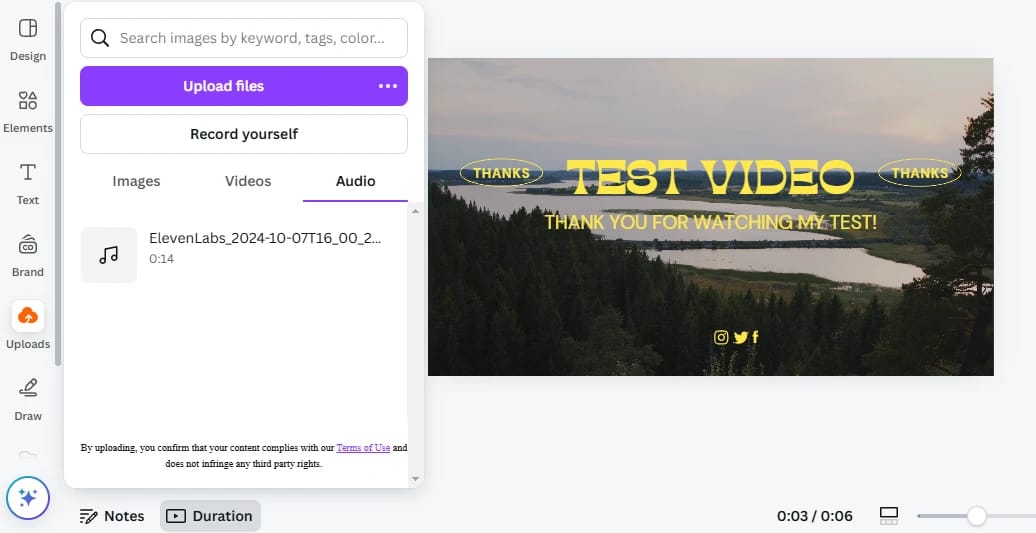
다음으로 Canva에 로그인하고 보이스오버를 추가할 프로젝트를 여세요. 왼쪽 도구 모음에서 “업로드” 버튼을 클릭한 후 ElevenLabs로 생성한 오디오 파일을 업로드하세요.
5단계: 프로젝트에 오디오 추가
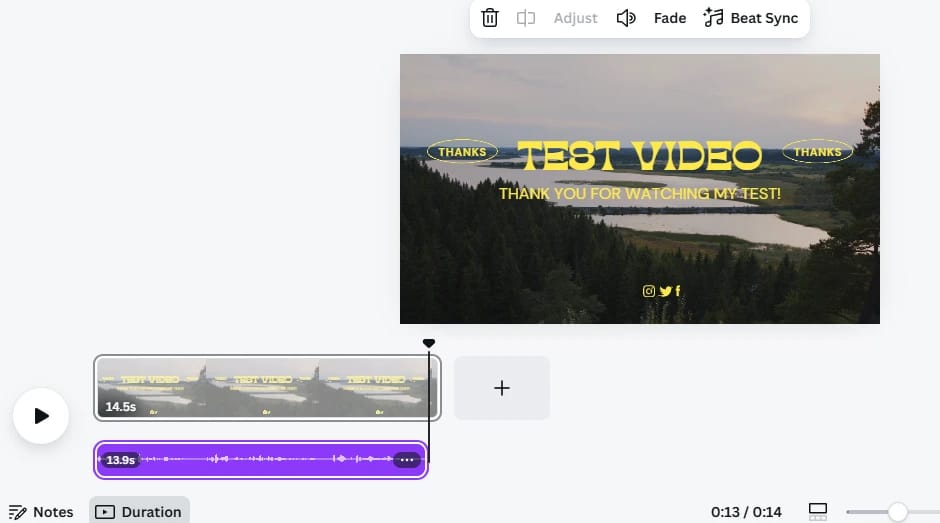
오디오를 업로드한 후 업로드 섹션에서 파일을 프로젝트로 바로 끌어다 놓으세요.
6단계: 필요한 조정 적용
완성도 높은 결과물을 만들려면 오디오를 비디오와 동기화해야 합니다. 볼륨을 조정하고 필요한 부분을 자르며, 보이스오버가 비디오의 흐름과 완벽하게 맞는지 확인하세요.
7단계: 프로젝트 마무리 및 내보내기
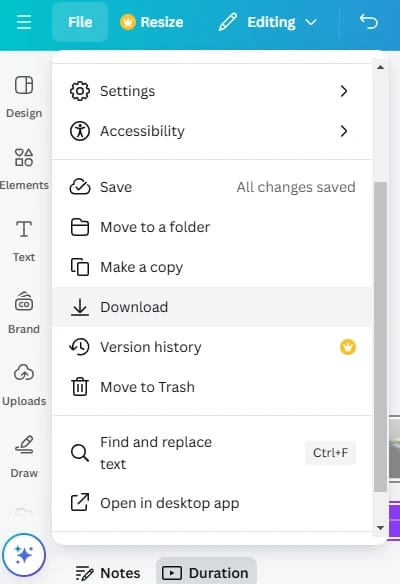
모든 것이 보기 좋고 듣기 좋다면 프로젝트를 내보낼 준비가 되었습니다. Canva에서는 보이스오버가 포함된 비디오를 다운로드할 수 있어, 완성한 작업물을 다양한 플랫폼에서 쉽게 공유할 수 있습니다.
축하합니다! 멋진 시각 자료와 매력적인 내레이션을 갖춘 전문적인 프로젝트를 성공적으로 만들었습니다.
마무리
경쟁이 치열한 오늘날의 디지털 환경에서는 보이스오버의 품질과 진정성이 프로젝트의 성공에 큰 영향을 미칠 수 있습니다. Canva의 기본 TTS 도구는 기본 기능을 제공하지만, 많은 사용자가 음성의 다양성과 자연스러움이 부족하다고 느낍니다.
이럴 때 ElevenLabs와 같은 AI 기반 도구가 유용합니다. ElevenLabs를 사용하면 프로젝트의 톤과 스타일에 맞는 사실적이고 맞춤 설정 가능한 보이스오버를 빠르게 생성해 Canva 프로젝트의 완성도를 한 단계 높일 수 있습니다. Canva의 다재다능한 기능과 ElevenLabs의 최고 수준 TTS 옵션을 결합하면, 보기에도 좋고 듣기에도 훌륭한 콘텐츠를 만들 수 있습니다.