Come dare vita ai video Veo 2 con voiceover ed effetti sonori di ElevenLabs
- Scritto da
- Ryan Morrison
- Pubblicato
- Ultimo aggiornamento
AscoltaAscolta questo articolo
Veo 2 di Google rende più facile che mai generare video fotorealistici — e ora è disponibile nell'app web Gemini. Video di otto secondi con prompt ottimizzati direttamente da Gemini, per apportare modifiche con facilità.
Le immagini da sole, però, non bastano. Il suono trasforma una sequenza silenziosa in un'esperienza completamente immersiva, ed è qui che entra in gioco ElevenLabs. Con ElevenLabs, generare una voce fuori campo IA dinamica in varie lingue o aggiungere effetti sonori può trasformare un semplice video in una storia coinvolgente.
Ho provato a fare proprio questo quando ho usato Veo 2 del laboratorio DeepMind di Google per raccontare la storia di una città che non dorme mai. Ho generato 18 clip diverse, ciascuna della durata di circa 5-8 secondi, concentrandomi su ambientazioni urbane. Le clip mostrano insegne al neon, pioggia, un treno e varie scene di strada. Per unire questi momenti frammentati, ho aggiunto una voce fuori campo ed effetti sonori usando ElevenLabs.
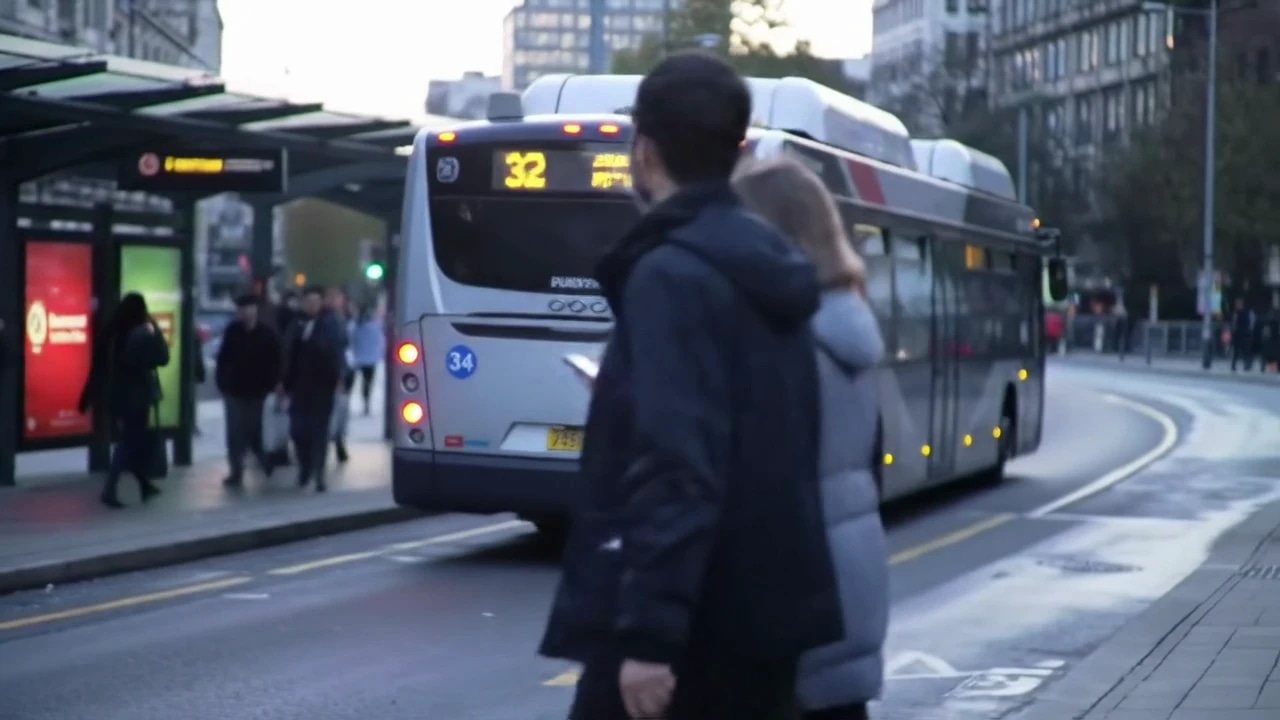
Creare una voce fuori campo coinvolgente
Una voce fuori campo IA ben realizzata dà struttura e profondità emotiva al tuo video. Pur essendo forse il miglior generatore di video in termini di realismo, le clip di Veo 2 spesso non mantengono coerenza tra scene o personaggi: per questo la narrazione è l'elemento perfetto per unirle.
Anziché lasciare che lo spettatore interpreti immagini frammentate, una voce fuori campo progettata con cura offre chiarezza e lo guida attraverso la storia. Puoi partire dal copione della voce fuori campo e poi creare clip corrispondenti, oppure iniziare dalle inquadrature, di solito tratte da uno storyboard, e poi scrivere il testo in base a queste. Per il video della città, ho creato prima i prompt.
Pianificare la narrazione
Prima di generare una voce fuori campo, è importante pianificare come la narrazione completerà il tuo video. Se, come il mio, la tua sequenza Veo 2 è un montaggio urbano cinematografico, la voce fuori campo può definire l'ambientazione, aggiungere una riflessione poetica o valorizzare l'atmosfera.
Per esempio, nel mio video c'è una scena di strade illuminate al neon e insegne tremolanti. Ho quindi scritto: "La città non dorme mai — a malapena sbatte le palpebre. Inspira fumi di scarico ed espira luce al neon, una bestia di acciaio e vetro che pulsa al ritmo dei passi di un milione di anime irrequiete." Questo collega diverse inquadrature.
Scrivere il copione della voce fuori campo
Dopo aver delineato la narrazione, il passo successivo è scrivere il copione per l'intero video. Un copione ben scritto assicura che la voce fuori campo si allinei alle tempistiche delle clip. Poiché le scene di Veo 2 durano spesso da 5 a 8 secondi, la narrazione deve essere concisa e ben ritmata. Una clip di 5 secondi consente circa 12-15 parole, mentre una di 8 secondi ne contiene approssimativamente 20-25.
Il tono della narrazione deve adattarsi al video: poetico per immagini suggestive, in stile documentario per sequenze informative e cinematografico per una narrazione ad alta energia. Per esempio, un'inquadratura al rallentatore del vapore che sale da un tombino potrebbe essere accompagnata da: "La città espira, il vapore si avvolge nell'aria fredda della notte", mentre un treno che entra in stazione potrebbe richiedere: "Una raffica di vento. Lo stridio del metallo. Arriva un altro treno, proprio come le centinaia che l'hanno preceduto."
Generare la tua voce fuori campo con ElevenLabs
.webp&w=3840&q=80)
Quando il tuo copione è rifinito, è il momento di generare la tua voce fuori campo IA con ElevenLabs. Vai alla pagina Text to Speech nell'app ElevenLabs. Qui puoi incollare il tuo copione oppure scriverlo direttamente. Puoi poi selezionare una voce sulla destra e impostarne velocità, stabilità e altre caratteristiche. Mi piace aggiungere un'esagerazione di stile del 10-20%, perché migliora la caratterizzazione.
Un tono profondo e cinematografico funziona bene per sequenze urbane drammatiche, mentre una voce morbida e riflessiva valorizza le narrazioni poetiche. Per immagini dal ritmo veloce, una resa energica mantiene il ritmo coinvolgente. Per il mio video, ho usato Lamar Lincoln, una voce premium che ha dato alla storia un tono più naturale. Volevo che sembrasse una persona che riflette su qualcosa a cui tiene.
Dopo aver inserito il copione, regola velocità ed emozione della voce fuori campo affinché si adattino alle immagini. Un ritmo più lento e ponderato è adatto ai momenti drammatici, mentre un tono più colloquiale completa un montaggio energico. Quando sei soddisfatto del risultato, scarica il file audio e preparati a sincronizzarlo con il video.
Preferisco usare una o due frasi per regolare la voce, quindi generare l'audio partendo dal copione completo. In questo caso, però, il copione era composto da soli tre paragrafi, quindi usare l'intero testo non è stato un problema. Ha funzionato bene fin dall'inizio.
Sincronizzare la voce fuori campo
.webp&w=3840&q=80)
Sincronizzare la voce fuori campo IA con le tue clip Veo 2 è semplice usando software di editing come Adobe Premiere Pro, DaVinci Resolve, Final Cut Pro o CapCut.
- Importa le clip video, aggiungi la voce fuori campo alla timeline e regola i punti di inizio e fine per allinearli alle immagini.
- Se necessario, usa dissolvenze incrociate o time-stretching per assicurare una transizione fluida tra narrazione e movimento.
Valorizzare il video con gli effetti sonori
.webp&w=3840&q=80)
Una volta inserita la voce fuori campo, è il momento di valorizzare il tuo video con gli effetti sonori. Gli effetti sonori generati dall'IA completano l'esperienza d'ascolto aggiungendo realismo e texture. Una clip video da sola può sembrare reale quanto qualcosa ripreso con un telefono, ma senza suono cade in quel divario di irrealtà che fa sembrare che manchi qualcosa.
Creare effetti sonori con ElevenLabs
Il generatore text-to-sfx di ElevenLabs ti consente di creare elementi audio personalizzati, dai rumori ambientali della città ai suoni discreti dell'ambiente. Puoi descrivere un intero paesaggio sonoro con un prompt complesso oppure generare più file, ciascuno con una serie di suoni individuale, da sovrapporre nel tuo editor video.
Per creare gli effetti sonori, vai al generatore SFX di ElevenLabs. Puoi esplorare un elenco di effetti sonori già pronti nella nostra libreria oppure creare un suono personalizzato con il generatore text-to-sfx. Puoi persino semplificare il processo provando il nostro esperimento video-to-sound. Ti permette di caricare una singola clip e genera 4 effetti sonori che puoi scaricare.
Se vuoi un maggiore controllo sui suoni, vai al generatore di effetti sonori. Qui inserisci un prompt e fai clic su Genera. Puoi anche personalizzare la durata della clip, da 0,5 a 22 secondi, facendo clic sul pulsante Impostazioni.
Per esplorare, ascoltare in anteprima e raccogliere più rapidamente audio già pronti, la Soundboard offre un'interfaccia interattiva in cui puoi provare e mixare effetti sonori al volo, senza dover scrivere prompt.
Creare prompt per gli effetti sonori

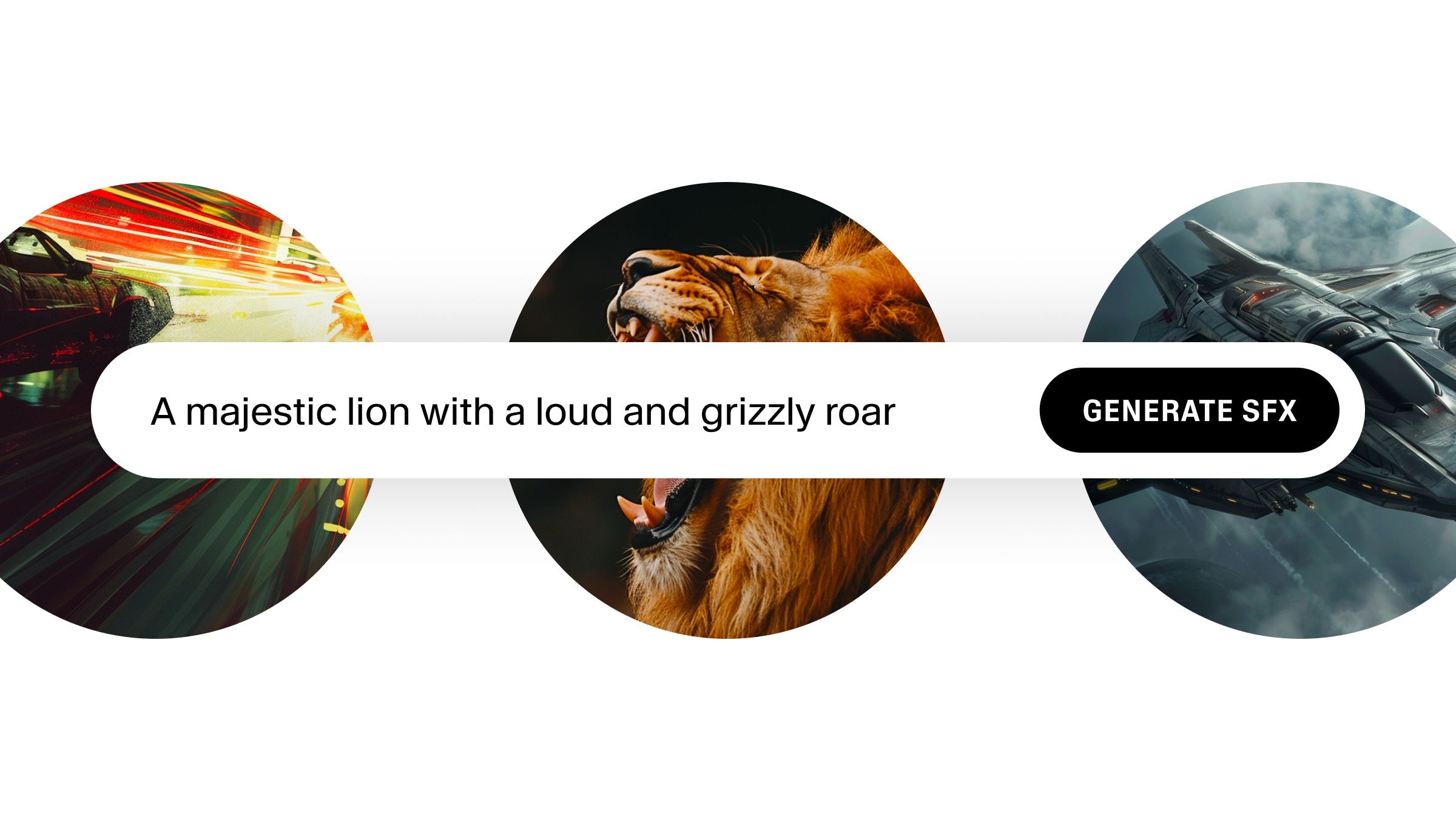
Crea effetti sonori personalizzati e audio ambientali con il nostro potente generatore di effetti sonori IA.
Anche se puoi fornire un prompt complesso con una descrizione dettagliata dell'intero paesaggio sonoro, ho scoperto che è meglio creare una serie di prompt e sovrapporli. Così puoi controllare il momento in cui vengono riprodotti suoni diversi in base al contenuto del video.
Un effetto sonoro ben posizionato rende reale una scena: passi che risuonano in un vicolo, il clacson lontano di un'auto o il ritmico gocciolare della pioggia sul marciapiede. Abbinare questi suoni alle immagini aumenta l'immersione e rende ogni inquadratura più incisiva.
Se il tuo video presenta un'insegna al neon tremolante, un lieve ronzio elettrico in sottofondo ne rafforza la presenza. Se un treno della metropolitana frena stridendo, sovrapporre il suono dell'attrito tra metalli aggiunge autenticità.
Esempi di prompt:
- Prompt descrittivo: "Leggero ticchettio della lancetta dei secondi di un orologio, lieve fruscio della manica del cappotto che si sistema, rumore ambientale della città in sottofondo — clacson ovattati, conversazioni lontane, sfarfallio occasionale di insegne al neon, lieve raschiamento metallico mentre il polso si gira."
- Prompt sovrapposti:
- "Leggero ticchettio della lancetta dei secondi di un orologio"
- "Lieve fruscio della manica del cappotto che si sistema"
- "Rumore ambientale della città"
Puoi quindi sovrapporli nel tuo editor video.
Dopo aver sovrapposto i suoni e impostato il volume di ciascuna clip per creare il risultato perfetto, esporta e condividi il tuo video.
Che tu stia creando un montaggio cinematografico, una poetica riflessione sulla città o un cortometraggio in stile documentario, l'audio generato dall'IA dà vita alla tua visione. Prova ElevenLabs oggi e trasforma il tuo video Veo 2 in un'esperienza completamente immersiva con la potenza della voce e del suono.

Ryan joined ElevenLabs after more than two decades in news and publishing, including roles at the BBC and Future Plc. He focuses on content strategy and storytelling, helping ElevenLabs shape and share its narrative.