Comment utiliser les Agent Skills
- Rédigé par
- Tadas Petra
- Publié
- Dernière mise à jour
ÉcouterÉcouter cet article
Les Agent Skills constituent l'un des moyens les plus efficaces d'utiliser les LLM. Elles fournissent le contexte adapté à la tâche que vous souhaitez accomplir, de manière reproductible.
Et le mieux dans tout ça ?
Des entreprises créent ces skills pour vous : il vous suffit de les intégrer à vos workflows. Dans ce guide, je vous montre comment tirer parti de ces skills pour développer des fonctionnalités qui fonctionnent réellement.
Que sont les Skills ?
Une « Skill » est un dossier contenant des fichiers Markdown qui expliquent comment accomplir une tâche précise. Le fichier principal de la skill doit s'appeler SKILL.md, et son contenu peut être libre, à condition que le frontmatter comporte un champ de nom et un champ de description. (D'autres champs de frontmatter facultatifs sont disponibles ici.)
Il est recommandé que ce fichier principal SKILL.md comporte moins de 500 lignes.
Ce dossier peut également contenir d'autres informations, auxquelles le fichier SKILL.md peut faire référence, mais qui ne sont chargées dans le contexte que lorsque nécessaire. Ces informations doivent être stockées dans les dossiers suivants :
- scripts/ - Code exécutable que les agents peuvent exécuter.
- references/ - Fichiers Markdown supplémentaires pouvant servir de documentation complémentaire, si nécessaire.
- assets/ - Ressources statiques que l'agent peut utiliser.
Qu'est-ce qui rend les Skills particulières ?
L'un des principaux problèmes liés à l'utilisation de l'IA est la surcharge de contexte. La surcharge de contexte survient lorsque vous fournissez tant de contexte — autrement dit, d'informations — à l'IA qu'elle peine à accomplir la tâche.
Imaginez que vous donniez à un développeur junior la documentation exacte d'une fonctionnalité précise, sans rien d'inutile. Après avoir lu cette documentation, il aurait de fortes chances de réussir à l'implémenter.
Imaginez maintenant demander à ce développeur junior de lire TOUTE la documentation, puis d'implémenter une fonctionnalité précise à partir d'une petite partie de celle-ci. Ses chances de réussite seraient bien moindres.
Les LLM se comportent de la même façon.
Les approches antérieures, comme MCP, tentaient de résoudre ce problème en chargeant de grandes quantités de contexte structuré dans le modèle. C'était mieux que l'absence totale de contexte, mais elles peinaient encore à accomplir les tâches de manière fiable.
Les Skills fonctionnent différemment.
Par défaut, seuls le nom et la description du frontmatter sont chargés dans la fenêtre de contexte. Cela mobilise très peu de contexte, tout en indiquant au LLM les types de skills disponibles. Lorsqu'une Skill est jugée utile, le fichier SKILL.md est chargé dans la fenêtre de contexte. Les autres fichiers des dossiers scripts/, references/ et assets/ ne sont ensuite chargés dans le contexte que lorsque nécessaire.
Alors, comment utiliser ces Skills ?
skills.sh
Selon l'interface LLM que vous utilisez, vous pouvez les télécharger et les stocker aux emplacements adaptés à cette application. Par exemple :
Encore une fois, les Skills ne sont que des dossiers contenant des fichiers : vous pouvez donc les copier-coller dans ces répertoires et tout fonctionnera.
L'autre option consiste à utiliser skills.sh.
Il s'agit d'un répertoire d'Agent Skills créé par Vercel, qui vous permet de découvrir des Skills selon leur fréquence d'utilisation. Vous pouvez également utiliser l'outil CLI développé par Vercel pour ajouter ces skills à vos projets ou à votre environnement utilisateur global.
Pour cela, exécutez la commande npx skills add <owner/repo>, qui vous guide tout au long du processus. Cette commande n'est qu'un copier-coller amélioré, mais plus rapide.
Utiliser les Skills
Une fois installées — via skills.sh ou par copier-coller —, elles sont très simples à utiliser. Quel que soit l'éditeur utilisé, il devrait automatiquement utiliser la skill chaque fois qu'il la juge utile. En théorie, une fois la skill placée au bon emplacement, vous n'avez plus à y penser.
MAIS, au moment où j'écris ces lignes, les Skills ne sont pas toujours utilisées au bon moment. Si vous savez qu'une skill doit être utilisée à un moment donné, indiquez-le au LLM.
Par exemple, j'ai installé les skills Speech to Text d'ElevenLabs. Si je veux que Claude les utilise, je peux lui envoyer le prompt suivant :
Utilisez la skill Speech to Text pour implémenter un exemple simple dans ce projet. Utilisez cet audio : https://storage.googleapis.com/eleven-public-cdn/audio/marketing/nicole.mp3.
Il a pu créer l'application ci-dessous en une seule tentative.
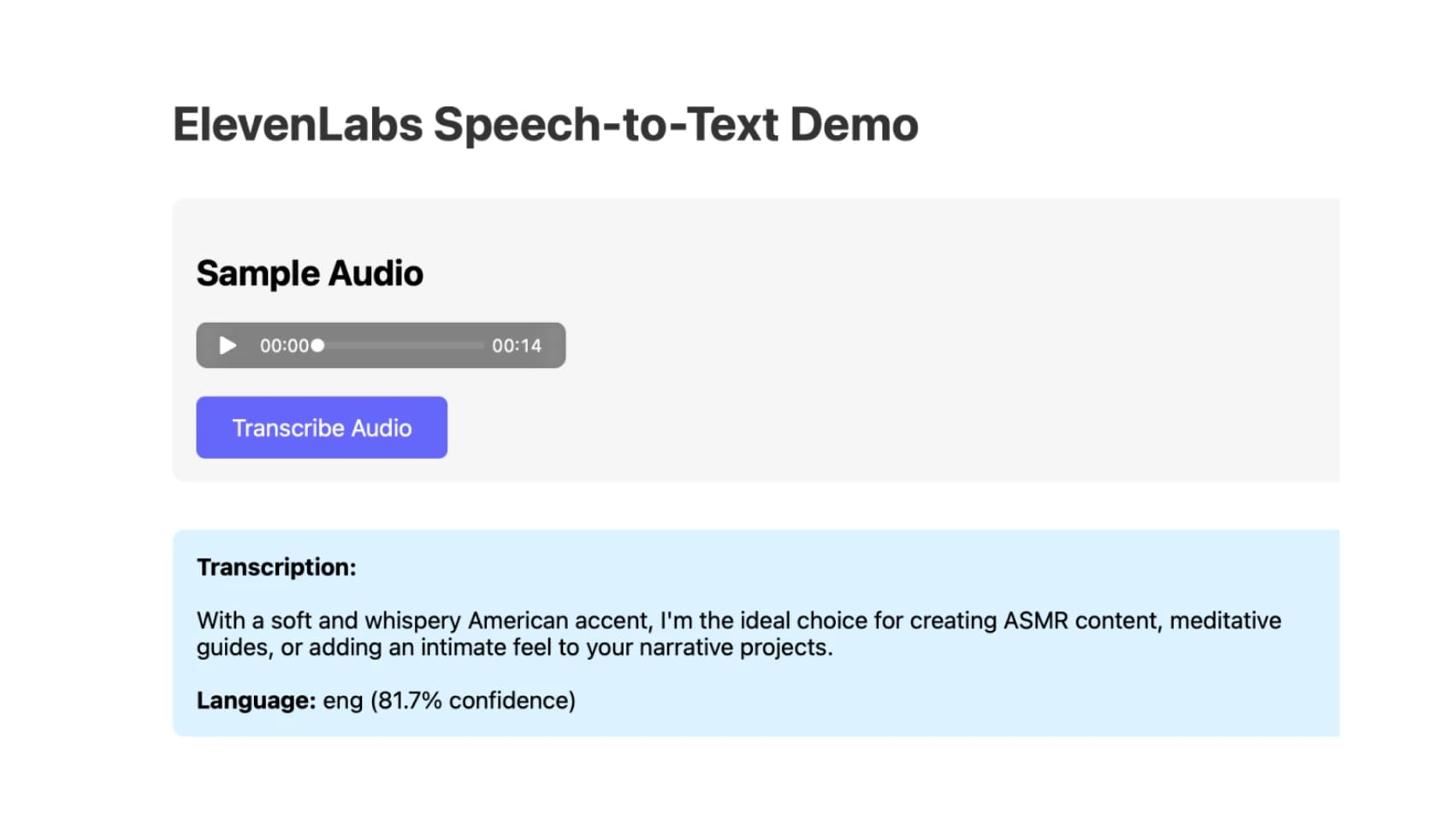
Bien sûr, cette interface nécessite de nombreuses améliorations, mais la logique centrale d'ElevenLabs est solide et fonctionne. Le tout en une seule phrase.
Je recommande vivement d'intégrer les Agent Skills à vos projets. Elles fournissent à votre LLM le contexte adapté à une tâche précise, sélectionné par les personnes qui ont créé les outils à l'origine.
Et si vous utilisez ElevenLabs dans vos projets, installez nos skills avec :

Tadas Petra est ingénieur en relations développeurs et aide les développeurs à utiliser la suite de produits ElevenLabs. Il est aussi le fondateur de Hungrimind, une plateforme d’apprentissage pour développeurs. Auparavant, il était Lead Developer Advocate chez Agora et formateur chez Zero To Mastery.