
Så transkriberar du en YouTube-video: Steg-för-steg-guide
- Skriven av
- Jack Limebear
- Publicerad
- Senast uppdaterad
LyssnaLyssna på den här artikeln
Kanske vill du läsa med i en viss video i stället för att titta på den. Kanske behöver du en textfil som du kan skapa studieanteckningar från. Kanske arbetar du i ett innehållsteam som vill omvandla en YouTube-video till en artikel för nästa stora innehållssatsning.
Oavsett anledning är det enklare än någonsin att få tillgång till högkvalitativa transkriptioner av YouTube-videor. Den här guiden går igenom dina tre huvudsakliga alternativ, med steg-för-steg-instruktioner för hur du transkriberar en YouTube-video med YouTubes inbyggda transkriberingsfunktion, AI-transkriberingsverktyg eller manuellt.
Sammanfattning:
- YouTubes inbyggda transkriptfunktion fungerar direkt och är gratis, men bara för videor med aktiverade undertexter och ljud av hög kvalitet.
- AI-verktyg erbjuder ett snabbt och mycket träffsäkert sätt att transkribera en YouTube-video till text, med extrafunktioner som talaretiketter.
- Manuell transkribering är fortfarande ett alternativ, men tar betydligt längre tid än alla andra alternativ.
- Du kan använda korrekta transkriptioner för att förbättra tillgänglighet, sökbarhet, anteckningar och återanvändning av innehåll.
- ElevenCreative transkriberar YouTube-videor snabbt, med ett kostnadsfritt abonnemangsalternativ och hög träffsäkerhet tack vare vår avancerade Speech to Text-teknik.
Varför transkribera en YouTube-video?
En transkription av en YouTube-video omvandlar ljud och video till ett sökbart, redigerbart textmanus. För vissa användare innebär det att de kan läsa med i sina favoritvideor för bättre tillgänglighet. För andra kan det ge en bra grund för att utveckla andra typer av innehåll, som längre artiklar eller skriftliga guider.
Oavsett om det gäller privat eller professionell användning finns det flera skäl att transkribera en YouTube-video:
- Tillgänglighet: Mycket korrekta YouTube-transkriptioner gör videoinnehåll betydligt mer tillgängligt för personer som är döva eller har hörselnedsättning. För innehållsskapare innebär det också att innehållet blir tillgängligt för användare som tittar utan ljud eller i en bullrig miljö, om du laddar upp en transkription som undertexter.
- Sökbarhet: Om du letar efter specifika citat eller mindre detaljer i en YouTube-video kan du använda en fullständig transkription för att Ctrl-F-söka efter exakta fraser. I stället för att hoppa fram och tillbaka i en video för att hitta det exakta ögonblicket då någon nämnde något, har du en transkription som är enkel att söka i.
- Syndikering och återanvändning av innehåll: Marknadsföringsteam kan vilja återanvända innehåll från företagets YouTube-kanaler på andra plattformar. Genom att ladda ner en YouTube-transkription får du ett helt textdokument som du kan bygga blogginlägg, nyhetsbrev, inlägg på sociala medier, teknisk dokumentation eller utbildningsmaterial från. Det öppnar för återanvändning av innehåll i större skala.
- Anteckningar: Studenter, forskare, journalister och yrkesverksamma som vill lära sig kan ladda ner en videotranskription för att markera viktiga avsnitt och göra anteckningar. Genom att snabbt omvandla en YouTube-video till en transkription kan du organisera den skriftliga informationen precis som du vill.
Många av de här användningsområdena handlar om bekvämlighet. De ger dig tillgång till en YouTube-video i ett annat format och öppnar för alternativa användningsområden, från studier till att hitta citat till en tidningsartikel.
Det är viktigt att tänka på att alla användningsområden för YouTube-transkribering bygger på mycket korrekta och detaljerade transkriptioner. Slutversioner som missar avsnitt eller inte återger vad någon sa i en video korrekt blir snabbt mindre användbara. Välj alltid verktyg som erbjuder högsta möjliga träffsäkerhet vid transkribering.
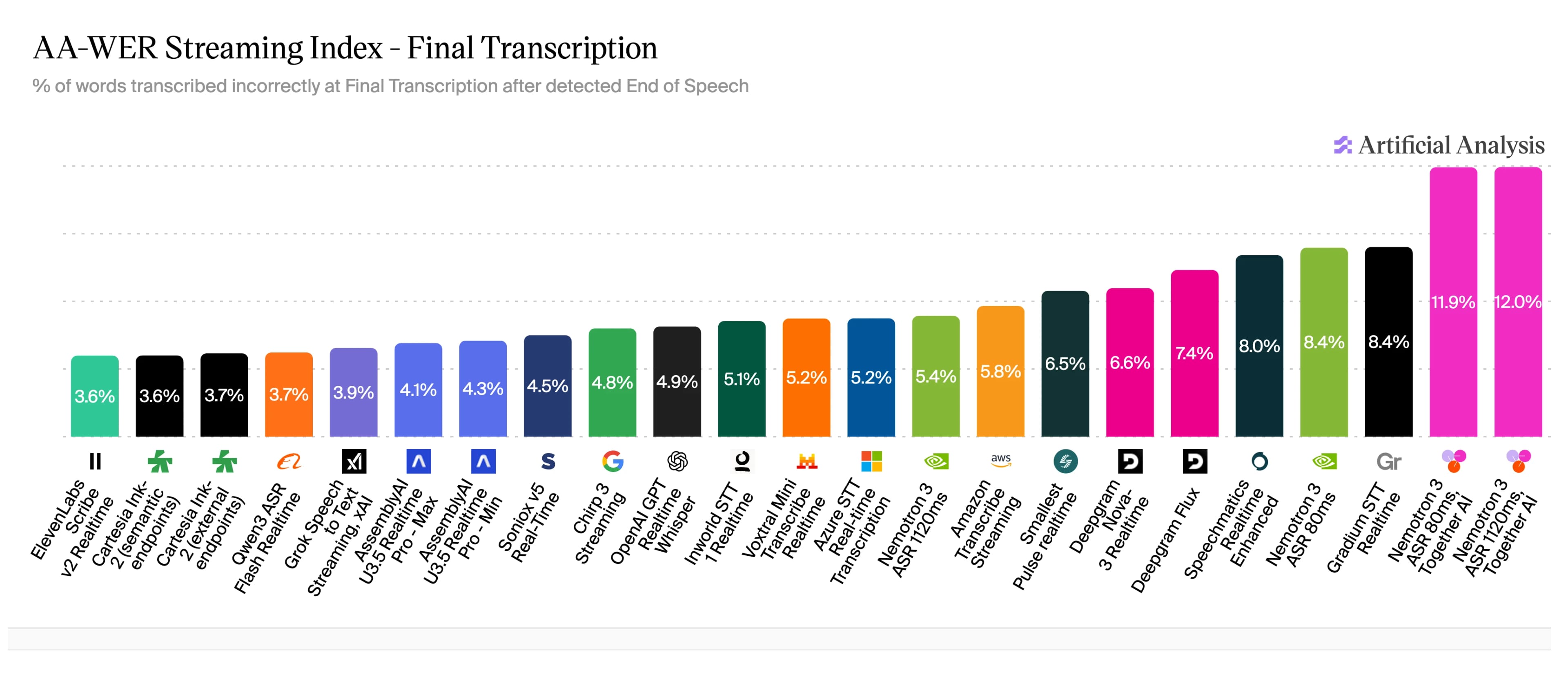
För strömmande tal-till-text har Artificial Analysis tagit fram följande diagram som visar vilka tjänster som har lägst ordfelsfrekvens (WER). I juli 2026 hade ElevenLabs Scribe v2 Realtime branschens lägsta WER enligt Artificial Analysis.
Så transkriberar du en YouTube-video: steg för steg
I många år var manuell transkribering det enda sättet att få tillgång till videotranskriptioner på YouTube. När YouTube skapade och aktiverade transkriptfunktionen för videor kunde du läsa en transkription direkt på YouTube. Det fungerar dock bara för videor där skaparen har aktiverat undertexter. Det finns heller inget alternativ för nedladdning, vilket begränsar vad du kan göra med transkriptionen.
AI-transkribering är det enklaste och mest konsekventa sättet att skapa en högkvalitativ YouTube-transkription. Du kan skapa ett helt manus som du sedan kan ladda ner och återanvända för andra ändamål.
För att du ska känna till alla alternativ går vi igenom de tre metoder du kan använda för att skapa en transkription av en YouTube-video:
- Använd YouTubes inbyggda transkriptfunktion
- AI-transkribera YouTube-videon
- Transkribera YouTube-videon manuellt
Vi går igenom dem mer i detalj.
Metod 1: Transkribera en YouTube-video med YouTubes inbyggda transkriptfunktion
För alla videor med aktiverade undertexter kan du skapa en fullständig transkription från YouTube-videons beskrivningsruta.
Så gör du på dator och mobil.
På dator
Nedan följer en steg-för-steg-guide för att transkribera ljud från YouTube-videor via YouTube på din dator.
- Öppna videon: Gå till den YouTube-video du vill skapa en transkription för.
- Expandera beskrivningsrutan: Klicka på ”...mer” i videons beskrivningsruta för att expandera den till full storlek.
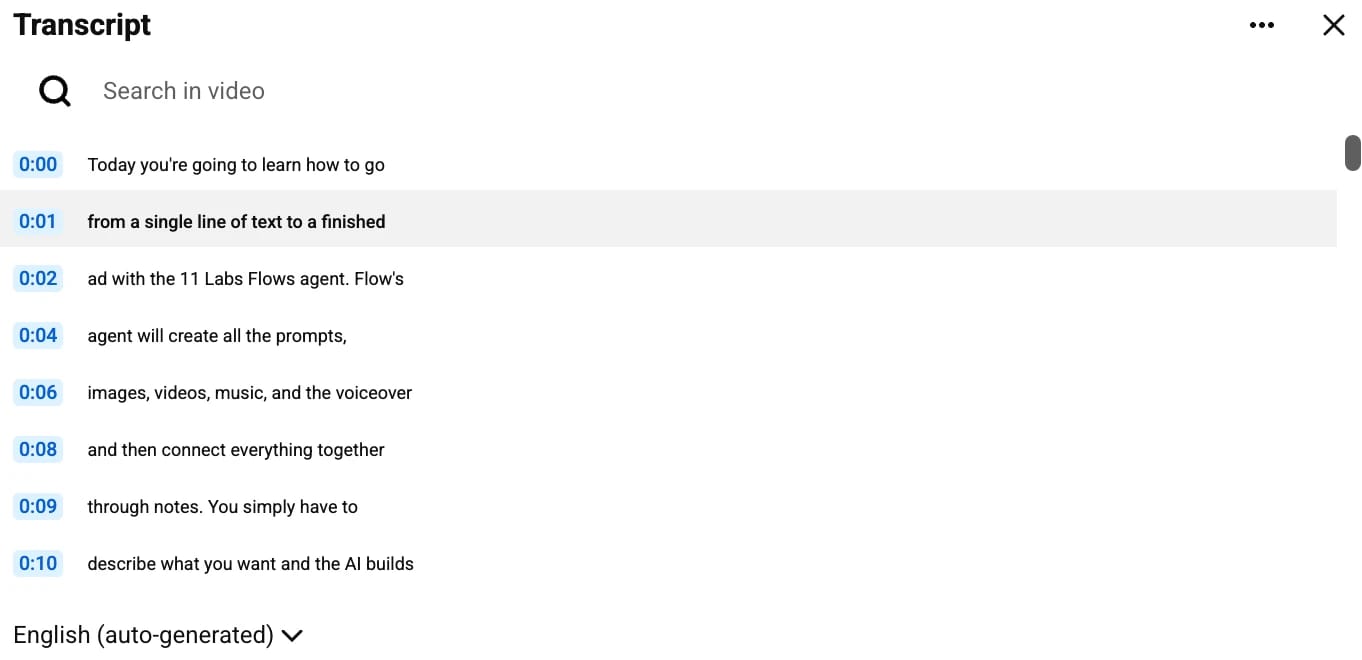
- Visa transkript: Klicka på knappen ”Visa transkript” i avsnittet ”Transkript” i fetstil för att automatiskt skapa en YouTube-transkription.
Längst upp på skärmen ser du en transkription som följer videons förlopp. Du kan söka i den och hoppa till det specifika ögonblick då något sades. Det enda problemet är att du inte kan ladda ner transkriptionen, vilket innebär att du måste stanna kvar i YouTubes datorfönster när du använder funktionen.
På mobil
Du kan snabbt skapa en transkription av en YouTube-video via YouTube-appen för en video med aktiverade undertexter. Processen är nästan identisk med den på dator, med enda skillnaden att du stannar i YouTube-appen hela tiden.
- Öppna videon: Klicka på videon du vill titta på och transkribera i YouTube-appen.
- Expandera beskrivningsrutan: Klicka på ”...Mer” i beskrivningsrutan precis under videon för att expandera hela beskrivningen.
- Transkribera: Om undertexter är aktiverade ser du avsnittet ”Transkription” med en knapp för ”Visa transkript”. Klicka på den så visas en automatiskt genererad transkription strax under videon.
Precis som i datorversionen kan du hoppa runt i transkriptionen för att hitta specifika ögonblick.
Metod 2: Transkribera en YouTube-video med ett AI-verktyg
Om du vill ladda ner en transkription av en YouTube-video för andra ändamål är det sannolikt bäst att använda ett AI-verktyg för att snabbt transkribera hela videon. Många verktyg låter dig transkribera YouTube-videor gratis eller efter att du har skapat ett kostnadsfritt konto.
För bästa resultat bör du alltid använda ett verktyg som är särskilt byggt för taligenkänning, eftersom funktioner som talaretiketter, tidsstämplar och hög träffsäkerhet ger dig en betydligt mer användbar slutfil.
Så här transkriberar du YouTube-videor med ElevenCreative:
- Hitta URL: Gå till en YouTube-video som du vill transkribera och kopiera URL:en högst upp på sidan.
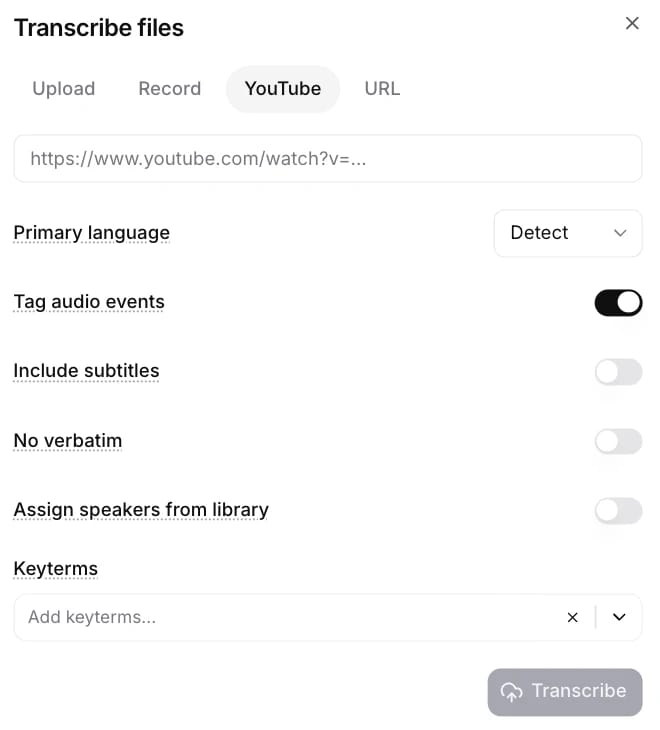
- Kopiera till ElevenCreative: Klistra in din URL i ElevenCreatives YouTube-transkriptgenerator.
- Konfigurera alternativ: En annan anledning att använda ElevenCreative är att plattformen låter dig konfigurera transkriberingsinställningarna, till exempel genom att lägga till nyckeltermer i transkriptionen. Anpassa de detaljer du vill i det här steget för att finslipa slutresultatet.
- Bearbeta ljudet: Klicka på ”Transkribera” så börjar ElevenCreative transkribera din fil. Beroende på filens längd kan det gå snabbt.
- Granska transkriptionen: Granska den färdiga transkriptionen i ElevenCreatives transkriptgränssnitt, ändra text, lägg till anteckningar eller dela upp och slå ihop olika segment.
- Exportera: Klicka på knappen ”Exportera” högst upp till höger på sidan och välj bland tillgängliga alternativ, inklusive text, PDF, DOCX, JSON, HTML, Avid, SRT och VTT.
Särskilt om du behöver en exakt slutlig transkription som även fångar språkets nyanser eller tal med accent, bör ElevenCreative vara ditt förstahandsval. Du kan även hantera AI-transkriberingar av YouTube-videor i större mängd med Speech to Text API, utan att behöva ladda ner videon eller extrahera ljudet själv.
Metod 3: Transkribera en YouTube-video till text manuellt
ElevenCreatives låga WER och höga träffsäkerhet innebär att du kan transkribera YouTube-videor automatiskt, men vissa användare kanske ändå vill transkribera sina videoklipp manuellt. Särskilt om du arbetar med korta klipp eller vill ha större flexibilitet i transkriptionens format kan du alltid transkribera för hand.
Här är några tips som hjälper dig att transkribera manuellt:
- Spela upp videon långsammare: Vid uppspelning i 0,5x hastighet får du mer tid att skriva utan att behöva pausa hela tiden.
- Dela skärmen: Dela skärmen med YouTube-videon på ena sidan och ett öppet ordbehandlingsprogram på den andra, så kan du enkelt skriva utan att växla fram och tillbaka.
- Använd kortkommandon för att pausa och gå tillbaka: Tangenterna J, K och L låter dig spola tillbaka, pausa respektive hoppa framåt. Använd dem, särskilt J, för att hoppa runt och kontrollera att transkriptionen är korrekt.
Den exakta tiden beror på hur snabbt du arbetar, men det tar sannolikt ungefär 3–4 gånger videons totala längd.
Vilken metod är bäst för transkribering av YouTube-videor?
Det bästa sättet att transkribera en YouTube-video till text beror på vad du behöver transkriptionen till. Om du bara vill hoppa runt i en video kan YouTubes funktion i appen fungera bra. Om du vill ha ett dokument för återanvändning av innehåll är transkribering med ett AI-verktyg ett bättre alternativ.
Här är en snabb översikt som hjälper dig att jämföra metoderna.
För användare som vill se en transkription direkt för att förbättra tillgängligheten räcker sannolikt YouTubes version i appen. Om du vill ha en mer professionell transkription för andra användningsområden ger ElevenCreatives YouTube-transkriptgenerator ett mer detaljerat och korrekt slutdokument.
Vad kan du göra med en YouTube-transkription?
När du har skapat en videotranskription med ElevenCreative kan du använda den i andra verktyg för allt från översättning till undertextning av innehållet.
Här är en kort översikt över hur du kan använda din YouTube-transkription:
- Skapa bildtexter eller undertexter: Ladda upp videon till undertextgeneratorn för att snabbt skapa tidssynkroniserade undertexter på över 90 språk, med talaridentifiering och exportklara format för YouTube, TikTok och Instagram.
- Översätt ditt innehåll: Använd undertextöversättaren för att lokalisera dina undertexter till över 150 språk och nå nya målgrupper världen över.
- Återanvänd ditt innehåll: Du kan använda din transkription som grund för andra typer av innehåll, som längre artiklar eller guider. Med en tydlig och korrekt transkription behöver du bara redigera texten i stället för att börja helt från grunden.
För team som vill gå ännu längre kan du utforska alla verktyg som finns i ElevenCreative och se hur vi kan hjälpa dig att skala tal, röstdesign, röstkloning, SFX, musik samt arbetsflöden för bilder och video.
Transkribera YouTube-videor med ElevenCreative
Klistra in en YouTube-länk och få en detaljerad transkription med talaretiketter från ElevenLabs. Med ElevenLabs Speech to Text Scribe v2 får du branschledande träffsäkerhet för dina YouTube-transkriptioner.
Upptäck mer om ElevenCreative och våra tillgängliga verktyg, eller registrera dig för att prova ElevenLabs YouTube-transkriptgenerator gratis redan i dag.
Vanliga frågor om transkribering av YouTube-videor

Jack Limebear jobbar i Growth-teamet och skriver innehåll samt planerar strategier för bloggen och insiktssidorna. Innan ElevenLabs ledde han innehållsstrategi i över tio år för allt från snabbt växande SaaS-startups till Fortune 500-företag. Han har en masterexamen i engelsk litteratur från University of Cambridge.


