
Så använder du ElevenLabs Text to Speech med CapCut
- Publicerad
- Senast uppdaterad
LyssnaLyssna på den här artikeln
CapCut gör det enkelt att skapa videor — men kreatörer stöter fortfarande på en begränsning: ljudet. Appen innehåller gratis redigeringsverktyg och premiumeffekter, men saknar inbyggd text to speech. I takt med att berättarröst-trenden växer är det viktigare än någonsin att få detta rätt.
Det är här ElevenLabs kommer in. Vår AI-röstteknik hjälper kreatörer att skapa realistiska, naturligt klingande voice-overs som matchar den visuella kvaliteten i deras CapCut-projekt. Från inlägg på sociala medier till guider kan du nu förbättra både hur ditt innehåll ser ut och låter.
Därför spelar berättarrösten roll
CapCut är populärt av en anledning — det hjälper kreatörer på alla nivåer att producera högkvalitativa videor utan dyr programvara eller en brant inlärningskurva.
Men det visuella räcker inte. Om ljudet inte matchar kvaliteten på din redigering riskerar ditt innehåll att förbises. Med ElevenLabs kan du förvandla vilket manus som helst till en engagerande voice-over på några sekunder. Våra röster är skapade för att låta mänskliga — inte robotlika — så att din publik håller sig engagerad från början till slut.
Vad är text to speech?

Text to speech (TTS) omvandlar skriven text till talat ljud. Tekniken utvecklades ursprungligen för att förbättra tillgängligheten — särskilt för personer med synnedsättning — men har nu en bredare roll i vardagliga användningsområden. Den fortsätter också att påverka livet för personer utan röst.
Oavsett om du lyssnar på en lång artikel, skapar voice-overs eller bara vill vila ögonen gör moderna TTS-verktyg det enkelt att omvandla skrivet innehåll till naturligt tal.
Dagens AI-drivna system har kommit långt förbi tidigare robotliknande resultat. Med modeller som ElevenLabs låter rösterna mänskliga — formade för realism, känsla och sammanhang. Det är denna realism som gör att berättarröster, text to speech eller helt enkelt TTS nu används inom utbildning, innehållsskapande, produktivitetsverktyg och mycket mer.
Redo att komma igång? Prova Eleven v4, vår mest uttrycksfulla Text to Speech-modell hittills.
ElevenLabs text to speech

ElevenLabs TTS-verktyg har utvecklats med avancerade AI-algoritmer och väcker uppmärksamhet på internet. Videoskapare tröttnar alltmer på robotröster som skriker ”AI-genererat innehåll”, och söker därför sätt att göra sina videoberättelser så realistiska och engagerande som möjligt.
Här kommer ElevenLabs in i bilden. Detta mångsidiga TTS-verktyg erbjuder flera funktioner och prisnivåer, inklusive ett kostnadsfritt abonnemang. Det låter användare experimentera med hundratals berättarröster och anpassningsbara parametrar.
Utöver vanlig talsyntes erbjuder ElevenLabs avancerade anpassningsfunktioner som Voice Cloning och Voice Isolator, vilket gör verktyget perfekt för personer som vill skapa högkvalitativt ljud till sina videor och projekt.
Kombinera ElevenLabs med CapCut
CapCut är en kostnadsfri och intuitiv videoredigeringsapp som låter användare skapa och redigera videor för olika plattformar och ändamål. Utöver att vara ett utmärkt verktyg för nybörjare erbjuder CapCut även utökade funktioner för mer erfarna videoredigerare.
Den lättanvända videoredigeraren har ett enkelt gränssnitt, en rad färdiga mallar för olika videostilar, text, klistermärken, överlägg, musik och ljudeffekter, filter och direkt integrering med plattformar.
CapCut har många användbara verktyg och funktioner för videoredigering, men möjligheterna att skapa ljud är begränsade. CapCut har till exempel inget inbyggt TTS-verktyg, vilket innebär att användare måste förlita sig på programvara från tredje part. Med intuitiva och mångsidiga TTS-verktyg som ElevenLabs är det dock inget problem.
Så använder du ElevenLabs TTS med CapCut
Att kombinera CapCut och ElevenLabs för att skapa engagerande videor med förstklassig berättarröst är enklare än du tror. Båda verktygen är mycket intuitiva och kräver inga omfattande tekniska kunskaper, vilket gör dem populära bland nybörjare och innehållsskapare med viss erfarenhet.
Nu går vi igenom steg för steg hur du skapar ljud med ElevenLabs och laddar upp det till CapCut.
Steg 1: Förbered ditt manus
Bakom varje professionell video finns ett engagerande och välskrivet manus. Innan du omvandlar manuset till ljud bör du säkerställa att det låter bra och är fritt från grammatiska fel och syntaxfel.
Läs manuset högt för att upptäcka formuleringar som låter konstiga, och överväg att använda ett verktyg som Grammarly (eller bara en vanlig stavningskontroll) för att finslipa utkastet.
Steg 2: Öppna ElevenLabs
När manuset är klart loggar du in på ElevenLabs och går till text to speech-verktyget. Om du inte har ett konto ännu kan du skapa ett eller bara logga in med Google. Se över de tillgängliga abonnemangen och välj en nivå som passar dina behov som kreatör.
Steg 3: Skapa ditt ljud
Öppna TTS-verktyget och klistra in den slutliga versionen av manuset i textrutan Speech Synthesis.
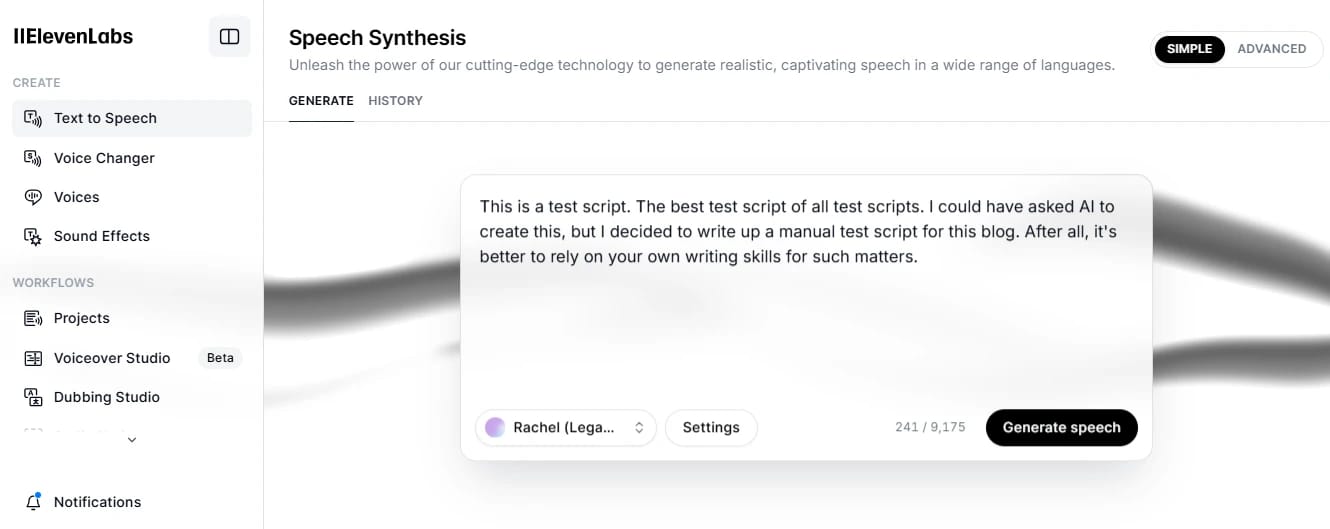
ElevenLabs låter användare välja bland ett brett urval av röster, berättarstilar och anpassningsbara funktioner för att skräddarsy sina voice-overs efter sina behov.
Du kan välja berättarröst direkt i avsnittet Speech Synthesis eller på fliken ”Voices” till vänster. På den fliken kan du utforska alternativen mer i detalj och välja önskad röst genom att klicka på ”Use”.
.webp&w=3840&q=80)
Klicka på ”Generate” för att förhandsgranska ljudet. Gör de justeringar som behövs för att säkerställa att berättarrösten passar videons stil.
När du är nöjd med slutresultatet klickar du på ikonen ”Download”, så sparar ElevenLabs en högkvalitativ version av ljudet på din enhet i mp3-format.
.webp&w=3840&q=80)
Steg 4: Ladda upp ditt ljud till CapCut
Öppna CapCut och gå till ditt projekt, eller skapa ett nytt om du inte redan har ett.
Gå till fliken ”Media” och importera din ElevenLabs-fil (den finns i mappen ”Downloads” om inte din enhet är inställd på att hämta filer till en annan plats).
.webp&w=3840&q=80)
Steg 5: Synka ljudet med videon
När filen har laddats upp drar du den till tidslinjen och synkar den med videon.
Härifrån kan du trimma, dela eller justera ljudets längd så att det passar det visuella. CapCut låter dig även justera volymen, lägga till en tona in-/ut-effekt och använda andra effekter.
.webp&w=3840&q=80)
Steg 6: Slutför och exportera
När du är nöjd med slutresultatet klickar du på ”Export” och sparar den färdiga videon med voice-overn klar.
Avslutande tankar
Klart!
Vi hoppas att den här guiden hjälpte videoskapare som vill lyfta sina voice-overs och berättarröster.
Appar som CapCut gör videoredigering mer tillgänglig, men det är viktigt att känna till deras begränsningar. Eftersom CapCut inte erbjuder en inbyggd TTS-funktion rekommenderar vi att användare utforskar avancerade, men fortfarande mycket intuitiva, text to speech-verktyg som ElevenLabs.
Med ElevenLabs kan CapCut-användare skapa professionella voice-overs för sina projekt på några minuter och ladda upp dem direkt till projekten, så att ljudet smidigt synkas med det visuella. Resultatet? Videor som låter lika bra som de ser ut.


