Kindle Text to Speech gebruiken op elk apparaat in 2026
- Geschreven door
- Jack Limebear
- Gepubliceerd
- Laatst bijgewerkt
LuisterenLuister naar dit artikel
Het is nu bijna twee decennia geleden dat de Amazon Kindle in 2007 werd uitgebracht. Sindsdien heeft de Kindle de wereld veroverd en de manier waarop mensen lezen veranderd. Een van de redenen waarom de Kindle zo belangrijk is gebleven op de markt voor e-readers, is dat deze veel meer doet dan alleen tekst weergeven. Kindle Text to Speech (TTS) verandert elk ondersteund boek in een luisterervaring.
Of je nu onderweg bent naar je werk of je ogen gewoon rust wilt geven, de TTS-functie op een Kindle kan veranderen hoe je je draagbare e-reader gebruikt. Amazon heeft zijn TTS-mogelijkheden door de jaren heen echter meerdere keren vernieuwd. Daardoor werkt het op de huidige Kindle Paperwhite anders dan in de Kindle-app op je telefoon.
In dit artikel bespreken we hoe je Kindle Text to Speech op je apparaat inschakelt. En als je boek Kindle TTS niet ondersteunt, of je vertelling wilt die echt menselijk klinkt, leggen we ook uit hoe je met ElevenReader naar de Kindle-boeken kunt luisteren die je al hebt.
Samenvatting
- De configuratie van Kindle Text to Speech verschilt per apparaat: nieuwere e-readers en de Kindle-app gebruiken Amazon Assistive Reader, terwijl oudere e-readers VoiceView gebruiken.
- Niet elk Kindle-boek ondersteunt Text to Speech standaard.
- Kindle Cloud Reader, de browserversie, heeft geen ingebouwde optie voor Text to Speech.
- Met ElevenReader kun je in de app live naar Kindle-boeken luisteren waartoe je al toegang hebt, met natuurlijk klinkende stemmen (eerst op iOS). ElevenReader leest ook elk PDF-, ePub- of ander documentbestand voor.
Wat is Kindle?
Kindle is Amazons serie speciale e-readers, met een ingebouwd e-inkscherm dat het lezen van een echte pagina nabootst. Zonder weerspiegeling buitenshuis en met een batterij die weken meegaat, werd Kindle snel het ideale apparaat om lezen zo gemakkelijk mogelijk te maken.
Sinds de eerste release in 2007 is Kindle in meerdere versies geëvolueerd. Tegenwoordig omvat de reeks de instap-Kindle, Kindle Paperwhite en de Signature Edition, Kindle Kids, Kindle Scribe (met een stylus om notities te maken) en Kindle Colorsoft, Amazons eerste e-reader met een kleurenscherm.
De ondersteuning voor Kindle Text to Speech verschilt binnen deze apparatenreeks en is grotendeels gebundeld in een paar toegangsmethoden:
- Assistive Reader: Amazons nieuwste TTS-functie biedt een meer traditionele Kindle Text to Speech-ervaring. Je kunt er Kindle-boeken mee beluisteren en het afspelen starten en pauzeren. Ook kun je onder meer de leessnelheid aanpassen of terugspoelen. Amazons TTS-mogelijkheden zijn echter beperkt tot Engels, Spaans, Frans, Italiaans en Duits.
- VoiceView-schermlezer: VoiceView was Amazons oorspronkelijke toegankelijkheidsschermlezer. Je navigeert hiermee door de Kindle terwijl de volledige scherminhoud wordt voorgelezen. Dit is een toegankelijkheidsfunctie voor TTS die beschikbaar is op alle apparaten en bedoeld is voor klanten met een visuele beperking.
- TTS-engines op OS-niveau in de Kindle-app: Zowel telefoons als tablets waarop de Kindle-app is gedownload, kunnen de ingebouwde TTS-lezer van het apparaat gebruiken in plaats van die van Kindle zelf. Je kunt iOS VoiceOver of Android TTS gebruiken om de app tekst te laten voorlezen. TTS-engines op OS-niveau klinken echter vaak monotoon en robotachtig, wat leidt tot een minder prettige luisterervaring.
Weet je niet zeker welke opties op je apparaat beschikbaar zijn? Raadpleeg dan deze tabel.
Onthoud dat de mogelijkheid om Assistive Reader op je Kindle-apparaat te gebruiken niet garandeert dat je de TTS-functionaliteit in een boek kunt gebruiken. Assistive Reader werkt alleen voor boeken waarvoor Enhanced Typesetting is ingeschakeld. Als je titels via Send-to-Kindle-e-mail naar je Kindle stuurt, kun je TTS niet standaard gebruiken.
De voordelen van Kindle Text to Speech
Zodra je Kindle TTS inschakelt voor een ondersteund boek, kun je direct lezen zonder je handen of ogen te gebruiken.
De precieze voordelen van deze functie hangen af van waarom je deze wilt gebruiken. Voor drukke lezers die meer titels willen lezen, kan Kindle TTS betekenen dat ze onderweg kunnen lezen. Voor lezers met een visuele beperking of oogvermoeidheid die hun ogen rust willen geven, biedt deze toegankelijkheidsfunctie een eenvoudigere manier om met boeken om te gaan.
Dit zijn de belangrijkste voordelen van Kindle Text to Speech:
- Betere toegankelijkheid
- Gemakkelijker lezen
- Betere ondersteuning bij het leren van talen
- Minder leesvermoeidheid
- Aanpasbare luisterervaring
Hieronder bekijken we enkele belangrijke voordelen in meer detail.
Toegankelijkheid
Een van de belangrijkste voordelen van Text to Speech is de toegankelijkheid. TTS helpt literatuurliefhebbers met een visuele beperking of leesproblemen om boeken te lezen en ervan te genieten in een vorm die aansluit bij hun behoeften.
Gemak
De TTS-functie is ideaal voor drukke lezers of mensen die vaak multitasken. Je kunt er boeken mee beluisteren terwijl je andere taken uitvoert, zoals huishoudelijke taken, reizen naar het werk, koken en sporten. Het is ook een goede optie als je snel misselijk wordt van lezen tijdens het reizen, maar tijdens een lange autorit of woon-werkreis toch verder wilt met je boek.
Talen leren
Voor taalleerders kan het luisteren naar een boek in de oorspronkelijke taal helpen om uitspraak en ritme te versterken. Het is een goede manier om vloeiender te worden en meer te oefenen.
De TTS-functie op Kindle is echter beperkt tot een klein aantal talen. Als je realistische stemaudio in andere talen zoekt, moet je mogelijk TTS-software van een externe partij gebruiken. Met ElevenReader kun je elk artikel, PDF-bestand of e-book uploaden en luisteren naar zeer realistische audio met een enorme verscheidenheid aan stemmen.
Minder vermoeidheid
Het is geen geheim dat veel mensen hun werkuren voor een computerscherm doorbrengen, waardoor ze te moe zijn om te lezen. Met TTS kunnen lezers hun hobby weer oppakken zonder zich zorgen te maken over vermoeide ogen of migraine.
Aanpassing
Kindle TTS bevat veel aanpassingsopties die aansluiten op de behoeften van individuele lezers. Je kunt een andere leessnelheid kiezen of uit verschillende vertellers iemand kiezen die je prettig vindt.
Kindle Text to Speech per apparaat inschakelen
De precieze stappen om Kindle TTS in te schakelen, hangen af van het apparaat dat je gebruikt en hoe oud het is. Veel moderne Kindle-versies (vanaf de 11e generatie) gebruiken Assistive Reader, maar oudere apparaten kunnen anders werken.
Zo schakel je Kindle Text to Speech op je apparaat in.
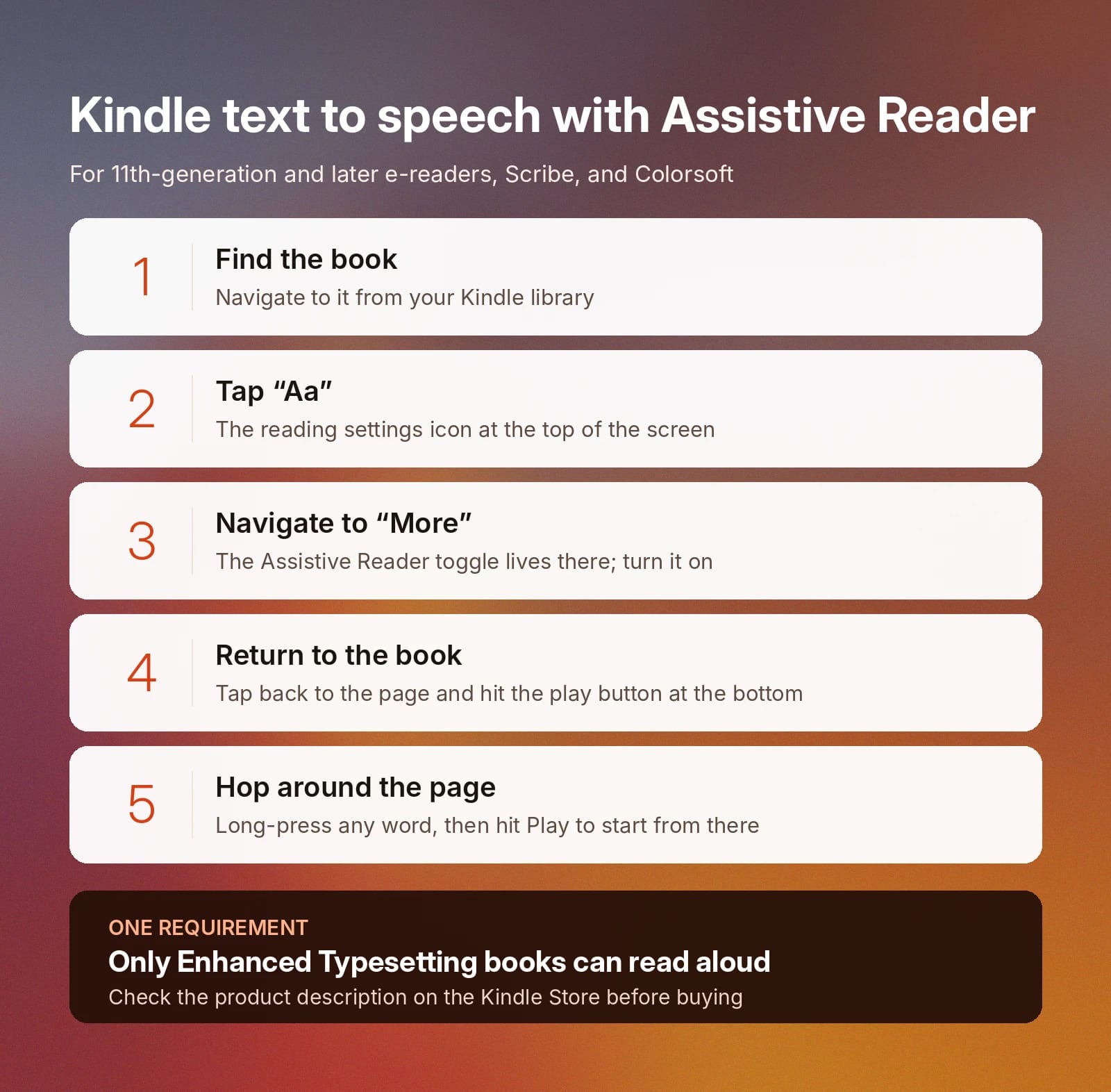
Kindle-e-reader (11e generatie en nieuwer, Scribe, Colorsoft)
Al deze apparaten gebruiken Assistive Reader, waarmee je elk boek met Enhanced Typesetting kunt laten voorlezen.
Assistive Reader inschakelen op je Kindle-apparaat:
- Zoek het boek: Ga in je Kindle-bibliotheek naar het boek dat je wilt laten voorlezen.
- Tik op “Aa”: Tik op je scherm en selecteer bovenaan het pictogram “Aa” voor leesinstellingen.
- Ga naar “More”: Tik op “More”. Daar vind je de optie om Assistive Reader in te schakelen.
- Ga terug naar het boek: Tik op het boek om terug te gaan naar de pagina en tik vervolgens onderaan je scherm op de afspeelknop om te beginnen.
- Spring naar een plek op de pagina: Wil je vanaf een specifiek punt beginnen? Houd dan een woord ingedrukt en tik op Play.
Onthoud dat alleen boeken met Enhanced Typesetting de mogelijkheden van Assistive Reader bieden. Als je een boek koopt in de Kindle Store, kun je in de productbeschrijving controleren of dit een optie is.
Oudere Kindle-e-readers (vóór de 11e generatie)
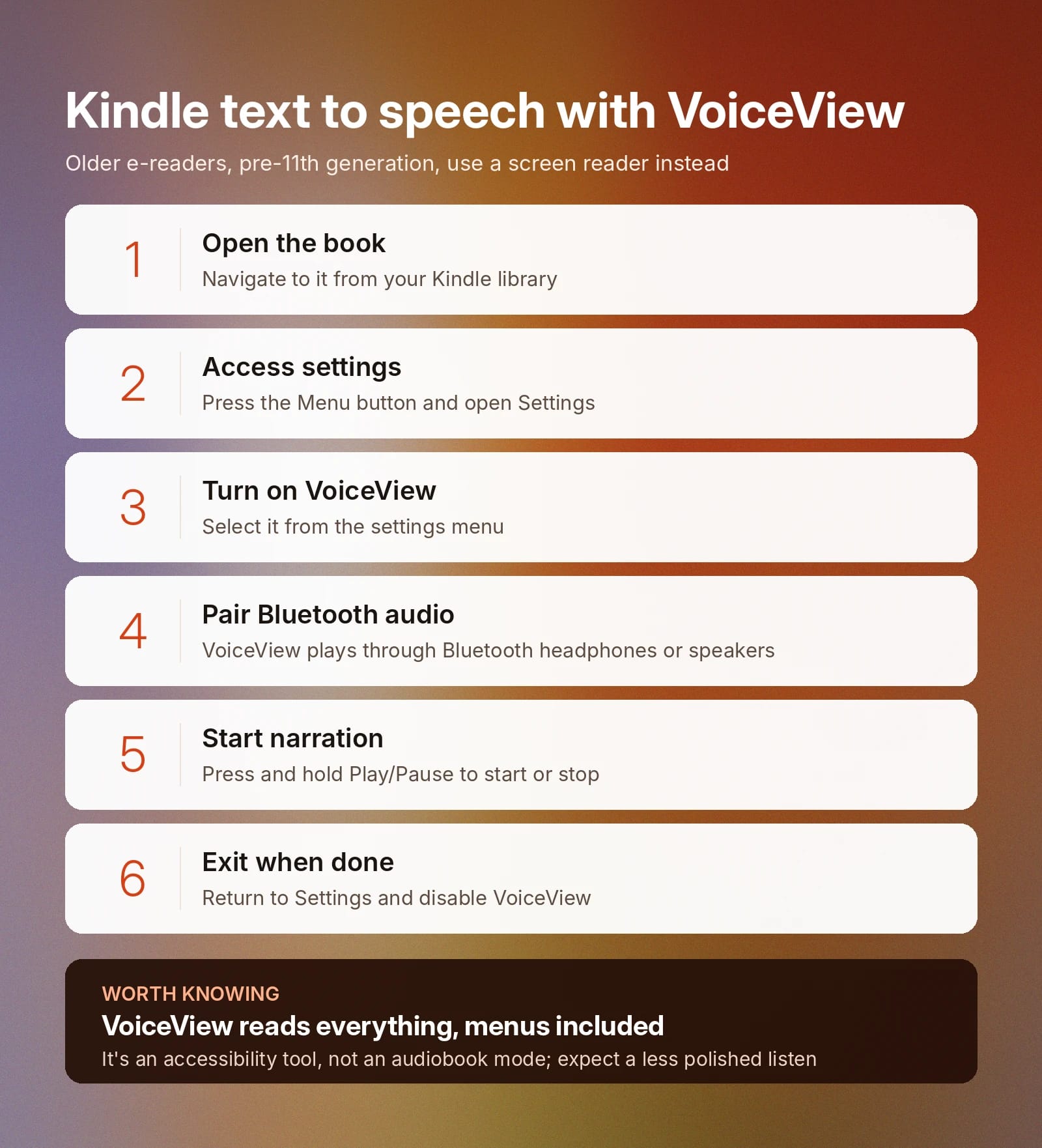
De meeste oudere Kindle-modellen gebruiken VoiceView in plaats van Assistive Reader. Dit is schermlezertechnologie. Dat betekent dat naast boektekst ook menu's en instellingen worden voorgelezen, wat minder ideaal is voor een prettige leeservaring.
VoiceView is puur toegankelijkheidstechnologie, niet bedoeld om audioversies van je boeken te maken. Als je het daarvoor wilt gebruiken, schakel je het als volgt in:
- Open het boek: Ga in je Kindle-bibliotheek naar het boek dat je wilt laten voorlezen.
- Open de instellingen: Druk op de knop "Menu" en ga naar "Settings."
- Schakel VoiceView in: Selecteer "VoiceView" in het instellingenmenu en schakel het in.
- Koppel Bluetooth-audio: Verbind je Bluetooth-koptelefoon of -speaker als je dat nog niet hebt gedaan.
- Start de vertelling: Houd de knop "Play/Pause" ingedrukt om het lezen te starten of stoppen.
- Sluit VoiceView af: Ga terug naar het menu "Settings" en schakel VoiceView uit wanneer je klaar bent.
Daarna leest je apparaat je volledige scherm voor via je Bluetooth-speaker of -koptelefoon.
Kindle-app op iPhone en iPad
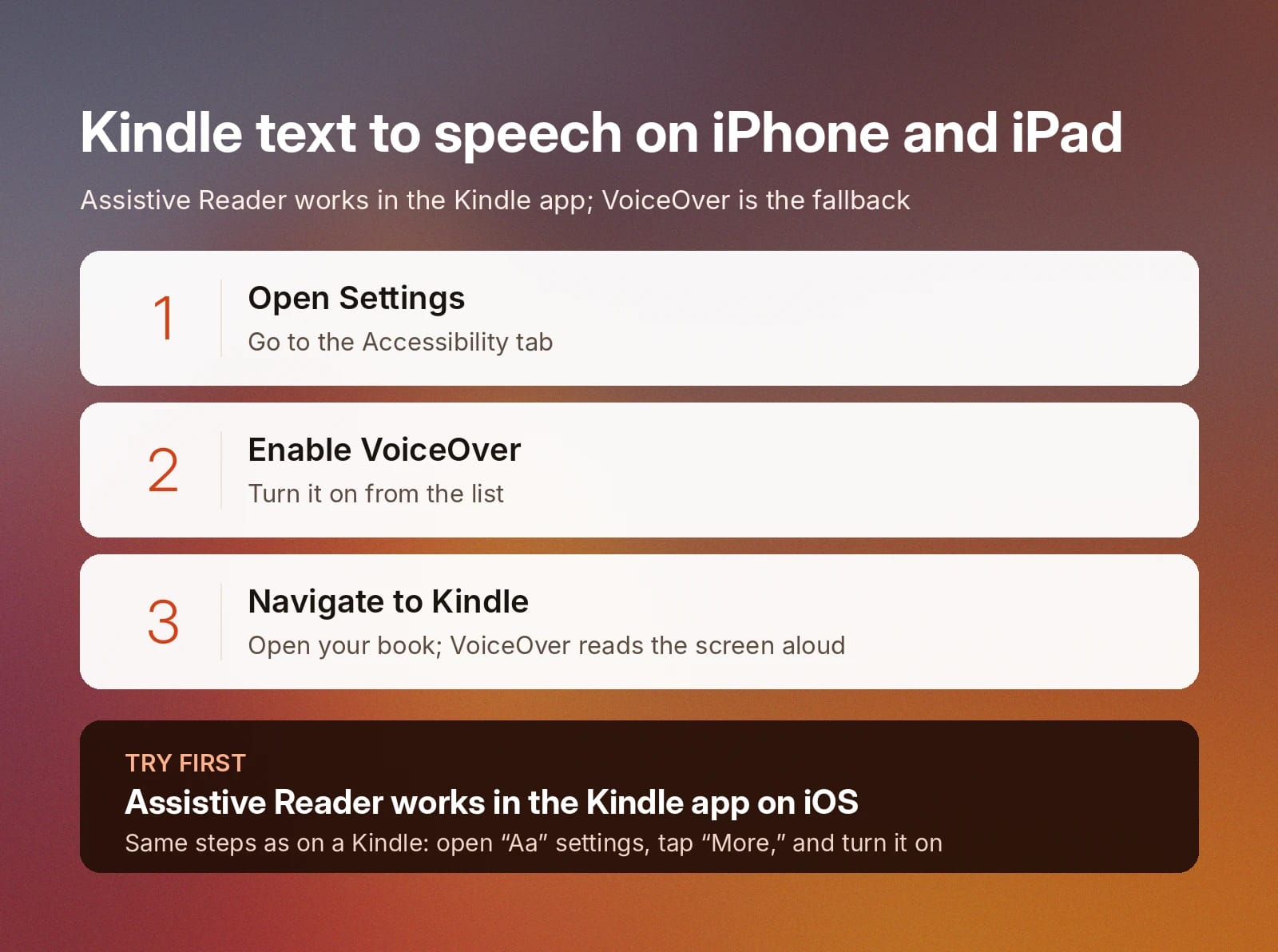
De Kindle-app ondersteunt Assistive Reader op iOS met dezelfde stappen als hierboven. Zoek het boek dat je wilt lezen, open bovenaan de instellingen “Aa”, tik op “More” en schakel Assistive Reader in.
Als Assistive Reader niet beschikbaar is op je apparaat, kun je de functie ingebouwde VoiceOver van Apple gebruiken:
- Open Instellingen: Ga naar Instellingen en tik op het tabblad “Accessibility”.
- Schakel VoiceOver in: Tik in de lijst op “VoiceOver” en schakel het in.
- Ga naar Kindle: Open de Kindle-app en tik op het boek dat je wilt lezen. VoiceOver leest vervolgens de scherminhoud hardop voor.
Met deze stappen kun je tekstinhoud via audio openen op je iPad of iPhone. Gebruik je een Amazon Fire-tablet (Kindle Fire), dan kun je hetzelfde proces hierboven volgen om TTS op je apparaat in te schakelen.
Kindle-app op Android
De Kindle-app op Android heeft precies hetzelfde proces voor Assistive Reader, dat je activeert via het menu “Aa” bovenaan je apparaat. Ondersteunt je apparaat deze functie niet, dan kun je in plaats daarvan de toegankelijkheidsfunctie TalkBack van Android gebruiken.
TalkBack is echter een schermlezer, geen Text to Speech-systeem om te lezen. Dit betekent dat alles op je scherm wordt voorgelezen, inclusief menu's, navigatiebalken en elke pagina.
Kindle Cloud Reader
Kindle Cloud Reader, de browserversie van Kindle, ondersteunt geen ingebouwde Text to Speech-functie. Hier komt ElevenReader van pas: open je Kindle-boeken in de ElevenReader-app, log in en druk op play om te luisteren met natuurlijk klinkende stemmen. Op desktop ondersteunt de ElevenReader Chrome Extension het lezen in je browser.
Problemen oplossen met Kindle Text to Speech: waarom werkt Assistive Reader niet?
Er zijn drie veelvoorkomende problemen die je kunt tegenkomen bij het gebruik van een van de Kindle TTS-opties.
Hieronder vind je elk probleem en de oplossing:
- Text to Speech schakelt niet in of de afspeelknop ontbreekt op Kindle: Als de knop voor Text to Speech ontbreekt in je e-book, heeft de uitgever deze optie waarschijnlijk uitgeschakeld. In dat geval kun je toch luisteren met ElevenReader: open het boek dat je al bezit in de app en druk op play. Hiervoor is geen schakelaar van de uitgever nodig.
- Assistive Reader verschijnt niet in het menu: Controleer of je Kindle-app is bijgewerkt naar de meest recente versie. Assistive Reader werd geleidelijk uitgerold op apparaten, dus misschien heb je een oudere versie waarin deze functie nog niet beschikbaar is. Werk je apparaat bij en controleer vervolgens opnieuw of het boek dat je leest Enhanced Typesetting ondersteunt.
- De Kindle TTS-stem stopt wanneer je het scherm vergrendelt of van app wisselt: Dit is momenteel een bekend probleem met Kindle TTS: het afspelen wordt automatisch gepauzeerd wanneer je de leesweergave verlaat. Om dit te omzeilen, kun je de ElevenReader-app gebruiken om naar je boeken te luisteren, ook wanneer de tekst niet op het scherm staat.
Deze drie problemen zijn veruit de meest voorkomende problemen waarmee Kindle-gebruikers te maken krijgen wanneer ze Assistive Reader proberen in te schakelen.
Naar Kindle-boeken luisteren met ElevenReader
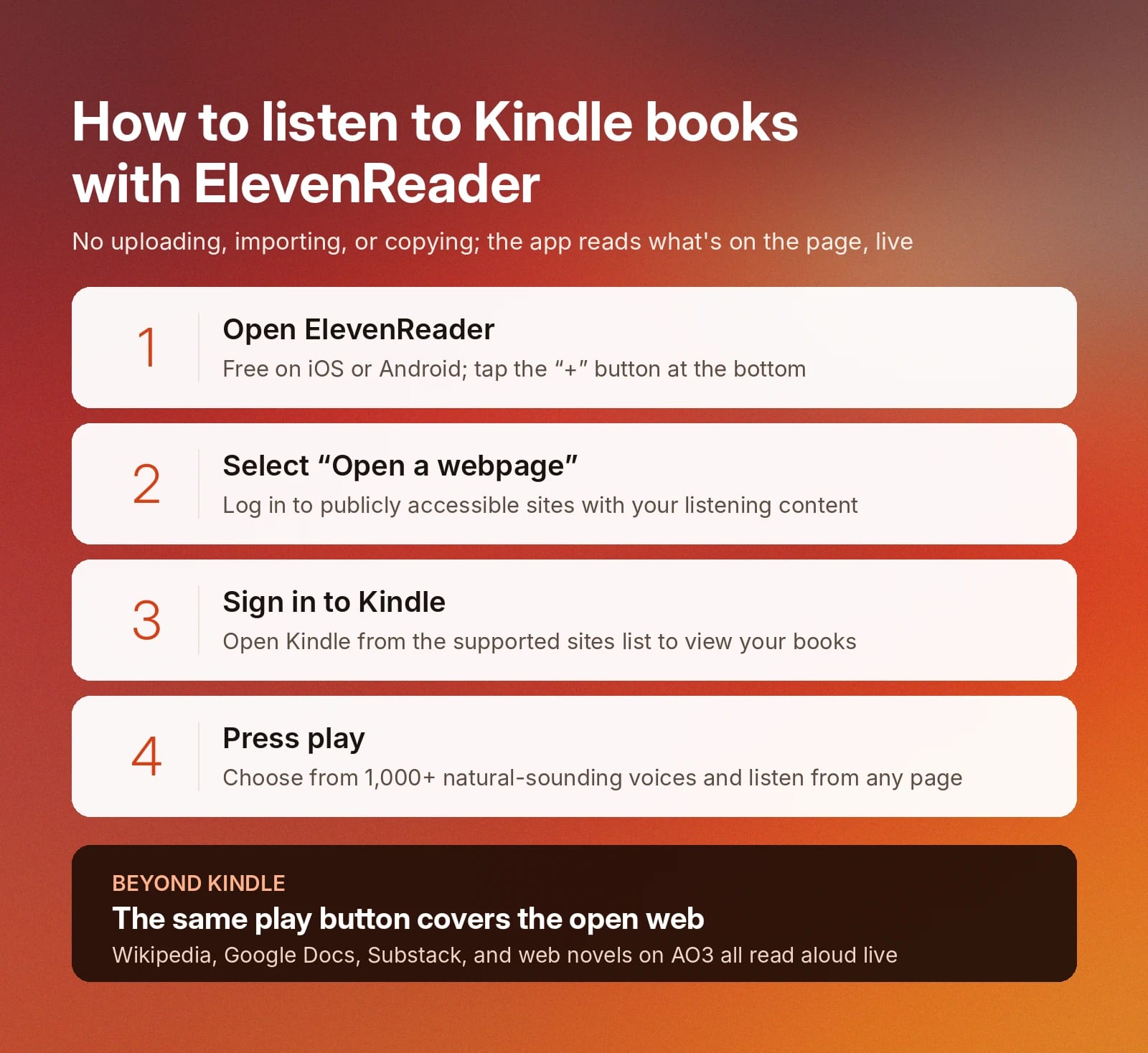
Met ElevenReader kun je luisteren naar Kindle-boeken die je al bezit of waarop je geabonneerd bent. Je hoeft niets te uploaden, importeren of kopiëren: je opent je boek in de app en de inhoud van de pagina wordt live voorgelezen.
Zo werkt het in de praktijk:
- Open ElevenReader: Download de gratis ElevenReader-app voor iOS of Android en tik onderaan op de knop “+”
- Selecteer “Open a webpage”: Hiermee kun je diverse openbaar toegankelijke websites selecteren, inloggen en je eigen luistercontent op het web openen.
- Log in bij Kindle: Open Kindle vanuit de lijst met ondersteunde sites en log in bij je Amazon-account om je boeken te bekijken.
- Druk op play: Kies uit meer dan 1.000 natuurlijk klinkende stemmen en begin vanaf elke pagina te luisteren.
Omdat ElevenReader de pagina live voorleest, blijven je boeken precies waar ze zijn. Er wordt niets opgeslagen in je ElevenReader-bibliotheek of als afzonderlijk bestand bewaard. Wil je opnieuw luisteren, ga dan terug naar de pagina en druk op play.
Dit systeem werkt niet alleen voor Kindle: dezelfde afspeelknop werkt voor Wikipedia, Google Docs, Substacks, webromans op AO3 en meer.
Naar je eigen bestanden luisteren met ElevenReader
Voor content die volledig van jou is, zoals PDF's, manuscripten, DRM-vrije ePubs of geplakte tekst, werkt ElevenReader ook als volwaardige luisterapp.
Zo maak je elk boek luisterklaar met ElevenReader:
- Upload je boek: Ga naar ElevenReader en upload het bestand waarnaar je wilt luisteren. Je kunt een link vanaf een URL plakken, een .epub-, .pdf-, .txt-, .html- of .docx-bestand uploaden, of tekst rechtstreeks in het venster plakken.
- Selecteer je stem: Kies uit meer dan 1.000 natuurlijk klinkende stemmen, waaronder aanbevolen opties op basis van de taal van je apparaat. Gebruikers met ElevenReader Ultra kunnen ook een nieuwe stem maken met Voice Design, waarbij je in natuurlijke taal beschrijft hoe de stem moet klinken en ziet hoe ElevenLabs deze tot leven brengt.
- Druk op play: Tik op de afspeelknop en luister overal naar je boek. ElevenReader synchroniseert tussen web en mobiel, zodat je eenvoudig op verschillende apparaten verder kunt luisteren.
Met ElevenReader Ultra kun je titels downloaden om offline te luisteren, ideaal voor een lange reis of woon-werkverkeer met mogelijk onbetrouwbaar bereik. Naast je eigen boeken en documenten krijg je ook toegang tot meer dan 200.000 premium luisterboeken.
De ingebouwde Text to Speech van Kindle versus ElevenLabs
Hoewel de ingebouwde functies van Kindle handig zijn, betekent de inconsistente beschikbaarheid ervan dat veel lezers geen toegankelijke manier hebben om naar hun boeken te luisteren. Voor een natuurlijkere leeservaring biedt ElevenLabs een AI-stemtool die complete luisterboeken van je teksten kan maken.
Hier is een snelle vergelijking van beide opties:
Luister met ElevenReader naar elk boek
Wil je een betere luisterervaring dan een schermlezer biedt? ElevenReader verandert elk boek in een vertelling die klinkt als een persoon, niet als een robot.
Beginnen is eenvoudig: registreer je gratis, open een Kindle-boek met ElevenReader of upload je eigen PDF of ePub. Kies vervolgens uit meer dan 1.000 natuurlijk klinkende stemmen en druk op play.
Lees meer over Eleven v4, ons meest expressieve Text to Speech-model tot nu toe, of registreer je voor ElevenReader om vandaag nog aan de slag te gaan.
Veelgestelde vragen

Jack Limebear maakt deel uit van het Growth-team en werkt als contentschrijver en strateeg voor de blog- en inzichtpagina's. Voordat hij bij ElevenLabs kwam, gaf hij meer dan tien jaar leiding aan contentstrategieën voor organisaties, van snelgroeiende SaaS-startups tot Fortune 500-bedrijven. Hij heeft een master in Engelse literatuur van de University of Cambridge.