
Een YouTube-video transcriberen: stapsgewijze handleiding
- Geschreven door
- Jack Limebear
- Gepubliceerd
- Laatst bijgewerkt
LuisterenLuister naar dit artikel
Misschien wil je een specifieke video meelezen in plaats van bekijken. Misschien heb je een tekstbestand nodig om studienotities van te maken. Misschien ben je onderdeel van een contentteam dat een YouTube-video wil hergebruiken als artikel voor de volgende grote contentcampagne.
Wat je reden ook is, toegang tot hoogwaardige transcripties van YouTube-video's is eenvoudiger dan ooit. Deze gids neemt je mee door de drie belangrijkste opties, met stapsgewijze uitleg over hoe je een YouTube-video transcribeert met de ingebouwde transcriptiefunctie van YouTube, AI-transcriptietools en handmatige transcriptie.
Samenvatting:
- De ingebouwde transcriptiefunctie van YouTube werkt direct en is gratis, maar alleen als video's ondertiteling hebben en de audio van hoge kwaliteit is.
- AI-tools bieden een snelle en zeer nauwkeurige manier om een YouTube-video naar tekst te transcriberen, inclusief extra functies zoals sprekerlabels.
- Handmatige transcriptie is nog steeds een optie, maar kost veel meer tijd dan alle andere opties.
- Je kunt nauwkeurige transcripties gebruiken voor toegankelijkheid, doorzoekbaarheid, notities maken en hergebruik van content.
- ElevenCreative verwerkt transcripties van YouTube-video's snel, met een gratis abonnement en hoge nauwkeurigheid dankzij onze geavanceerde Speech to Text-technologie.
Waarom een YouTube-video transcriberen?
Een transcriptie van een YouTube-video zet audio en video om in een doorzoekbaar, bewerkbaar tekstscript. Voor sommige gebruikers betekent dat dat ze met hun favoriete video's kunnen meelezen voor betere toegankelijkheid. Voor anderen biedt het een goede basis om andere vormen van content te ontwikkelen, zoals uitgebreide artikelen of geschreven handleidingen.
Of het nu voor persoonlijk of professioneel gebruik is, er zijn verschillende redenen om een YouTube-video te transcriberen:
- Toegankelijkheid: Nauwkeurige YouTube-transcripties maken videocontent aanzienlijk toegankelijker voor dove mensen en mensen met gehoorverlies. Voor content creators betekent het uploaden van een transcriptie van je content als ondertiteling ook dat die toegankelijk wordt voor gebruikers die zonder audio of in een rumoerige omgeving kijken.
- Doorzoekbaarheid: Als je op zoek bent naar specifieke citaten of kleine onderdelen uit een YouTube-video, kun je in een volledige transcriptie met Ctrl-F naar exacte zinnen zoeken. In plaats van in een video heen en weer te springen om het precieze moment te vinden waarop iemand iets zei, heb je een transcriptie die je eenvoudig kunt doorzoeken.
- Contentdistributie en hergebruik: Marketingteams willen mogelijk content van hun YouTube-kanalen voor bedrijven hergebruiken op andere platforms. Door een YouTube-transcriptie te downloaden, beschik je over een volledig tekstdocument waarop je blogposts, nieuwsbrieven, socialmediaposts, technische documentatie of trainingsmateriaal kunt baseren. Zo kun je content op grotere schaal hergebruiken.
- Notities maken: Studenten, onderzoekers, journalisten en professionals die willen leren, kunnen een videotranscriptie downloaden om belangrijke delen te markeren en notities te maken. Als je een YouTube-video snel naar een transcriptie kunt omzetten, kun je geschreven informatie organiseren zoals je wilt.
Veel van deze toepassingen draaien om gemak. Ze geven je allemaal toegang tot een YouTube-video in een andere indeling, waardoor nieuwe toepassingen mogelijk worden: van studeren tot het vinden van citaten voor een krantenartikel.
Belangrijk om te weten: ongeacht waarvoor je YouTube-transcriptie gebruikt, alles staat of valt met een zeer nauwkeurige en gedetailleerde transcriptie. Eindversies waarin delen ontbreken of waarin niet correct staat wat iemand in een video zei, zijn al snel minder effectief. Kies altijd tools met de hoogst mogelijke transcriptienauwkeurigheid.
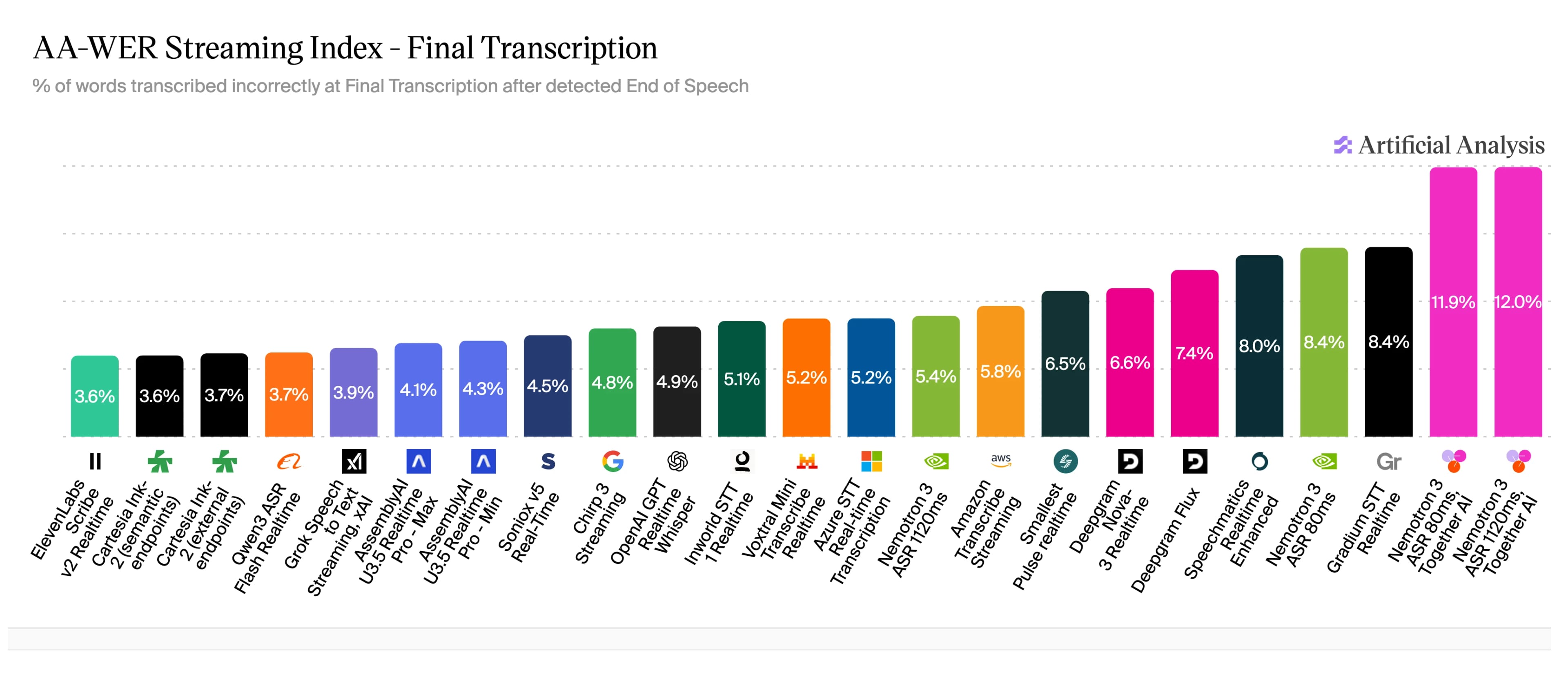
Voor streaming van Speech to Text Artificial Analysis de volgende grafiek, die laat zien welke services de laagste woordfoutmarge (WER) hebben. Sinds juli 2026 heeft ElevenLabs Scribe v2 Realtime volgens Artificial Analysis de laagste WER in de branche.
Een YouTube-video transcriberen: stap voor stap
Jarenlang was handmatige transcriptie de enige manier om transcripties van video's op YouTube te raadplegen. Nadat YouTube de transcriptiefunctie voor video's had ontwikkeld en ingeschakeld, kon je een transcriptie in YouTube lezen. Dit werkt echter alleen voor video's waarvoor creators ondertiteling hebben ingeschakeld. Je kunt de transcriptie ook niet downloaden, waardoor je er minder mee kunt doen.
AI-transcriptie is de eenvoudigste en meest consistente manier om een hoogwaardige YouTube-transcriptie te maken. Je kunt een volledig script maken, downloaden en vervolgens voor andere doeleinden hergebruiken.
Om ervoor te zorgen dat je alle opties kent, bespreken we de drie methoden die je kunt gebruiken om een transcriptie van een YouTube-video te maken:
- Gebruik de ingebouwde transcriptiefunctie van YouTube
- Transcribeer de YouTube-video met AI
- Transcribeer de YouTube-video handmatig
Laten we deze methoden in meer detail bekijken.
Methode 1: Een YouTube-video transcriberen met de ingebouwde transcriptiefunctie van YouTube
Voor elke video waarvoor ondertiteling is ingeschakeld, kun je vanuit het beschrijvingsvak van de YouTube-video een volledige transcriptie genereren.
Zo doe je dat op desktop en mobiel.
Op desktop
Hieronder vind je stapsgewijs hoe je audio van YouTube-video's via YouTube op je desktop transcribeert.
- Video openen: Ga naar de YouTube-video waarvoor je een transcriptie wilt maken.
- Beschrijvingsvak uitvouwen: Klik in het beschrijvingsvak van een video op ‘...meer’ om het volledig uit te vouwen.
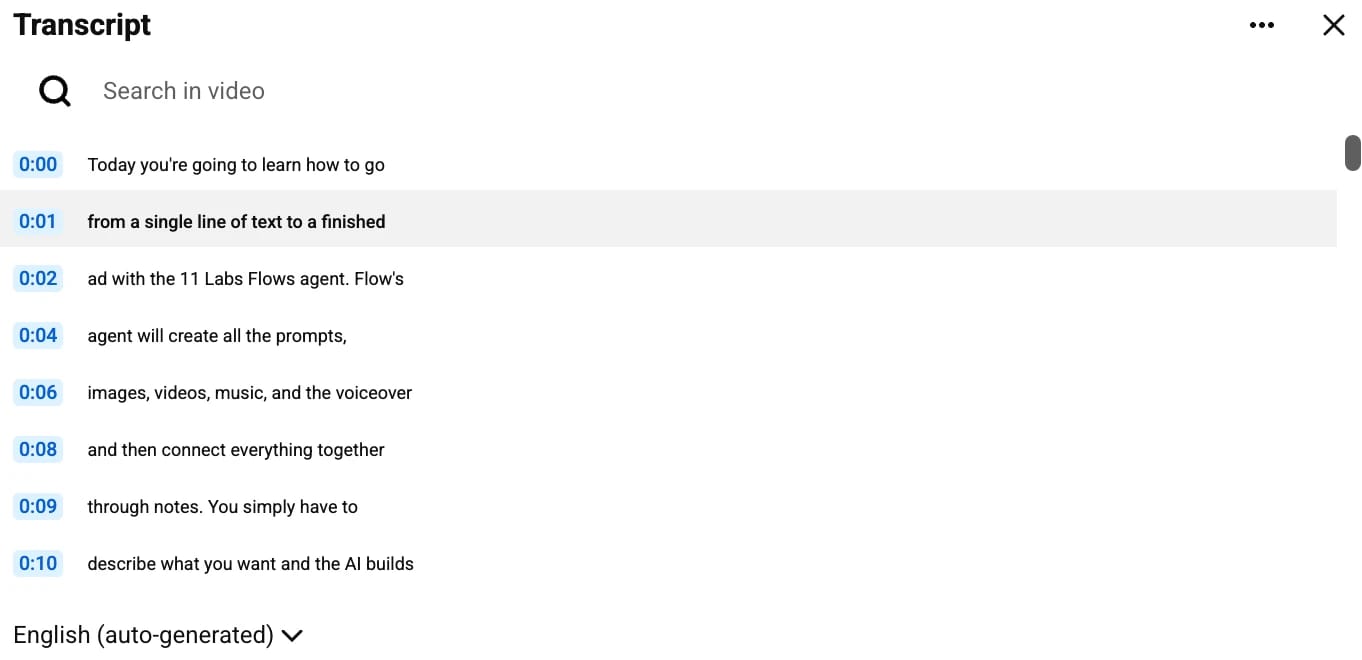
- Transcriptie weergeven: Klik op de knop ‘Transcript weergeven’ in het vetgedrukte gedeelte ‘Transcript’ om automatisch een YouTube-transcriptie te genereren.
Bovenaan je scherm zie je een transcriptievak dat met de video meeloopt. Je kunt hierin zoeken en naar het specifieke moment springen waarop iets werd gezegd. Het enige probleem is dat je de transcriptie niet kunt downloaden. Als je deze functie gebruikt, moet je dus in het YouTube-desktopvenster blijven.
Op mobiel
Je kunt via de YouTube-app snel een transcriptie van een YouTube-video genereren, zolang voor de video ondertiteling is ingeschakeld. Het proces is vrijwel hetzelfde als op desktop; het enige verschil is dat je de hele tijd in de YouTube-app blijft.
- Video openen: Klik in de YouTube-app op de video die je wilt bekijken en transcriberen.
- Beschrijvingsvak uitvouwen: Klik in het beschrijvingsvak, direct onder de video, op ‘...Meer’ om de hele beschrijving uit te vouwen.
- Transcriberen: Als ondertiteling is ingeschakeld, zie je een gedeelte ‘Transcriptie’ met een knop ‘Transcript weergeven’. Klik daarop en er verschijnt direct onder je video een automatisch gegenereerde transcriptie.
Net als bij de desktopversie kun je met de transcriptie naar specifieke momenten springen.
Methode 2: Een YouTube-video transcriberen met een AI-tool
Als je een transcriptie van een YouTube-video voor andere doeleinden wilt downloaden, is het gebruik van een AI-tool om de hele video snel te transcriberen waarschijnlijk je beste optie. Met veel tools kun je YouTube-video's gratis transcriberen of nadat je een gratis account hebt aangemaakt.
Voor de beste resultaten gebruik je altijd een tool die specifiek is gebouwd voor spraakherkenning, omdat functies zoals sprekerlabels, tijdstempels, en hoge nauwkeurigheid je een veel bruikbaarder eindbestand opleveren.
Zo transcribeer je YouTube-video's met ElevenCreative:
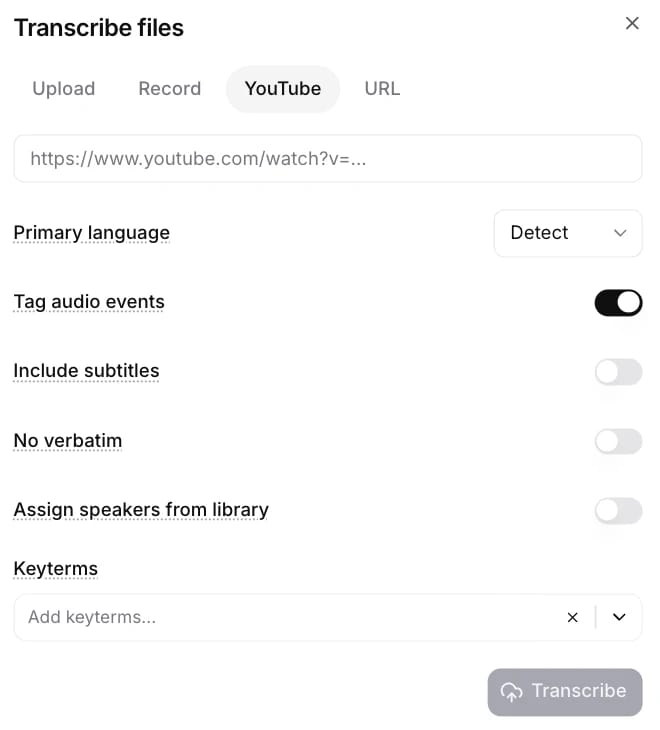
- URL zoeken: Ga naar een YouTube-video die je wilt transcriberen en kopieer de URL bovenaan de pagina.
- Kopiëren naar ElevenCreative: Plak je URL in de YouTube-transcriptiegenerator van ElevenCreative.
- Opties configureren: Een andere reden om ElevenCreative te gebruiken, is dat je op het platform je transcriptie-instellingen kunt configureren, bijvoorbeeld door belangrijke termen aan de transcriptie toe te voegen. Configureer in deze stap alle details die je wilt om je uiteindelijke transcriptie verder te verfijnen.
- De audio verwerken: Klik op ‘Transcriberen’ en ElevenCreative begint je bestand te transcriberen. Afhankelijk van de lengte van het bestand kan dit maar kort duren.
- De transcriptie controleren: Controleer de definitieve transcriptie in de transcriptie-interface van ElevenCreative. Je kunt tekst wijzigen, notities toevoegen en verschillende segmenten splitsen en samenvoegen.
- Exporteren: Klik rechtsboven op je pagina op de knop ‘Exporteren’ en kies uit de beschikbare opties, waaronder tekst, PDF, DOCX, JSON, HTML, Avid, SRT en VTT.
Vooral als je een nauwkeurige definitieve transcriptie nodig hebt die zelfs de nuances van taal of spraak met een accent vastlegt, is ElevenCreative je beste optie. Je kunt AI-transcripties van YouTube-video's zelfs in bulk verwerken met de Speech to Text API, zodat je de video nooit zelf hoeft te downloaden of de audio hoeft te extraheren.
Methode 3: Een YouTube-video handmatig naar tekst transcriberen
Hoewel je dankzij de lage WER en hoge nauwkeurigheid van ElevenCreative YouTube-video's automatisch kunt transcriberen, willen sommige gebruikers hun videoclips misschien toch handmatig transcriberen. Vooral als je met korte clips werkt of meer flexibiliteit wilt in de opmaak van de transcriptie, kun je altijd met de hand transcriberen.
Hier zijn enkele tips om je te helpen handmatig te transcriberen:
- Speel de video op een lagere snelheid af: Als je op 0.5x-snelheid werkt, heb je meer tijd om te typen zonder steeds te hoeven pauzeren.
- Splits je scherm: Door je scherm te splitsen met aan de ene kant een YouTube-video en aan de andere kant een geopend tekstverwerkingsprogramma, kun je eenvoudig schrijven zonder steeds heen en weer te schakelen.
- Gebruik sneltoetsen om te pauzeren en terug te gaan: Met de toetsen J, K en L kun je respectievelijk terugspoelen, pauzeren en vooruitspoelen. Gebruik deze toetsen, vooral J, om rond te springen en te controleren of je transcriptie klopt.
Hoeveel tijd dit precies kost, hangt af van hoe snel je bent, maar waarschijnlijk duurt het ongeveer drie tot vier keer de totale lengte van de video.
Welke methode is het beste voor transcriptie van YouTube-video's?
De beste manier om een YouTube-video naar tekst te transcriberen, hangt af van waarvoor je de transcriptie nodig hebt. Als je alleen door een video wilt springen, werkt de in-appfunctionaliteit van YouTube misschien prima. Wil je een document om content te hergebruiken, dan is transcriberen met een AI-tool een betere optie.
Hier is een handig overzicht om elke methode te vergelijken.
Voor gebruikers die direct een transcriptie willen zien om de toegankelijkheid te verbeteren, is de in-appversie van YouTube waarschijnlijk prima. Als je voor andere toepassingen een professionelere transcriptie wilt, biedt de YouTube-transcriptiegenerator van ElevenCreative een uitgebreider en nauwkeuriger einddocument.
Wat kun je doen met een YouTube-transcriptie?
Nadat je met ElevenCreative een videotranscriptie hebt gemaakt, kun je die in andere tools gebruiken voor alles van vertaling tot het ondertitelen van je content.
Hier volgt een kort overzicht van hoe je je YouTube-transcriptie kunt gebruiken:
- Ondertiteling maken: Upload je video naar de ondertitelgenerator om snel tijdgesynchroniseerde ondertiteling in meer dan 90 talen te maken, met sprekerdetectie en exportklare formaten voor YouTube, TikTok en Instagram.
- Je content vertalen: Gebruik de ondertitelvertaler om je ondertiteling in meer dan 150 talen te lokaliseren, zodat je wereldwijd nieuw publiek kunt bereiken.
- Je content hergebruiken: Je kunt je transcriptie als basis gebruiken voor andere vormen van content, zoals uitgebreide artikelen of handleidingen. Met een duidelijke en nauwkeurige transcriptie hoef je alleen je tekst te bewerken, in plaats van volledig vanaf nul te beginnen.
Voor teams die nog een stap verder willen gaan, ontdek alle tools die beschikbaar zijn op ElevenCreative en bekijk hoe we je kunnen helpen je workflows voor spraak, stemontwerp, stemklonen, SFX, muziek, afbeeldingen en video op te schalen.
YouTube-video's transcriberen met ElevenCreative
Plak een YouTube-link en ontvang een gedetailleerde transcriptie met sprekerlabels van ElevenLabs. Aangedreven door ElevenLabs Speech to Text Scribe v2 biedt de tool toonaangevende nauwkeurigheid voor je YouTube-transcripties.
Ontdek meer over ElevenCreative en de beschikbare tools, of registreer je om de YouTube-transcriptiegenerator van ElevenLabs vandaag gratis uit te proberen.
Veelgestelde vragen over YouTube-transcriptie

Jack Limebear maakt deel uit van het Growth-team en werkt als contentschrijver en strateeg voor de blog- en inzichtpagina's. Voordat hij bij ElevenLabs kwam, gaf hij meer dan tien jaar leiding aan contentstrategieën voor organisaties, van snelgroeiende SaaS-startups tot Fortune 500-bedrijven. Hij heeft een master in Engelse literatuur van de University of Cambridge.


