
ElevenLabs text to speech gebruiken met CapCut
- Gepubliceerd
- Laatst bijgewerkt
LuisterenLuister naar dit artikel
Met CapCut maak je eenvoudig video's — maar creators lopen nog steeds tegen één beperking aan: audio. De app bevat gratis bewerkingstools en premium effecten, maar geen ingebouwde text to speech. Met de opkomst van de Narrator Voice-trend is het belangrijker dan ooit om dit goed te doen.
Daar komt ElevenLabs in beeld. Onze AI-stemtechnologie helpt creators realistische, natuurlijk klinkende voice-overs te maken die passen bij de visuele kwaliteit van hun CapCut-projecten. Van posts op social media tot tutorials: je kunt nu verbeteren hoe je content eruitziet en klinkt.
Waarom narratie belangrijk is
CapCut is niet voor niets populair — het helpt creators van elk niveau video's van hoge kwaliteit te maken, zonder dure software of een steile leercurve.
Maar beeld alleen is niet genoeg. Als je audio niet aansluit bij de kwaliteit van je montage, bestaat het risico dat je content over het hoofd wordt gezien. Met ElevenLabs zet je elk script in enkele seconden om in een pakkende voice-over. Onze stemmen zijn ontworpen om menselijk te klinken — niet robotachtig — zodat je publiek van begin tot eind betrokken blijft.
Wat is text to speech?

Text to speech (TTS) zet geschreven tekst om in gesproken audio. TTS is oorspronkelijk ontwikkeld om de toegankelijkheid te verbeteren — vooral voor mensen met een visuele beperking — maar speelt nu een bredere rol in alledaagse toepassingen. Het heeft ook nog steeds invloed op het leven van mensen zonder stem.
Of je nu naar een lang artikel luistert, voice-overs genereert of je ogen gewoon even rust gunt: moderne TTS-tools maken het eenvoudig om geschreven content om te zetten in natuurlijk klinkende spraak.
De huidige AI-systemen gaan veel verder dan de eerdere robotachtige resultaten. Met modellen zoals die van ElevenLabs klinken stemmen menselijk — afgestemd op realisme, emotie en context. Dat realisme is de reden waarom narrator voice, text-to-speech, of simpelweg TTS nu wordt gebruikt in het onderwijs, voor contentcreatie, in productiviteitstools en meer.
Klaar om aan de slag te gaan? Probeer Eleven v4, ons meest expressieve Text to Speech-model tot nu toe.
ElevenLabs text to speech

De ElevenLabs TTS-tool is ontwikkeld met geavanceerde AI-algoritmen en maakt furore op het internet. Videocreators zijn de robotachtige voice-over die schreeuwt „AI-gegenereerde content” steeds meer zat en zoeken daarom naar manieren om hun videonarraties zo realistisch en boeiend mogelijk te laten klinken.
Maak kennis met ElevenLabs. Deze veelzijdige TTS-tool biedt verschillende functies en abonnementsniveaus, waaronder een gratis abonnement. Gebruikers kunnen experimenteren met honderden vertellers en aanpasbare parameters.
Naast gewone spraaksynthese biedt ElevenLabs geavanceerde aanpassingsfuncties, zoals Voice Cloning en Isolation. Daardoor is het ideaal voor mensen die hoogwaardige audio voor hun video's en projecten willen genereren.
ElevenLabs combineren met CapCut
CapCut is een gratis en intuïtieve videobewerkingsapp waarmee gebruikers video's voor verschillende platforms en doeleinden kunnen maken en bewerken. CapCut is niet alleen een uitstekende tool voor beginners, maar biedt ook uitgebreide functies voor meer ervaren videobewerkers.
De gebruiksvriendelijke video-editor bevat een eenvoudige interface, een reeks kant-en-klare templates voor verschillende videostijlen, tekst, stickers, overlays, muziek en geluidseffecten, filters en directe platformintegratie.
Hoewel CapCut een reeks handige videobewerkingstools en functies biedt, zijn de mogelijkheden voor audiogeneratie beperkt. Zo bevat CapCut geen ingebouwde TTS-tool, waardoor gebruikers afhankelijk zijn van software van derden. Met intuïtieve en veelzijdige TTS-tools zoals ElevenLabs is dat echter geen probleem.
ElevenLabs TTS gebruiken met CapCut
CapCut en ElevenLabs combineren om boeiende video's met hoogwaardige narratie te maken, is eenvoudiger dan je denkt. Beide tools zijn zeer intuïtief en vereisen geen uitgebreide technische kennis. Daardoor zijn ze populaire keuzes voor beginnende en gemiddelde contentcreators.
Laten we eens kijken naar het stapsgewijze proces voor het genereren van audio met ElevenLabs en het uploaden ervan naar CapCut.
Stap 1: Bereid je script voor
Achter elke professionele video staat een boeiend, goed geschreven script. Controleer voordat je je script omzet in audio of het goed klinkt en geen grammaticale of syntactische fouten bevat.
Lees je script hardop om onhandig klinkende zinnen op te sporen en overweeg een tool zoals Grammarly (of gewoon een spellingchecker) te gebruiken om je concept te verfijnen.
Stap 2: Open ElevenLabs
Zodra je script klaar is, log je in bij ElevenLabs en ga je naar de text to speech-tool. Heb je nog geen account, dan kun je er een maken of gewoon inloggen met Google. Bekijk de beschikbare abonnementen en kies een niveau dat past bij je behoeften en vereisten als creator.
Stap 3: Genereer je audio
Open de TTS-tool en plak de definitieve versie van je script in het tekstvak Speech Synthesis.
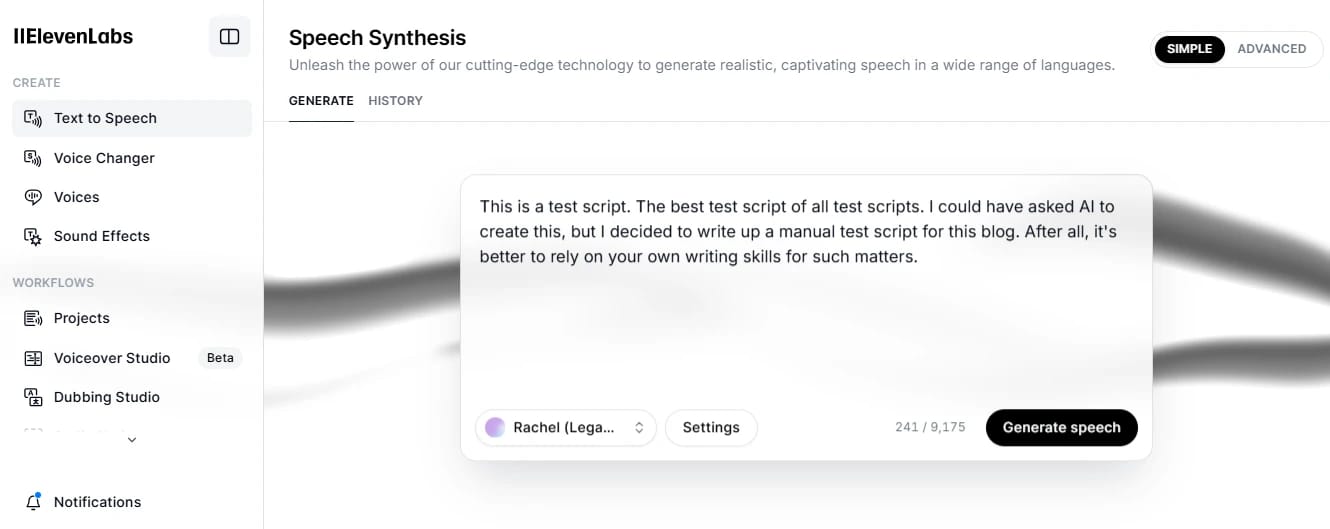
Met ElevenLabs kunnen gebruikers kiezen uit een breed scala aan stemmen, narratiestijlen en aanpasbare functies om hun voice-overs af te stemmen op hun behoeften.
Je kunt je verteller rechtstreeks kiezen in het onderdeel Speech Synthesis of op het tabblad „Voices” aan de linkerkant. Op dit tabblad kun je de opties voor vertellers uitgebreider bekijken en de gewenste stem kiezen door op „Use” te klikken.
.webp&w=3840&q=80)
Klik op „Generate” om een voorbeeld van je audio te beluisteren. Breng waar nodig aanpassingen aan, zodat de narratie past bij de stijl van je video.
Ben je tevreden met het eindresultaat, klik dan op het pictogram „Download”. ElevenLabs slaat dan een hoogwaardige versie van je audio in mp3-formaat op je apparaat op.
.webp&w=3840&q=80)
Stap 4: Upload je audio naar CapCut
Open CapCut en ga naar je project, of maak een nieuw project als je er nog geen hebt.
Ga naar het tabblad „Media” en importeer je ElevenLabs-bestand (dit staat in de map „Downloads”, tenzij je apparaat bestanden naar een andere locatie downloadt).
.webp&w=3840&q=80)
Stap 5: Synchroniseer de audio met je video
Sleep het audiobestand na het uploaden naar de tijdlijn en lijn het uit met je video.
Hier kun je de audio inkorten, splitsen of de duur aanpassen aan je beeldmateriaal. Met CapCut kun je ook het volume aanpassen, een fade-in/out-effect toevoegen en andere effecten toepassen.
.webp&w=3840&q=80)
Stap 6: Voltooien en exporteren
Ben je tevreden met het eindresultaat, klik dan op „Export” en sla je definitieve video met de voice-over op.
Tot slot
Dat was het!
We hopen dat deze handleiding nuttig was voor videocreators die hun voice-overs en narratie willen verbeteren.
Apps zoals CapCut maken videobewerking veel toegankelijker, maar het is belangrijk om hun beperkingen te erkennen. Omdat CapCut geen ingebouwde TTS-functie biedt, raden we gebruikers aan om ook geavanceerde, maar zeer intuïtieve text to speech-tools zoals ElevenLabs te verkennen.
Met ElevenLabs kunnen CapCut-gebruikers in enkele minuten professionele voice-overs voor hun projecten genereren en deze rechtstreeks naar hun projecten uploaden, waarbij de audio naadloos wordt afgestemd op het beeld. Het resultaat? Video's die net zo goed klinken als ze eruitzien.


