
Handleiding voor ElevenLabs Text to Speech met Google Docs
- Gepubliceerd
- Laatst bijgewerkt
LuisterenLuister naar dit artikel
Stel je voor dat je elk Google Doc in slechts enkele minuten kunt laten voorlezen. Met ElevenLabs TTS, kun je nu audioversies van elk geschreven document maken om te delen met je teamgenoten en collega's, of kun je zelfs je eigen voice-over online publiceren. Lees meer in deze korte handleiding.
- Google Docs zit vol veelzijdige functies voor schrijvers, redacteuren en hele teams, waardoor het een vaste waarde is in het bedrijfsleven.
- De app is echter beperkt als het gaat om Text to Speech-mogelijkheden.
- Gebruikers kunnen nu met ElevenLabs audioversies of gesproken versies van elk Google Doc genereren en geschreven content zelfs met hun eigen stem laten voorlezen.
Geschreven content transformeren met Text to Speech
Google Docs is uitgegroeid tot een onmisbare tool voor creators, docenten en bedrijven wereldwijd. De tijd waarin mensen afhankelijk waren van statische Word-documenten voor hun werk of opleiding ligt achter ons. Tegenwoordig draait alles om het maken van dynamische documenten en eraan samenwerken, waarbij ideeën en feedback actief worden gedeeld.
Hoewel Google Docs veel handige functies biedt voor professioneel, educatief en persoonlijk schrijfwerk, heeft de cloudgebaseerde tekstverwerker momenteel geen voice-overfunctie.
Gelukkig kunnen natuurlijk klinkende Text to Speech-tools (TTS), zoals ElevenLabs je helpen om snel audio te genereren van je geschreven content, ongeacht welk schrijfplatform je gebruikt.
Of je nu een videoscript tot leven wilt brengen, een luisterboek of handleiding wilt laten voorlezen, of gewoon een audioversie van je tekst wilt bieden aan collega's met een visuele beperking: ElevenLabs kan je Google Docs-tekstdocument omzetten in menselijk klinkende spraak.

Wil je meer weten? Bekijk hieronder onze stapsgewijze handleiding.
Inleiding tot Google Docs en TTS
Google Docs heeft veel veranderd voor professionals en schrijvers die tekstdocumenten in realtime willen opstellen, bewerken en eraan willen samenwerken. Met het gratis cloudgebaseerde platform kunnen gebruikers overal documenten openen, samenwerken met collega's en projectmedewerkers, en bewerkingen bijhouden.
Of je nu een blogartikel opstelt, een script schrijft of je notities ordent, met Google Docs kun je content maken en delen met iedereen aan wie je toegang verleent. Toch ontbreekt er momenteel één functie op dit geliefde platform: de mogelijkheid om documenten om te zetten in audiobestanden.
Hier bieden geavanceerde maar intuïtieve Text to Speech-platforms zoals ElevenLabs uitkomst: ze zetten je geschreven documenten om in realistische, menselijk klinkende spraakopnames. Met slechts een paar klikken verander je elk geschreven document in een boeiende en beknopte voice-over die je kunt downloaden in .mp3-formaat.
Maar voordat we het stapsgewijze proces bespreken, bekijken we hoe Text to Speech-technologie geschreven content verbetert.
Hoe Text to Speech geschreven content verbetert
Oorspronkelijk ontwikkeld voor toegankelijkheid, is Text to Speech technologie heeft zich veel verder ontwikkeld dan de standaard robotachtige stemweergave. Door snelle technologische vooruitgang, vooral op het gebied van kunstmatige intelligentie, zijn tekst-naar-spraaktools steeds menselijker en flexibeler geworden. Probeer Eleven v4, ons meest expressieve Text to Speech-model.
Hoewel TTS nog steeds veel wordt gebruikt voor toegankelijkheid, hebben intuïtieve AI-gestuurde tools voor spraaksynthese zoals ElevenLabs een belangrijke plek gekregen in onderwijs, entertainment, vertelling en marketing.
Laten we daarom eens kijken naar enkele manieren waarop TTS-tools geschreven content kunnen verbeteren:
Voice-overs genereren
Met innovatieve TTS-tools zoals ElevenLabs hoeven mensen niet langer veel moeite te doen om voice-overtalent in te huren of een script vanaf nul in te spreken. Of je nu een voice-over nodig hebt voor een tutorial, lezing, podcast of promotiemateriaal, je kunt een geschreven script eenvoudig omzetten in een boeiende, overtuigende en vooral realistische vertelling.
Luisterboeken en handleidingen laten voorlezen
TTS-tools worden veel gebruikt om luisterboeken, pdf-handleidingen en ander educatief materiaal, zoals presentaties in de klas, te laten voorlezen. Of je nu van plan bent een luisterboek te publiceren of een lezing of handleiding wilt laten voorlezen, tools voor spraaksynthese kunnen je geschreven content binnen enkele seconden omzetten in spraak.
Tijdmanagement
Ook als je niet van plan bent een professionele voice-over te publiceren, kan het omzetten van een lang artikel of groot document naar spraak je collega's en samenwerkingspartners helpen tijd te besparen en notities te maken terwijl ze je werk doornemen.
Met ElevenLabs krijg je niet alleen een eenvoudige voice-overtool. Je krijgt toegang tot een uitgebreide bibliotheek met menselijk klinkende stemmen, een veelzijdig aanbod aan aanpasbare functies en zelfs een Voice Cloning-optie voor een volledig gepersonaliseerde vertelervaring.
Het beste? Je hebt geen ervaring met audiobewerking nodig. Je hebt alleen je apparaat en een internetverbinding nodig; het geavanceerde AI-algoritme van ElevenLabs regelt de rest.
ElevenLabs TTS gebruiken met Google Docs
Klaar om je Google Docs-content om te zetten in een boeiende, authentieke voice-over? Volg de eenvoudige stappen hieronder om aan de slag te gaan:
Stap 1: Bereid je document voor
Voordat je je tekst omzet in spraak, moet je zorgen dat je Google Doc klaar is. Controleer je document zorgvuldig en gebruik een grammatica- en spellingchecker om veelvoorkomende fouten en typefouten te vinden en te corrigeren.
Lees je document hardop om te controleren of het goed klinkt wanneer het wordt voorgelezen, want sommige zinnen en woordkeuzes klinken op papier beter.
Ben je tevreden over hoe je tekst klinkt en loopt? Dan is het tijd om TTS in gang te zetten.
Stap 2: Log in bij ElevenLabs
Ga naar ElevenLabs en log in op je account. Heb je je nog niet geregistreerd voor het platform? Maak dan snel een account aan of log in met Google om het proces te versnellen.
Stap 3: Gebruik ElevenLabs TTS om je voice-over te genereren
Hier begint het leuke deel!
Zodra je bent ingelogd, word je automatisch doorgestuurd naar de Text to Speech-tool. Kopieer de tekst uit je document en plak deze in het vak Speech Synthesis. Neem de tijd om de verschillende beschikbare stemopties te bekijken en kies een verteller die past bij de context en toon van je tekst.
.webp&w=3840&q=80)
ElevenLabs biedt een uitgebreide selectie vertellers, elk met een eigen accent, toon en vertelstijl. Je kunt ook met de instellingen experimenteren en de vertelling verder aanpassen aan je wensen.
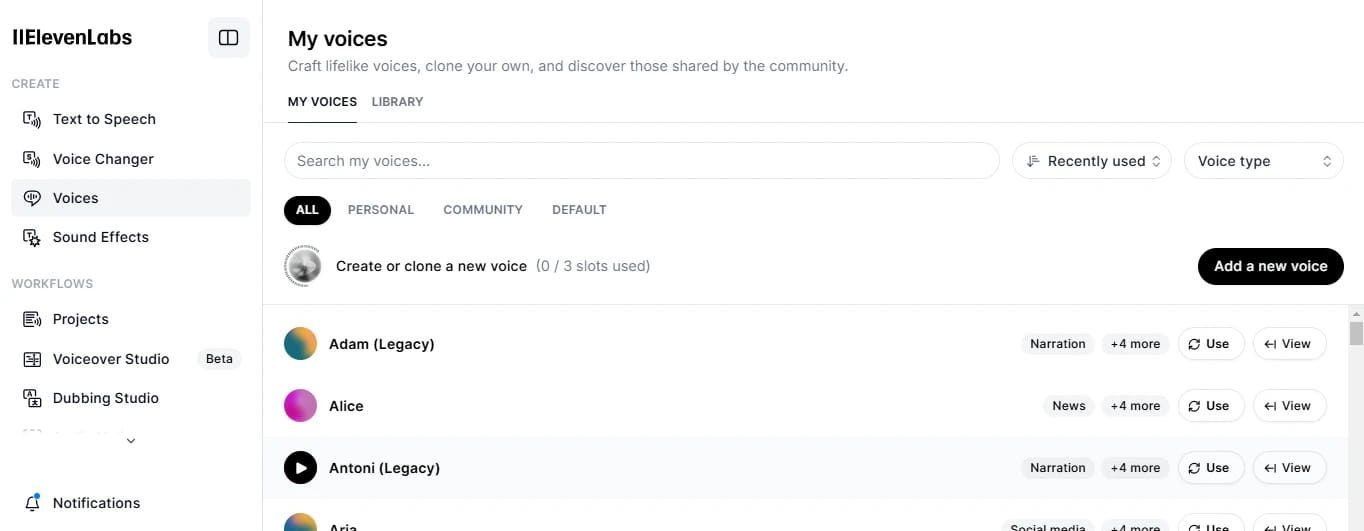
Wil je je project verder personaliseren? Gebruik dan de functie Voice Cloning om je werk met je eigen stem te laten voorlezen.
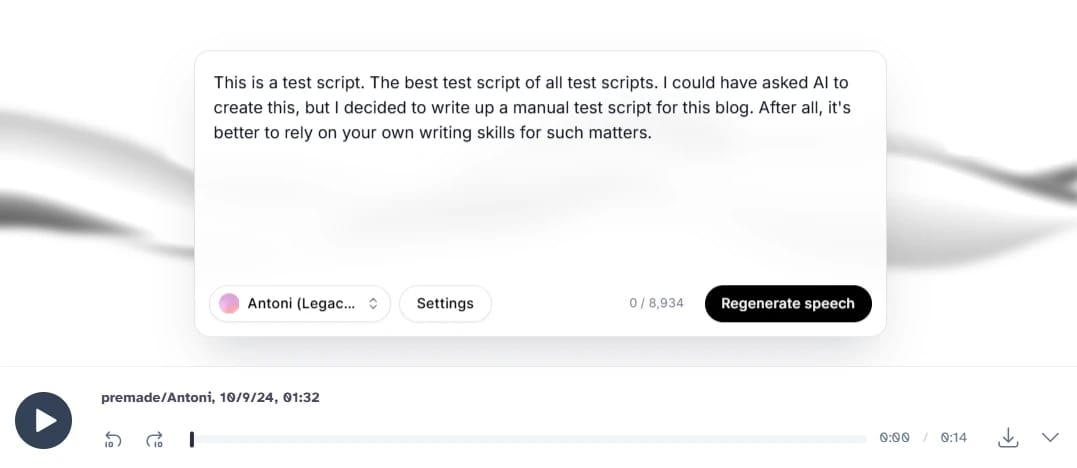
Nadat je je verteller hebt gekozen en de instellingen naar wens hebt aangepast, klik je op ‘Generate’ en luister je naar het voorbeeld. Pas waar nodig iets aan totdat je tevreden bent met het resultaat.
Stap 4: Download de voice-over
Ben je tevreden met je voice-over? Klik dan op ‘Save’. ElevenLabs downloadt de audio automatisch in .mp3-formaat naar je apparaat.
Stap 5: Deel je audio
Gefeliciteerd! Je hebt nu een audioversie van je project of artikel, die je op elke gewenste manier met het team kunt delen. Upload het bestand naar Google Drive, verstuur het via e-mail of deel het in de groepschat van je team of een Slack-kanaal: de keuze is aan jou.
Tot slot
Google Docs is een cloudgebaseerde tekstverwerkingstool waarmee schrijvers en professionele teams verschillende documenten kunnen maken en eraan kunnen samenwerken. Door je tekst te combineren met een veelzijdige tool voor het genereren van voice-overs zoals ElevenLabs, kun je je geschreven content omzetten in audio, klaar om in een project op te nemen, met het team te delen of de toegankelijkheid te verbeteren.
Met ElevenLabs kunnen gebruikers kiezen uit een uitgebreide selectie vertellers, aanpasbare functies en opties voor het genereren van stemmen om de perfecte audio van hun originele document te maken. Of je nu werkt aan een lang artikel, een projectscript, promotionele content of educatief materiaal, de geavanceerde Text to Speech-tool van ElevenLabs voorziet in al je professionele en persoonlijke behoeften.

.webp&w=3840&q=80)

