
Handleiding voor ElevenLabs Text to Speech met Canva
- Gepubliceerd
- Laatst bijgewerkt
LuisterenLuister naar dit artikel
Een boeiende video of project verdient een even overtuigende voice-over. Ontdek hoe je met ElevenLabs realistische voice-overs van hoge kwaliteit maakt en deze toevoegt aan je Canva-video's en -projecten.
- Het succes van je video hangt niet alleen af van de beelden, maar ook van de kwaliteit en authenticiteit van de verteller.
- Ontwerptools zoals Canva combineren met voice-overs van ElevenLabs is een uitstekende keuze voor mensen die boeiende video's willen maken.
- Creators kunnen kiezen uit een breed aanbod aan vertellers en functies om in slechts enkele minuten professionele voice-overs voor Canva-projecten te maken.
De kracht van authentieke vertelling
In onze steeds digitalere wereld is het maken van boeiende visuele content voor velen essentieel geworden. Of je nu content creator voor sociale media bent of deel uitmaakt van een productieteam, veelzijdige tools voor visuele creatie zoals Canva zijn op meer dan één manier een uitkomst.
Maar als het gaat om het maken van boeiende videocontent, is er één lastig probleem: de juiste verteller vinden om je visie tot leven te brengen.
Hoewel Canva een ingebouwde text-to-speechtool (TTS) heeft, voelen de functies vaak beperkt aan, vooral wanneer je een authentieke en boeiende voice-over nodig hebt. Daarnaast gebruiken veel creators uiteindelijk dezelfde standaard TTS-stem, waardoor het lastig is om content te maken die opvalt.
Hier bieden natuurlijk klinkende text-to-speechtools, zoals ElevenLabs TTS, de perfecte oplossing. Met slechts een paar klikken maak je een boeiende, natuurlijk klinkende voice-over voor elke Canva-video en breng je je project tot leven zonder technische kopzorgen.
Het beste? Je hebt geen technische kennis of vaardigheden in audioproductie nodig — alleen je laptop, script en een internetverbinding.
Klaar om te ontdekken hoe? Laten we beginnen!

Wat is text-to-speechsoftware?
Text-to-speechsoftware, vaak TTS genoemd, zet geschreven tekst om in gesproken woorden. TTS-tools zijn oorspronkelijk ontwikkeld om mensen met een visuele beperking of leerproblemen te helpen, maar zijn in de loop der tijd uitgegroeid tot veelzijdige oplossingen.
Tegenwoordig is text to speech-software voor iedereen toegankelijk en wordt deze veel gebruikt voor uiteenlopende creatieve doeleinden, waaronder luisterboekvertelling, voice-overs en entertainment.
De groeiende populariteit van TTS-software ligt in de veelzijdigheid ervan. Deze tools hebben verschillende aanpasbare instellingen, van stemkeuze en vertelstijl tot snelheid en toon. Je kunt ze gebruiken om boeken en pdf's voor te lezen, presentaties van een vertelling te voorzien of professioneel klinkende voice-overs voor video's te maken.
De afgelopen jaren zijn TTS-tools, vooral dankzij AI, steeds menselijker gaan klinken. Ze zijn inmiddels veel verder dan de robotachtige stemmen die we ons herinneren uit de jaren 2000 en het begin van de jaren 2010.
Populaire toepassingen van TTS-tools
Naarmate text-to-speechtools geavanceerder en beter zijn geworden, is ook het aantal toepassingen in de loop der jaren toegenomen.
Hieronder staan enkele van de meest voorkomende toepassingen van moderne text-to-speechtools:
Geschreven materiaal omzetten in spraak: van e-books en pdf's tot websitecontent, TTS-tools maken lezen toegankelijker. Mensen die hun ogen rust willen geven, willen multitasken of zich beter willen concentreren, kunnen ervoor kiezen om tekst te laten voorlezen.
Voice-overproductie: in plaats van de perfecte stemacteur te zoeken, kunnen mediabedrijven en productieteams TTS gebruiken om aangepaste, authentiek klinkende voice-overs te maken. Sommige professionele stemacteurs gebruiken TTS ook door hun stem te laten klonen voor passief inkomen.
Luisterboekvertelling: nu geavanceerde TTS-tools breed toegankelijk worden, is het maken van luisterboeken nog nooit zo eenvoudig geweest. Schrijvers en uitgevers kunnen snel hoogwaardige, realistische audioversies van hun werk maken zonder een verteller te zoeken of een opnamestudio in te richten.
Productie van digitale content: TTS is essentieel bij het maken van content. Platforms zoals Canva zijn geweldig voor het maken van beelden, maar met de juiste voice-over til je een video of presentatie naar een hoger niveau. Door Canva's visuele tools te combineren met geavanceerde TTS-software zoals ElevenLabs, maak je eenvoudig professioneel ogende video's met overtuigende vertelling, zelfs zonder technische achtergrond.
ElevenLabs: text to speech met krachtige AI
Er zijn veel TTS-opties beschikbaar, maar laten we eerlijk zijn: ze klinken niet allemaal goed. De kwaliteit van de vertelling is cruciaal, want niemand wil luisteren naar een voice-over die vlak of robotachtig klinkt. Als je een TTS-tool kiest om je Canva-video van een vertelling te voorzien, zijn AI-gestuurde platforms zoals ElevenLabs een uitstekend startpunt.
ElevenLabs biedt een reeks natuurlijk klinkende stemmen met aanpassingsopties waarmee je de vertelling op je specifieke wensen kunt afstemmen.
ElevenLabs is vooral handig omdat het zo eenvoudig te gebruiken is. Je hebt geen achtergrond in audioproductie of technische vaardigheden nodig om een hoogwaardige voice-over te maken; je hebt alleen een script en een internetverbinding nodig.
ElevenLabs TTS gebruiken met Canva
Canva is een ongeëvenaarde tool voor digitale creators. Het is intuïtief, biedt een enorme bibliotheek met templates en maakt eindeloze aanpassingen mogelijk.
Of je nu een presentatie, een bericht voor sociale media of een promotievideo ontwerpt, Canva is een van de beste opties op de markt. Maar als het om voice-overs gaat, kunnen de ingebouwde TTS-functies van Canva beperkt aanvoelen.
Gelukkig kun je de visuele mogelijkheden van Canva eenvoudig combineren met de TTS van ElevenLabs om video's en visuals te maken die opvallen. Zo doe je dat:
Stap 1: Bereid je script voor en verfijn het
Om te beginnen: achter elke boeiende voice-over schuilt een even overtuigend en goed geschreven script.
Voordat je tekst omzet in spraak, moet je ervoor zorgen dat je script klaar is. Dit lijkt misschien een voor de hand liggende stap, maar het is belangrijk om tijd te besteden aan het verfijnen van je script voordat je het omzet in audio.
Zorg dat het past bij het tempo en de lengte van je video, en lees het zorgvuldig na om fouten op te sporen.
Overweeg om je script nauwkeuriger te maken met tools zoals Grammarly. Je script hardop lezen kan je ook helpen om onhandige formuleringen of onnodige herhaling te herkennen.
Stap 2: Log in bij ElevenLabs
Ga naar de website van ElevenLabs en registreer een account of log in, als je dat nog niet hebt gedaan. Het platform biedt verschillende abonnementen, waaronder gratis en betaalde opties, afhankelijk van de functies die je nodig hebt.
Stap 3: Maak je voice-over
Plak je script na het inloggen in de TTS-tool.
.webp&w=3840&q=80)
Neem even de tijd om de juiste stem voor je project te kiezen. ElevenLabs biedt verschillende vertellers, elk met een eigen klank en vertelstijl.
.webp&w=3840&q=80)
Als je je project verder wilt personaliseren, kun je de Voice Cloning-tool gebruiken om met je eigen stem te vertellen.
Klik na het kiezen van je instellingen op ‘Generate speech’ en wacht tot je audiobestand is verwerkt. Zodra de audio klaar is, kun je deze beluisteren en downloaden als je tevreden bent met het resultaat (of verder verfijnen als dat niet zo is).
Stap 4: Upload de audio naar Canva
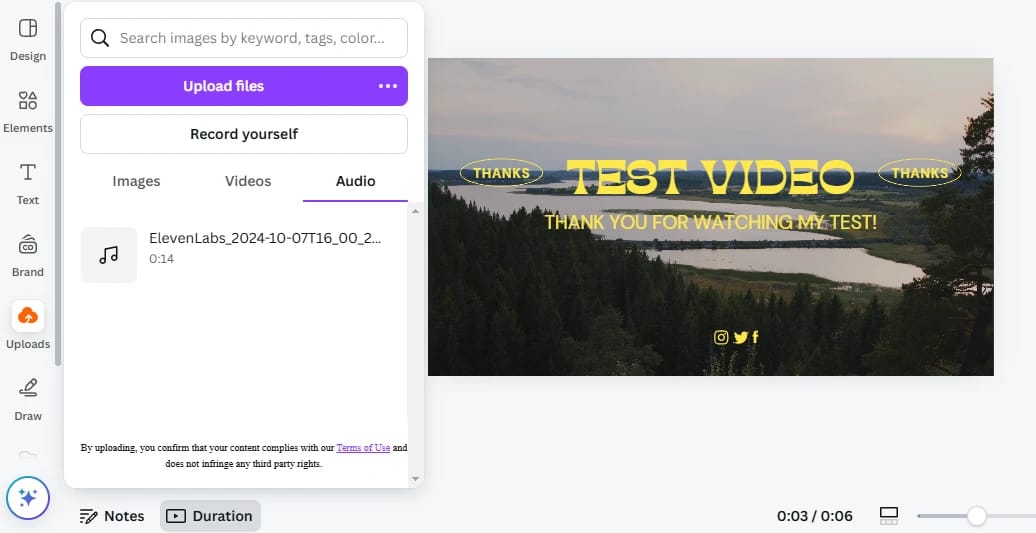
Log vervolgens in bij Canva en open het project waaraan je de voice-over wilt toevoegen. Klik op de knop ‘Uploads’ in de werkbalk aan de linkerkant en upload je met ElevenLabs gemaakte audiobestand.
Stap 5: Voeg je audio toe aan het project
Zodra je audio is geüpload, sleep je het bestand vanuit de uploadsectie rechtstreeks naar je project.
Stap 6: Maak de nodige aanpassingen
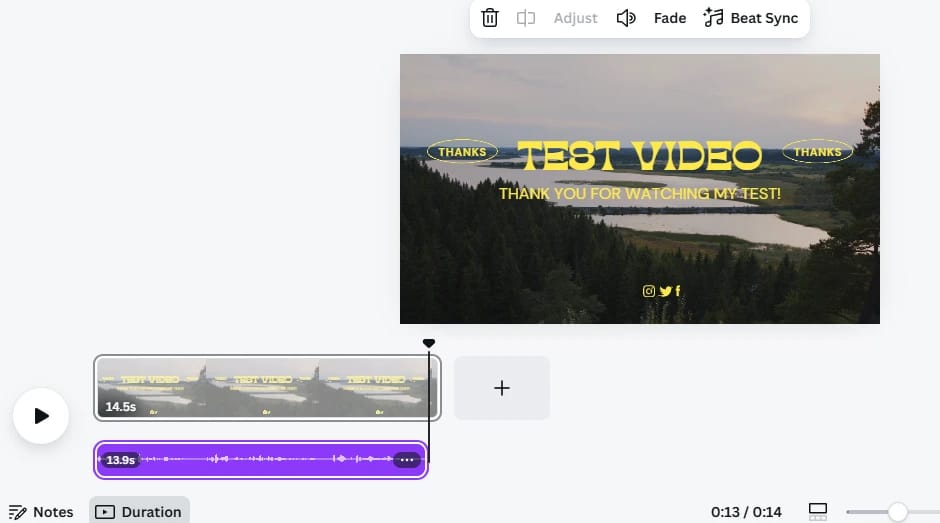
Je moet de audio met je video synchroniseren om een verzorgd eindresultaat te maken. Pas het volume aan, knip delen bij en zorg dat de voice-over perfect aansluit op het verloop van je video.
Stap 7: Rond je project af en exporteer het
Zodra alles er goed uitziet en goed klinkt, kun je je project exporteren. Met Canva kun je de video downloaden met de voice-over erin verwerkt, zodat je je afgeronde werk eenvoudig kunt delen op verschillende platforms.
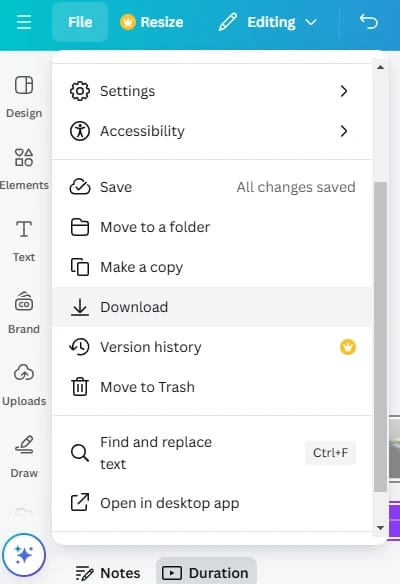
Gefeliciteerd! Je hebt een professioneel project gemaakt met prachtige beelden en boeiende vertelling.
Tot slot
In het competitieve digitale landschap van vandaag kunnen de kwaliteit en authenticiteit van je voice-over grote invloed hebben op het succes van je project. Hoewel Canva's ingebouwde TTS-tool basisfuncties biedt, vinden veel gebruikers dat deze te weinig variatie en natuurlijk klinkende audio biedt.
Hier komen AI-gestuurde tools zoals ElevenLabs goed van pas. Met ElevenLabs kun je snel realistische, aanpasbare voice-overs maken die passen bij de toon en stijl van je project, zodat je je Canva-projecten naar een hoger niveau tilt. Door Canva's veelzijdige functies te combineren met de hoogwaardige TTS-opties van ElevenLabs, maak je content die er goed uitziet en fantastisch klinkt.


