
HeyGen Avatar IVとElevenLabs Voice ChangerでAIキャラクターを作成する方法
- 執筆者
- Alec Wilcock
- 公開日
- 最終更新日
聴くこの記事を聴く
AI生成ビデオは、もはや単なる技術デモではありません。ストーリーテラー、教育者、コンテンツクリエイターのためのクリエイティブなツールセットです。HeyGenのAvatar IVを使えば、静止画を生き生きとしたキャラクターにアニメーション化できます。ElevenLabs Voice Changerと組み合わせることで、キャラクターにプロ品質の音声と個性を与えられます。
短編映画、音声主体の解説動画、YouTube向けの匿名アバターなど、何を制作する場合でも、このワークフローならスタジオを使わずにスタジオ品質の成果を得られます。
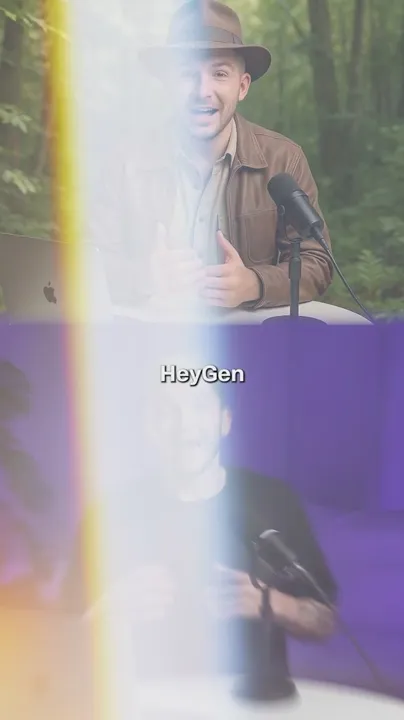
デモに登場するキャラクターは、次の手順で作成しました。
ステップ1:画像をHeyGenにアップロードする
まずHeyGenにアクセスし、Avatar IVでPhoto to Videoを選択します。キャラクターの高解像度画像をアップロードしてください。Avatar IVはこの画像を視覚的な基準として使用し、表情をアニメーション化して、非常に高い精度で音声と同期させます。
ヒント:最良の結果を得るには、明るさがはっきりしていて、表情がニュートラルな画像を使用してください。
ステップ2:ラフなボイスオーバーを録音する
テキストを入力したり合成音声を選んだりする代わりに、手動で簡単なボイスオーバーを録音しました。このステップでは、イントネーション、話すペース、強調をすべて元の録音から活かせるため、クリエイティブの自由度を最大限に高められます。
ただし、ほとんどのクリエイターはボイスアクターではありません。優れた台本があっても、録音では明瞭さや存在感、トーンが不足することがあります。
ステップ3:ElevenLabsで音声をアップグレードする
そこでElevenLabsの出番です。録音した音声をボイスチェンジャーにアップロードし、自然に聞こえる音声のライブラリから選択します。プロ品質のデータでトレーニングされた音声は、元の感情や話し方のリズムを保てます。
わずか数秒で、ラフな録音が洗練されたボイスオーバーに変わり、まるで防音ブースで録音したかのような仕上がりになります。
このステップは、単に仕上がりを整えるためだけのものではありません。大切なのはキャラクターです。音声は、画像の向こうにいる人物の個性を視聴者がどう受け取るかを形づくります。ボイスライブラリは、クリエイターがストーリーにぴったりの音声を見つけるのに役立ちます。
ステップ4:Avatar IVでオーディオを同期する
ElevenLabsで生成したボイスオーバーを取得し、HeyGenに再度アップロードします。Generateをクリックすると、Avatar IVが最終ビデオをレンダリングします。選んだ画像にリアルな表情アニメーションとスタジオ品質の音声が加わり、命が吹き込まれます。
その結果、映画、YouTube、教育、カスタマー対応のシーンで活用できる、音声付きのAIキャラクターが完成します。
重要な理由
このワークフローにより、高忠実度なキャラクター制作がより身近になります。グリーンスクリーンもサウンドエンジニアも必要ありません。画像と自分の声だけで、自然に話すアニメーションキャラクターを生成できます。ストーリーテリング、ローカライズ、プライベートなペルソナの作成にも最適です。
HeyGenの視覚的なリアリズムとElevenLabsの音声技術を組み合わせることで、誰でも、どこからでも高品質なコンテンツを制作できる未来へと近づいています。

Alec WilcockはElevenLabsのSNS運用を担当し、魅力的なビデオコンテンツも制作しています。

