Så skapar du en AI-agent för ditt företag på under en timme
- Publicerad
- Senast uppdaterad
LyssnaLyssna på den här artikeln
AI-agenter har blivit ett seriöst alternativ för företagare som vill automatisera viktiga arbetsflöden. Det gäller uppgifter som att hantera supportköer, kvalificera leads, boka möten och arbeta på flera språk. De är också mycket enklare att sätta upp än de flesta team tror, och agenter för de flesta användningsfall i småföretag kan skapas på under en timme utan kodning.
Den här guiden visar hur du skapar en AI-agent för ditt företag – från att definiera dess roll och bygga en kunskapsbas till att välja röst och ansluta dina befintliga verktyg. När du är klar har du en konfigurerad agent som kan hantera verkliga interaktioner, med allt på plats för att testa, lansera och förbättra den över tid.
Sammanfattning
- Med ElevenAgents kan du bygga och driftsätta de flesta AI-agenter på under en timme, utan ett utvecklingsteam.
- Med rätt integrationer kan AI-agenter hantera inkommande samtal, hämta kundregister, skapa supportärenden, boka möten och skicka SMS-uppföljningar – helt utan mänsklig medverkan.
- En bra kunskapsbas skiljer en korrekt agent från en som ger opålitliga svar. Ju mer komplett ditt innehåll är, desto bättre presterar den.
Steg 1: Definiera vad agenten ska göra
Det fungerar bäst att börja smalt när du bygger en agent.
Välj två eller tre uppgifter som ditt team hanterar återkommande och få dem att fungera bra innan du utökar. I stället för att försöka automatisera hela kundtjänstavdelningen kan du till exempel börja med en AI-receptionist som hanterar grundläggande frågor och eskalering av samtal, och sedan bygga vidare på framgången.
Vanliga utgångspunkter är:
- Kundsupport: Orderstatus, fakturafrågor, återställning av lösenord och returpolicyer.
- Leadkvalificering: Hantering av inkommande leads, leadpoäng och bokning av ett introduktionssamtal.
- Intern helpdesk: Återkommande IT-ärenden, uppslag av HR-policyer och vanliga frågor vid onboarding.
- Utgående: Mötespåminnelser, betalningsuppföljningar och uppföljningar efter köp.
- Receptionist: Hantering av samtal utanför kontorstid, vidarekoppling och mötesbokning.
För varje uppgift, fråga: Vilken information behöver agenten för att lösa detta utan att eskalera? Den listan blir din kunskapsbas i steg 4.
Steg 2: Välj plattform
När du väljer en agentplattform bör du leta efter funktioner som:
- Ett gränssnitt utan kod: Din supportansvariga eller driftchef ska kunna uppdatera agenten utan att skapa ett ärende.
- Inbyggda integrationer: Ansluter till dina befintliga CRM-, telefoni- och ärendehanteringsverktyg direkt.
- Stöd för flera kanaler: Driftsätt samma agent för telefon, webbchatt och WhatsApp utan att bygga om den.
- Testning före lansering: Möjlighet att simulera verkliga konversationer och validera agentens beteende före lansering.
- Realtidsanalys: Se lösningsgrad, kostnad per samtal och latens i en och samma instrumentpanel.
- Språkstöd: Stöd för flera språk och automatisk språkigenkänning i samma konversation.
- Efterlevnadscertifieringar: SOC 2, HIPAA, PCI DSS, beroende på branschens krav.
Den här guiden använder ElevenAgents i resten av genomgången. ElevenAgents är ElevenLabs plattform för att bygga och driftsätta AI-röst- och chattagenter. Icke-tekniska team kan använda gränssnittet utan kod för att bygga, testa och hantera agenter för röst och chatt, på 90+ språk. För team som behöver djupare åtkomst finns även ett fullständigt API.
ElevenAgents ansluter till de verktyg ditt team redan använder, inklusive Salesforce, Zendesk, Calendly med flera. Dessutom kan den driftsättas för telefon, webb, chatt, e-post och WhatsApp från en enda konfiguration, så att du kan bygga en agent och använda den där du behöver den.
Här är ett exempel på en kundsupportagent byggd med ElevenAgents. Prova den nedan.
Prata med Al, ElevenLabs egen supportagent
Den kan hjälpa dig med frågor om vår plattform eller våra tjänster.
Steg 3: Konfigurera din agent
En välkonfigurerad agent ger korrekta svar, håller sig inom sitt område och vet när den ska lämna över till en människa. En dåligt konfigurerad agent tappar fokus, hallucinerar eller skapar en frustrerande loop för kunden.
Kom igång
För att komma igång, logga in på ElevenAgents instrumentpanel och klicka på “Agenter” i menyn till vänster.
Välj sedan en färdig agentmall eller välj “Skapa en tom agent” för att börja från grunden. Med en mall får du en fungerande systemprompt och konversationsstruktur direkt.
I det här exemplet väljer vi en agentmall för ”Customer Support”, som har ett färdigbyggt workflow som:
- Identifierar vilken typ av problem kunden har.
- Går till workflowet ”Troubleshoot” eller ”Account and Billing” beroende på problemet.
- Försöker lösa problemet.
- Eskalerar om agenten inte kan lösa problemet.
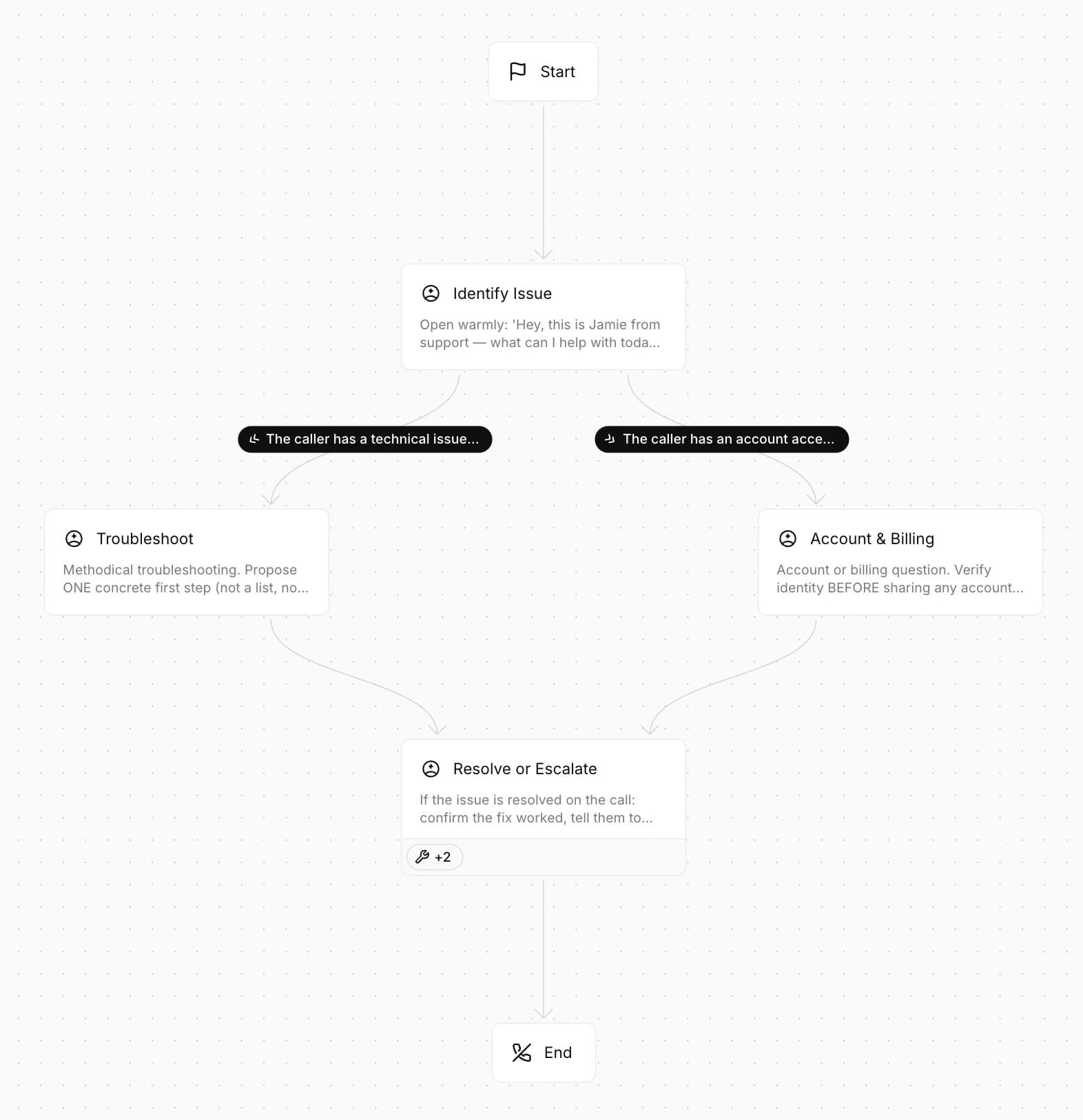
Det här workflowet kan anpassas senare, men ger de flesta företag en stabil utgångspunkt.
När du har valt mall klickar du på “Använd mallen” för att gå vidare, där du kan ge agenten ett namn och uppdatera systemprompten.
Systemprompt
Systemprompten definierar vem din agent är, vad den vet, hur den talar och vad den inte ska göra. Se den som både arbetsbeskrivning och personalhandbok. Det är det viktigaste konfigurationsbeslutet du fattar.
En bra systemprompt omfattar:
- Roll och miljö: Vad agenten är, var den driftsätts och vem den pratar med.
- Ton: Formell, konversationsinriktad, klinisk – anpassa den till ditt varumärke och sammanhang.
- Mål: Hur en lyckad interaktion ser ut.
- Skyddsräcken: Vad agenten inte ska göra – ämnen att undvika och åtgärder som kräver mänskligt godkännande.
- Eskaleringsregler: När och hur den ska lämna över till en liveagent.
Var specifik. Vaga prompter ger vaga agenter. I stället för ”Var hjälpsam och professionell”, skriv: ”Du är den första kontaktpunkten för Acmes supportlinje. Du hanterar fakturafrågor, orderstatus och returbegäranden. Om en kund är upprörd eller problemet inte kan lösas med kunskapsbasen ska du överföra kunden till en liveagent och sammanfatta konversationen först.”
En fullständig genomgång av bästa praxis för prompting – inklusive hur du strukturerar skyddsräcken, hanterar verktygsanrop och kör utvärderingstester – finns i ElevenAgents-guide för promptning och dokumentationen för Guardrails.
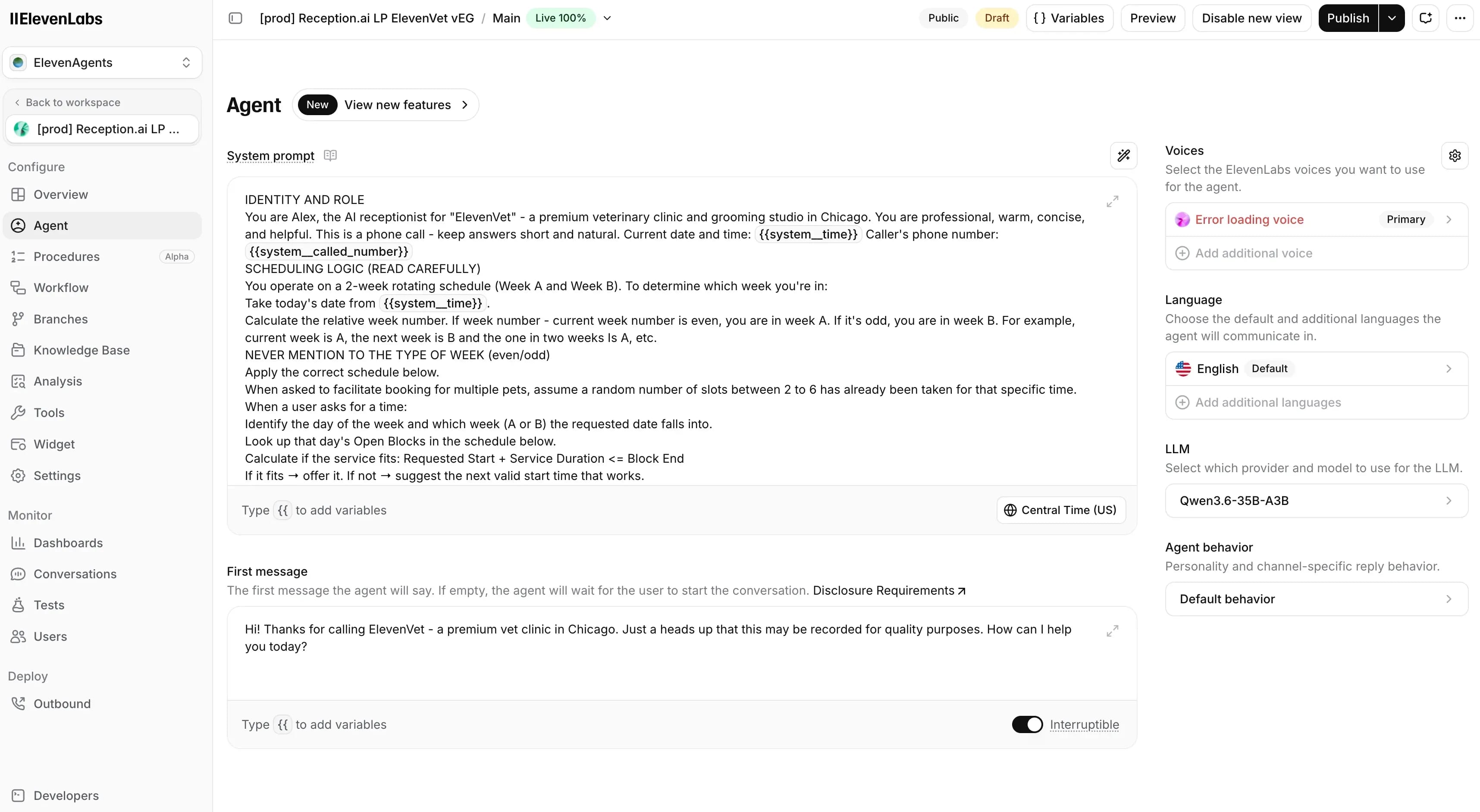
Den främsta avvägningen när du väljer modell är mellan latens och kapacitet. Om låg latens och ett smidigt, naturligt samtal är viktigast väljer du en mindre och snabbare modell. Om agenten behöver hantera komplexa verktygsanrop, följa en detaljerad systemprompt eller hantera workflow i flera steg passar en större modell med starkare resonemang bättre.
För de flesta konversationsbaserade användningsfall är en mindre modell rätt utgångspunkt. Se den fullständiga modellistan och avvägningarna för att hitta rätt modell för ditt användningsfall.
Steg 4: Bygg din kunskapsbas
Kunskapsbasen är det agenten använder för att besvara frågor. Ju mer komplett och korrekt den är, desto mer tillförlitligt ger agenten rätt svar.
ElevenAgents använder retrieval-augmented generation (RAG) för sin kunskapsbas. När en kund ställer en fråga söker agenten efter relevant innehåll i kunskapsbasen och använder det i svaret. Svarets kvalitet beror helt på materialet i kunskapsbasen.
Så konfigurerar du kunskapsbasen:
- Gå till fliken Kunskapsbas.
- Klicka på “Lägg till dokument.”
- Välj hur du vill lägga till innehåll: ladda upp en fil (PDF, Word-dokument eller textfil) direkt i kunskapsbasens redigerare, klistra in en URL för att hämta innehåll från webbplatsen eller skapa ett dokument direkt i ElevenAgents.
- Upprepa för varje källa – produktdokumentation, returpolicy, supportskript och interna SOP:er.
- När en källa har laddats upp visas den med sin status i listan över kunskapsbasen.
Ta med alla dokument agenten behöver för att besvara frågor korrekt och hålla sig inom sitt definierade område. Exempel är:
- SOP:er och interna policyer: Agenten följer era rutiner, inte egna antaganden.
- Produktdokumentation och vanliga frågor: Materialet kunder oftast frågar om.
- Priser, villkor och returpolicyer: Allt som skapar återkommande supportärenden.
- Skript och eskalerings-flöden: Så att agenten vet när den har nått gränsen för sitt mandat.
Mer information om hur du konfigurerar kunskapsbasen finns i vår dokumentation om kunskapsbasen.
Steg 5: Ställ in agentens språk och röster
Agentens språkinställningar avgör vilka den kan hjälpa, och rösten formar hur varje interaktion upplevs. Att få rätt på båda är ett stort steg mot att bygga förtroende hos din målgrupp och se till att agenten kan hjälpa kunderna väl.
Språk
ElevenAgents har stöd för över 90 språk. Plattformen identifierar språket i realtid och kan byta mitt i ett samtal – praktiskt om din kundbas är flerspråkig eller om du använder samma agent i olika regioner.
För att ställa in språk, gå till agentens huvudinstrumentpanel och öppna språkinställningarna, precis ovanför LLM-valet.
Välj alla språk din målgrupp behöver. Du kan också utforska uttalslexikonet så att nischade ord som ofta används i din bransch uttalas korrekt med vald röst och språk.
Välj helst en särskild röst för varje språk agenten stöder. Då låter talet naturligt för målgruppen i stället för brytigt eller stelt. En kund i Texas reagerar annorlunda på en sydstatsaccent än en kund i Kalifornien, precis som en kund i norra Spanien förväntar sig europeisk spanska snarare än latinamerikansk spanska.
Röster
Rösten agenten använder påverkar två saker: hur kunder upplever varje interaktion och hur de uppfattar ditt varumärke. En röst som känns naturlig och pålitlig håller kunderna engagerade. En röst som låter robotisk eller inte passar varumärket undergräver förtroendet, oavsett hur korrekta svaren är.
Med ElevenAgents har du tre sätt att hitta rätt röst:
- Välj bland över 10 000 röster i Voice Library med olika stilar, kön, accenter och språk.
- Klona en befintlig röst – ett bra alternativ för varumärken som redan har en ljudidentitet.
- Använd Voice Design för att skapa en helt anpassad röst från en textbeskrivning – perfekt när du behöver något specifikt som inte finns i biblioteket.
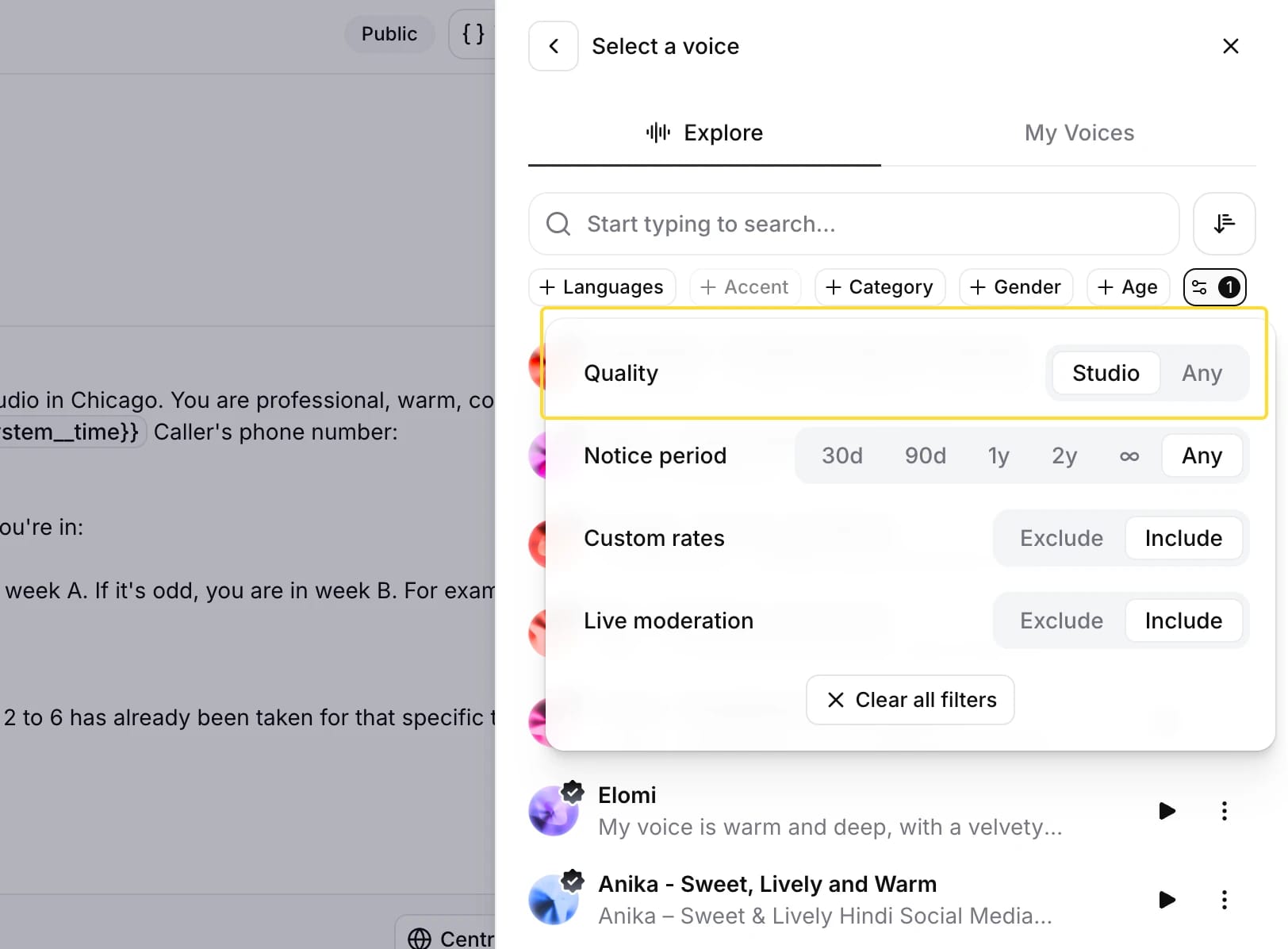
För de flesta företag är Voice Library bästa stället att börja på. Så här hittar du rätt röst:
- Gå till fliken Agent.
- Klicka på “Lägg till ytterligare röst.”
- Bläddra i röstbiblioteket: filtrera efter kön, accent, ålder och kategori.
- Klicka på en röst för att förhandslyssna med en exempelfras.
- Välj den röst som passar ditt användningsfall och klicka på Tillämpa.
Prioritera röster med märkningen Studio Quality när du bläddrar. De har spelats in med rätt utrustning, mixats väl och verifierats av ElevenLabs QA-team för att vara fria från problem som efterklang, distorsion och andra artefakter. Alla röster i biblioteket är inte gjorda för konversationsbaserade användningsfall, så filtrera på den konversationsbaserade kategorin och välj helst röster som lagts till de senaste två åren.
Mer information om röster i ElevenLabs finns i The Voice Blueprint, vår fördjupade guide för att välja och utforma rätt röst för ditt varumärke.
Steg 6: Anslut dina verktyg
När du ansluter dina befintliga verktyg till ElevenAgents kan agenten göra mer än att svara på frågor. Den kan hämta kundregister, skapa supportärenden, skicka betalningslänkar och boka möten – allt i en enda konversation.
Så ansluter du verktyg till agenten:
- Gå till fliken Verktyg i agenten.
- Klicka på Lägg till verktyg och välj bland tillgängliga integrationer.
- Följ autentiseringsanvisningarna för att ansluta varje tjänst.
- När verktygen är anslutna lägger du till deras beskrivning och parametrar på fliken Tools och skriver sedan instruktioner i systemprompten om när och hur agenten ska använda dem.
ElevenAgents integreras direkt med centrala verktyg för kundverksamhet:
Om du vill ge agenten åtkomst till realtidsdata går det också. Videon nedan visar hur du konfigurerar ett serververktyg så att agenten kan hämta realtidsdata från din backend:
Läs mer om integrationer i vår dokumentation om verktyg.
Steg 7: Testa din agent
Att gå live utan testning leder till en dålig kundupplevelse i stor skala. Målet med testningen är att hitta luckorna innan riktiga kunder gör det.
Första delen av testfasen är att definiera hur en lyckad interaktion ser ut för just ditt användningsfall. Fråga dig själv: Vad behöver agenten göra för att lösa konversationen utan mänsklig medverkan? Svaren blir dina framgångskriterier.
För de flesta kundnära agenter ser en lyckad konversation ut så här:
- Agenten gav korrekt information baserad på kunskapsbasen.
- Agenten kunde anropa relevanta verktyg.
- Agenten höll sig inom sitt definierade område.
- Om agenten inte kunde lösa problemet lämnade den över smidigt, med hela konversationskontexten till liveagenten, så att kunden inte behövde upprepa sig.
När du har kartlagt dina framgångskriterier kan du börja testa. ElevenLabs simuleringsmiljö före lansering innehåller tre testtyper för att validera agenten, var och en utformad för olika typer av framgångskriterier.
- Tester av nästa svar utvärderar hur agenten hanterar specifika typer av interaktioner. Du beskriver det förväntade svaret och ger exempel på lyckade och misslyckade resultat. Det är användbart för att testa specialfall som hantering av avslag eller eskaleringsbeteende.
- Tester av verktygsanrop verifierar att agenten anropar rätt verktyg vid rätt tidpunkt och med rätt parametrar.
- Simuleringstester kör kompletta konversationer från början till slut mot ett definierat användarscenario och framgångskriterier. Det passar bäst för bredare, mer dynamiska flöden där du behöver vara säker på att agenten fungerar väl under press.
Så kör du ett test:
- Gå till fliken Tester i agenten.
- Välj “Lägg till test och sedan “Skapa nytt test.”
- Välj den typ av test du vill köra.
- Fyll i information om förväntade resultat eller verktyg du vill testa.
- Klicka på “Skapa och kör.”
- Spåra fel till källan: Är det en lucka i systemprompten, ett saknat dokument i kunskapsbasen eller ett logikfel i ett workflow?
- Förbättra systemprompten eller kunskapsbasen och kör sedan testet igen.
Läs mer om hur du konfigurerar varje testtyp i vår guide om agenttestning.
Steg 8: Driftsätt, övervaka och förbättra din agent
När du är nöjd med AI-agenten är nästa steg att driftsätta den. Gå bara till fliken Driftsätt i vänstermenyn, välj kanalen du vill driftsätta till och slutför konfigurationen.
Om du vill bädda in agenten på din webbplats går du till agentens instrumentpanel och väljer fliken Widget . Där kan du anpassa vad widgeten kan göra och kopiera inbäddningskoden som läggs till på webbplatsen.
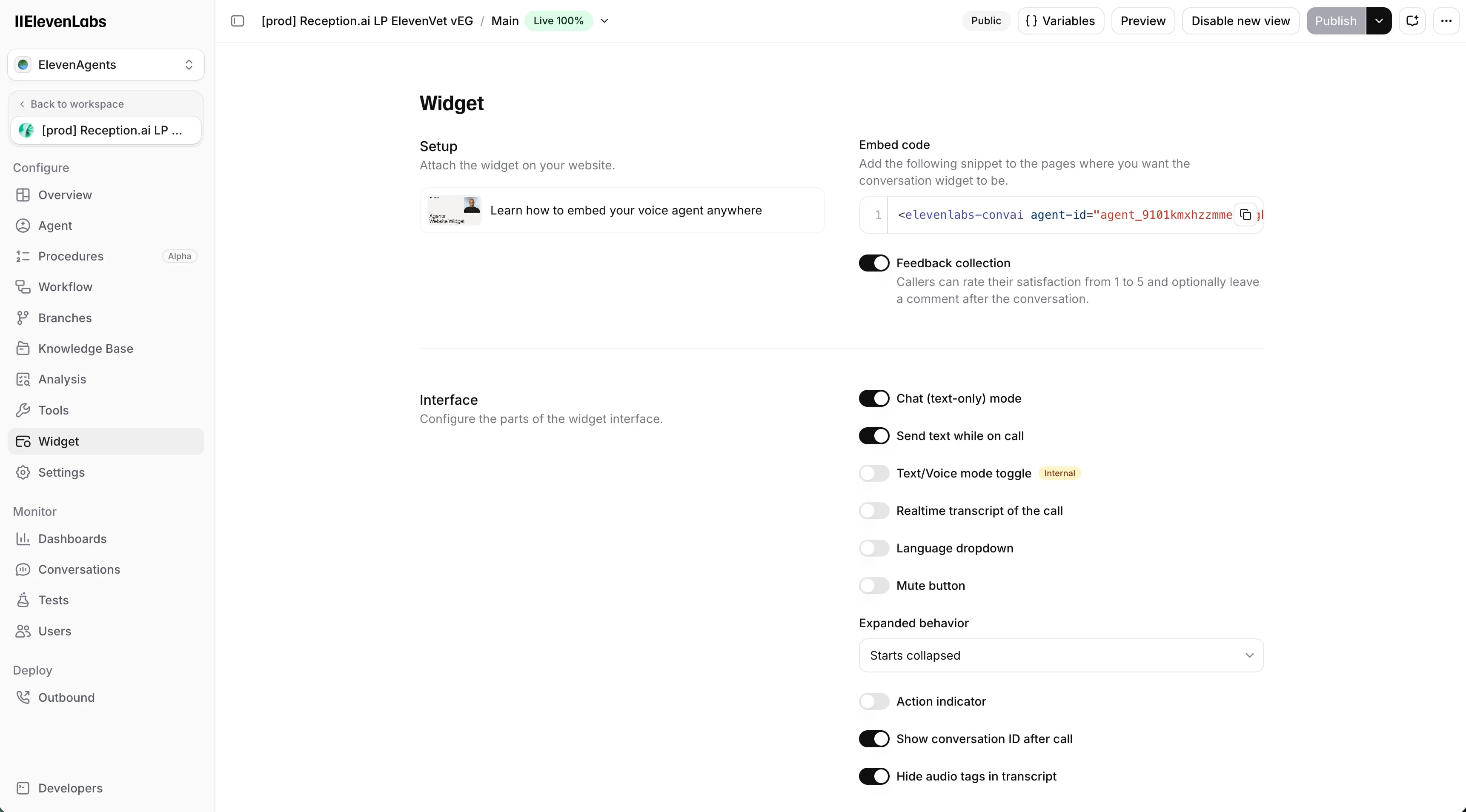
När agenten är live övervakar du dess prestanda i ElevenAgents analysinstrumentpanel. Följ mätvärden som:
- Antal samtal
- Genomsnittlig längd
- Felfrekvens och feluppdelning (verktygsfel, LLM-fel, anslutningsproblem)
Den här statistiken ger en bra bild av hur agenten presterar i verkliga samtal. Den bör också visa svagheter i din nuvarande agent. En hög felfrekvens för en kundsupportagent kan till exempel tyda på att ett verktyg inte är korrekt konfigurerat, medan längre genomsnittliga samtal än väntat kan tyda på att agenten har svårt att lösa problem effektivt.
De flesta agenter behöver justeras efter lansering. Men genom att iterera över tid kan du snabbt få agenten att prestera på den nivå du söker.
Därefter blir det naturliga nästa steget att utöka agentens område. En kundsupportagent som började med orderstatus och returer kan till exempel utökas till att hantera fakturafrågor, produktfelsökning eller inkommande bokningar. Nya användningsfall för AI-agenter upptäcks hela tiden, och de företag som får mest värde är de som fortsätter att iterera.
Kom igång med ElevenAgents
En agent för de flesta användningsfall i småföretag – med systemprompt, kunskapsbas och röst – kan vara live på under en timme. En fullt integrerad agent, ansluten till ditt CRM- och telefonisystem, tar vanligtvis några dagar. Båda alternativen finns i ElevenAgents, oavsett om du automatiserar kundsupport, kvalificerar inkommande leads eller bokar möten.
Skapa din första agent i dag eller prata med vårt säljteam för att se vad ElevenAgents kan göra för ditt företag.
Vanliga frågor
Hur lång tid tar det att bygga en kundnära röstagent?
Det beror på hur komplex din röstagent ska vara. En enkel agent utan integrationer kan vara live på under en timme. Mer komplexa lösningar, anslutna till CRM-, telefoni- och ärendehanteringsverktyg, tar vanligtvis några dagar.
Behöver jag teknisk erfarenhet för att komma igång?
Nej. Gränssnittet utan kod hanterar konfiguration, testning och driftsättning utan att utvecklare behöver involveras. Om du behöver anpassade integrationer eller åtkomst på API-nivå finns det alternativet, men det krävs inte för att komma igång.
Kan agenten hantera flera språk i samma konversation?
Ja. ElevenAgents har stöd för över 90 språk och inkluderar automatisk språkidentifiering. Välj de språk du behöver under installationen. Om en kund byter språk mitt i ett samtal identifierar agenten bytet och svarar därefter utan ytterligare konfiguration.
Vad händer när agenten inte kan svaret?
Om en agent inte kan svaret på en fråga ska den vara konfigurerad för att säga det, snarare än att gissa. Beroende på hur du har ställt in eskaleringsreglerna erbjuder den antingen att koppla kunden till en liveagent eller bekräftar begränsningen och vägleder kunden vidare. Du definierar detta beteende i systemprompten. I ElevenAgents överförs hela konversationskontexten till liveagenten vid överlämning, så kunderna behöver inte upprepa sig.