
Handleiding voor ElevenLabs Text to Speech met Adobe Premiere Pro
- Gepubliceerd
- Laatst bijgewerkt
LuisterenLuister naar dit artikel
Iedere videomonteur weet dat Adobe Premiere Pro de gouden standaard is voor het maken van professionele video's, maar wat als je de software combineert met verbluffend levensechte voice-overs? Ontdek hoe je met ElevenLabs TTS meeslepende verhalen genereert en deze combineert met je Premiere Pro-project om visuele en auditieve meesterwerken te creëren.
- Voor geavanceerde videobewerking lijkt Premiere Pro alles te bieden wat je nodig hebt en meer, behalve een text to speech-functie.
- Gelukkig helpen AI-gestuurde text to speech-tools zoals ElevenLabs videomakers bij het genereren van boeiende, levensechte voice-overs voor hun projecten.
- Dankzij geavanceerde AI-algoritmen helpt de TTS-tool van ElevenLabs je om je videoscript snel tot leven te brengen en in je Premiere Pro-project te importeren.
Inleiding tot Premiere Pro en TTS
Voor professionele videobewerking is Adobe Premiere Pro al geruime tijd toonaangevend in de branche. De software is misschien duurder en complexer dan eenvoudigere alternatieven, maar Premiere Pro is zonder twijfel dé tool voor wie videobewerking op een geavanceerder niveau wil verkennen.
Hoewel Premiere Pro uitgebreide functies voor audiobewerking biedt, bevat de software geen ingebouwde text to speech-tool. Door de vooruitgang in TTS is hier steeds meer vraag naar.
Hoewel spraaksynthesesoftware ooit bekendstond om de robotachtige output, kunnen gebruikers dankzij technologische vooruitgang verrassend levensechte voice-overs voor hun projecten genereren.
Hier komen geavanceerde text to speech-tools zoals ElevenLabs van pas, waarmee Premiere Pro-gebruikers narraties kunnen genereren die aansluiten bij de kwaliteit van hun video's.
Klaar om je videonarratie naar een hoger niveau te tillen? Deze korte handleiding helpt je op weg.
Laten we beginnen!
Waarom Premiere Pro de videobewerking domineert
Voordat we ingaan op text to speech en voice-overcreatie, nemen we even de tijd om te begrijpen wat Premiere Pro zo aantrekkelijk maakt. Gewone gebruikers kunnen waarschijnlijk al minstens twaalf redenen noemen, maar wie zich verder wil ontwikkelen in videoproductie, wil misschien meer weten.
Adobe Premiere Pro werd voor het eerst uitgebracht door Adobe in 2003 en is in de afgelopen twee decennia gestaag uitgegroeid tot de koning van videobewerkingssoftware. Of je nu werkt aan een YouTube-video voor je trouwe fans, een diepgravende documentaire over een actueel onderwerp of een boeiende korte film, Premiere Pro biedt een uitgebreid scala aan videobewerkingsfuncties voor alle thema's en doeleinden.
De software bevat geavanceerde kleurcorrectie, motion graphics en nauwe integratie met andere bewerkingstools van Adobe, zoals After Effects en Photoshop. Premiere Pro is een alles-in-één, geavanceerde videobewerkingstool voor creators die volledige controle over hun creaties willen.
Er is echter één nadeel. Premiere Pro biedt natuurlijk meer functies dan de meesten van ons kunnen tellen, maar één van de meestgevraagde tools van de jaren 2020 ontbreekt: text to speech. Monteurs die hoogwaardige, levensechte voice-overs willen genereren, moeten dus ergens anders zoeken. Maar waar?
Maak kennis met ElevenLabs.
Waarom text to speech belangrijk is bij videocreatie
De tijd van robotachtig klinkende TTS-tools die vooral voor toegankelijkheid werden gebruikt, ligt achter ons.
Door de opkomst van kunstmatige intelligentie en snelle technologische ontwikkelingen zijn text to speech-tools steeds menselijker en unieker in hun output geworden. TTS-tools zijn nu te vinden in tal van sectoren en toepassingsgebieden, waaronder entertainment, onderwijs, uitgeverijen en, niet in de laatste plaats, videobewerking. Klaar om aan de slag te gaan? Probeer Eleven v4, ons meest expressieve Text to Speech-model.
TTS is speciaal ontworpen voor levensechte output en uitgebreide aanpassingsmogelijkheden en is de perfecte oplossing voor Premiere Pro-gebruikers die realistische voice-overs voor hun projecten willen genereren.
In plaats van tijd en kostbare middelen te besteden aan het inhuren van stemacteurs of het vanaf nul inspreken van je video's, kan ElevenLabs TTS elk script omzetten in een boeiende narratie van hoge kwaliteit, klaar om te downloaden en in je project te importeren.
Met honderden stemmen om uit te kiezen, eindeloze aanpassingsmogelijkheden en zelfs een Voice Cloning-functie voor zelfnarratie verandert ElevenLabs de branche.
Maar genoeg over het ‘waarom’ — laten we verdergaan met het ‘hoe’.

ElevenLabs TTS combineren met Premiere Pro
Klaar om boeiende voice-overs voor je Premiere Pro-projecten te maken? Met ElevenLabs gaat dat snel, eenvoudig en kosteneffectief. Laten we beginnen.
Stap 1: Bereid je script voor
Voordat je je script omzet in een voice-over, is het essentieel dat je je tekst van begin tot eind controleert om te zorgen dat alles klaar is. Let goed op grammatica, zinsbouw en formulering. Lees je script hardop om te controleren op onhandig klinkende woorden of zinnen en pas je tekst daarop aan.
Ben je tevreden met je script? Dan is het tijd om je voice-over te genereren!
Stap 2: Log in bij ElevenLabs
Ga naar ElevenLabs en log in op je account, of maak een account aan als je nog niet op het platform bent geregistreerd. Kies het abonnement dat bij je behoeften past en ga verder. Om tijd te besparen kun je ook inloggen met Google.
Stap 3: Genereer je voice-over
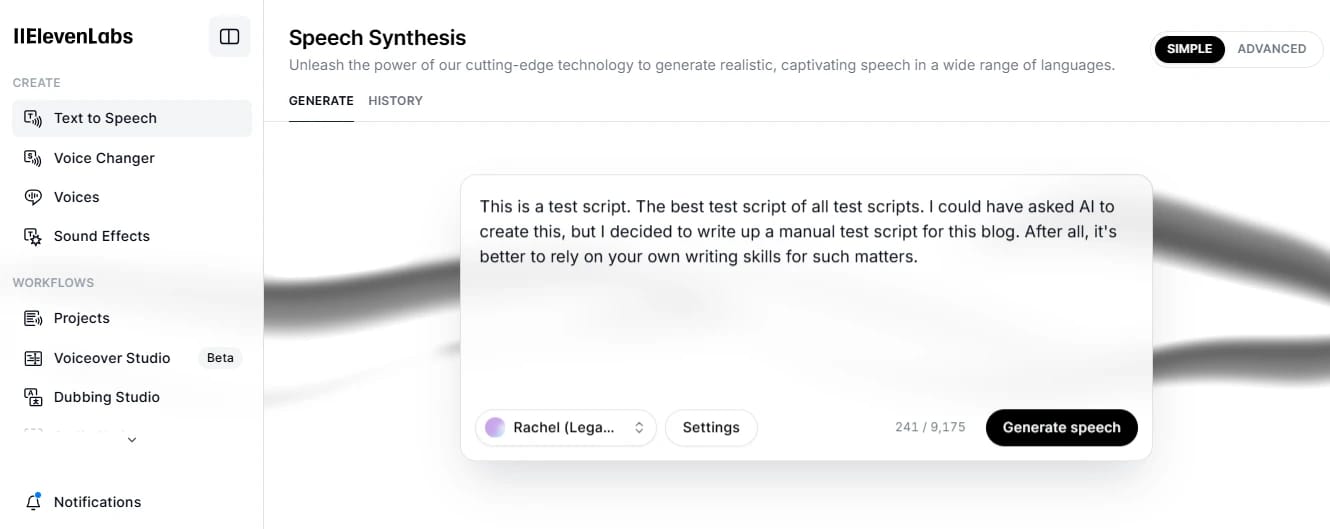
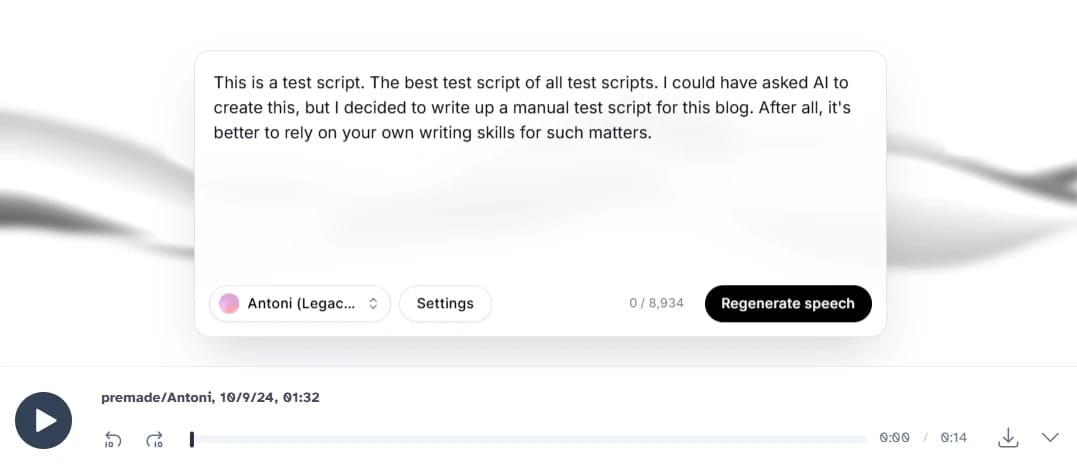
Ga vervolgens naar de ElevenLabs-app en selecteer het tabblad ‘Text to Speech’. Plak je script in het tekstvak Speech Synthesis en kies een verteller.
Je kunt ook op het tabblad ‘Voices’ klikken om je opties voor voice-overs verder te verkennen. Zelfs met het gratis abonnement biedt ElevenLabs een veelzijdige selectie vertellers met verschillende accenten, uitdrukkingen en leesstijlen.
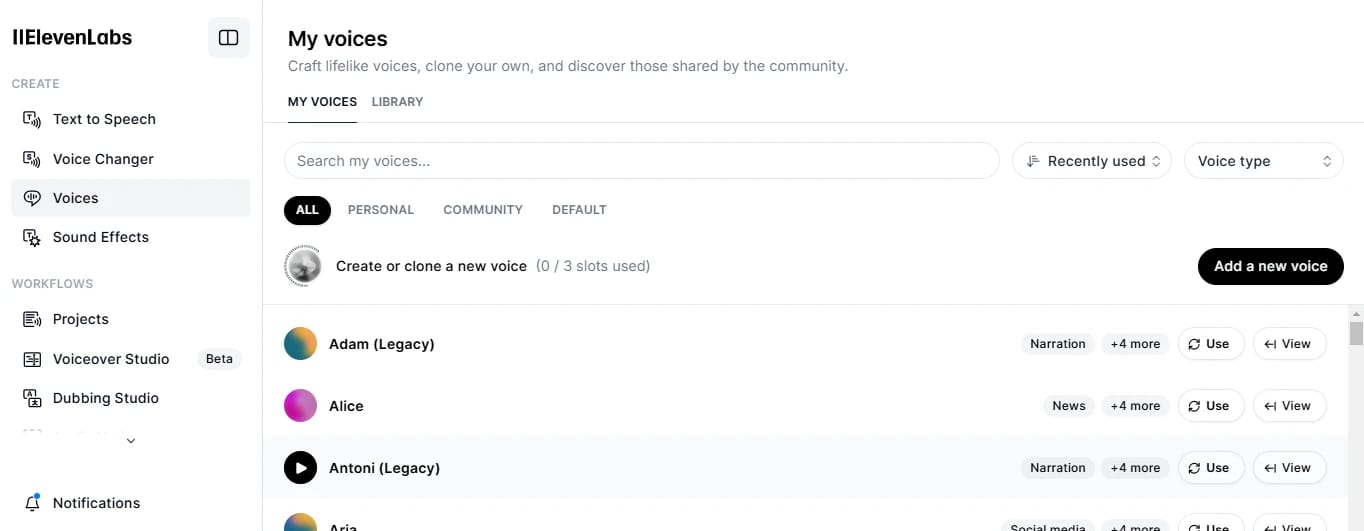
Als je je project met je eigen stem wilt inspreken, kun je ook de Voice Cloning-functie verkennen.
Pas de instellingen aan je voorkeuren aan, klik op ‘Generate’ en beluister het resultaat. Je kunt dit proces zo vaak als nodig herhalen en verdere aanpassingen doen.
Ben je tevreden met het resultaat? Klik dan op ‘Save’ en download het mp3-bestand naar je apparaat.
Stap 4: Importeer de audio in Premiere Pro
Zodra je voice-over klaar is, is de rest van het proces eenvoudig. Open Premiere Pro en importeer de audio via ‘Media Browser’. Selecteer vervolgens je ElevenLabs-mp3-bestand op de opgeslagen locatie op je apparaat.
Sleep de audio naar je tijdlijn en lijn deze uit met je video.
Stap 5: Synchroniseer en werk af
Hoewel Premiere Pro geen ingebouwde TTS-tool bevat, biedt het verschillende functies voor audiobewerking waarmee je audio perfect op je beeld kunt afstemmen. Knip de audio zo nodig bij, laat deze aansluiten op je videomontage en pas het volume aan. Je kunt ook extra effecten toevoegen, zoals in- en uitfaden, om je project verder te verbeteren.
Nu is het tijd om je voice-over op je beeld af te stemmen. Premiere Pro maakt dit eenvoudig met geavanceerde tools voor de tijdlijn. Knip de audio bij, laat deze aansluiten op je videomontage en pas indien nodig het volume aan of voeg effecten toe, zoals in- en uitfaden, zodat alles professioneel klinkt.
Stap 6: Exporteer je project
Zodra alles synchroon loopt, is je project klaar om te exporteren. Kies de exportinstellingen die het beste passen bij het videoplatform van je keuze en klik op ‘Export’.
En zo heb je een visueel en auditief meesterwerk gemaakt. Upload je video nu naar het platform van je keuze, leun achterover en zie de interactie binnenstromen.
Tot slot
Adobe Premiere Pro mag dan de gouden standaard zijn voor videobewerking, maar door deze geavanceerde bewerkingssoftware te combineren met een natuurlijk klinkende, door AI gegenereerde voice-over kun je de kwaliteit van je video's naar een geheel nieuw niveau tillen.
Het beste? Je hoeft geen weken, dagen of zelfs uren te besteden aan het genereren en verfijnen van je voice-over. Je hebt alleen je script en een internetverbinding nodig — ElevenLabs doet de rest.
In een digitale omgeving die verzadigd is met robotachtig klinkende voice-overs, kunnen je video's zich onderscheiden op het gebied van kwaliteit, verkeer en interactie.