
ElevenLabs MCP
ElevenLabs को अपने AI assistant में लाएं
अपने ElevenLabs वर्कस्पेस को उन असिस्टेंट्स से कनेक्ट करें जिन्हें आप पहले से इस्तेमाल करते हैं। अपने वॉइस और चैट एजेंट्स मैनेज करें और वॉइस, संगीत, इमेज और वीडियो जनरेट करें — सब एक ही कनेक्टर से।

MCP
CLI

Claude
Claude Code
ChatGPT
Cursor
Hermes
Claude में ElevenLabs जोड़ें
Claude कनेक्टर्स डायरेक्टरी से एक क्लिक में इंस्टॉल करें और अपने ElevenLabs अकाउंट से साइन इन करें। एक बार OAuth करें, कोई API key नहीं और कभी भी रद्द किया जा सकता है।
Claude Code में ElevenLabs जोड़ें
अपने टर्मिनल से सर्वर जोड़ें, फिर OAuth साइन-इन पूरा करने के लिए सेशन के अंदर /mcp चलाएं।
claude mcp add --transport http elevenlabs https://api.elevenlabs.io/v1/mcp/mcp # inside a session, to sign in1. ChatGPT में ElevenLabs जोड़ें
पहले डेवलपर मोड चालू करें। Settings → Security and login खोलें → Developer mode चालू करें।
2. प्लगइन जोड़ें
chatgpt.com/plugins पर जाएं और ऊपर दाईं ओर + (प्लस) बटन चुनें। इसका नाम "ElevenLabs" रखें।
3. अंत में MCP सर्वर URL दर्ज करें
Authentication को OAuth पर सेट करें और यह URL दर्ज करें:
https://api.elevenlabs.io/v1/mcp1. Cursor में ElevenLabs जोड़ें
सर्वर कॉन्फ़िगरेशन जोड़ें। Settings (⌘⇧J) → MCP → New MCP Server खोलें और पेस्ट करें:
{
"mcpServers": {
"ElevenLabs": {
"url": "https://api.us.elevenlabs.io/v1/mcp",
"auth": {
"CLIENT_ID": "0d057191-f2bd-4516-89f8-997e7bfe6bc6"
}
}
}
}2. ElevenLabs को अनुमति दें
सेव करें, सर्वर को चालू करें और ब्राउज़र खुलने पर ElevenLabs में साइन इन करें।
1. Hermes में ElevenLabs जोड़ें
यह कमांड चलाकर सर्वर जोड़ें:
hermes mcp add elevenlabs --url https://api.us.elevenlabs.io/v1/mcp --auth oauth2. ElevenLabs में साइन इन करें
आपके ब्राउज़र में ElevenLabs OAuth फ़्लो खुलेगा। अपने वर्कस्पेस को अनुमति दें।
इसे कॉपी करके अपने एजेंट को भेजें
Set up ElevenLabs for me so I can build agents and generate audio.
1. Install the CLI: run `npm i -g @elevenlabs/cli`.
2. Authenticate: run `elevenlabs auth login` and complete the sign-in in the browser it opens.
3. Install the companion skills: `npx skills add elevenlabs/skills`.
Once that's done, let me know when it's ready.Codex
Claude Code
OpenClaw
Hermes
ElevenCreative
अपने क्रिएटिव वर्कफ़्लो में वॉइस, म्यूज़िक और साउंड के साथ बनाएं
Claude, ChatGPT और Cursor में उपलब्ध इसी कनेक्टर के ज़रिए 50 से ज़्यादा मॉडल्स एक्सेस करें।
मार्केटिंग
इमेज जनरेशन
मार्केटिंग कैंपेन बनाएं
क्रिएटिव ब्रीफ़ को आपके ब्रांड के अनुरूप विज्ञापनों और कैंपेन कॉन्टेंट में बदलें
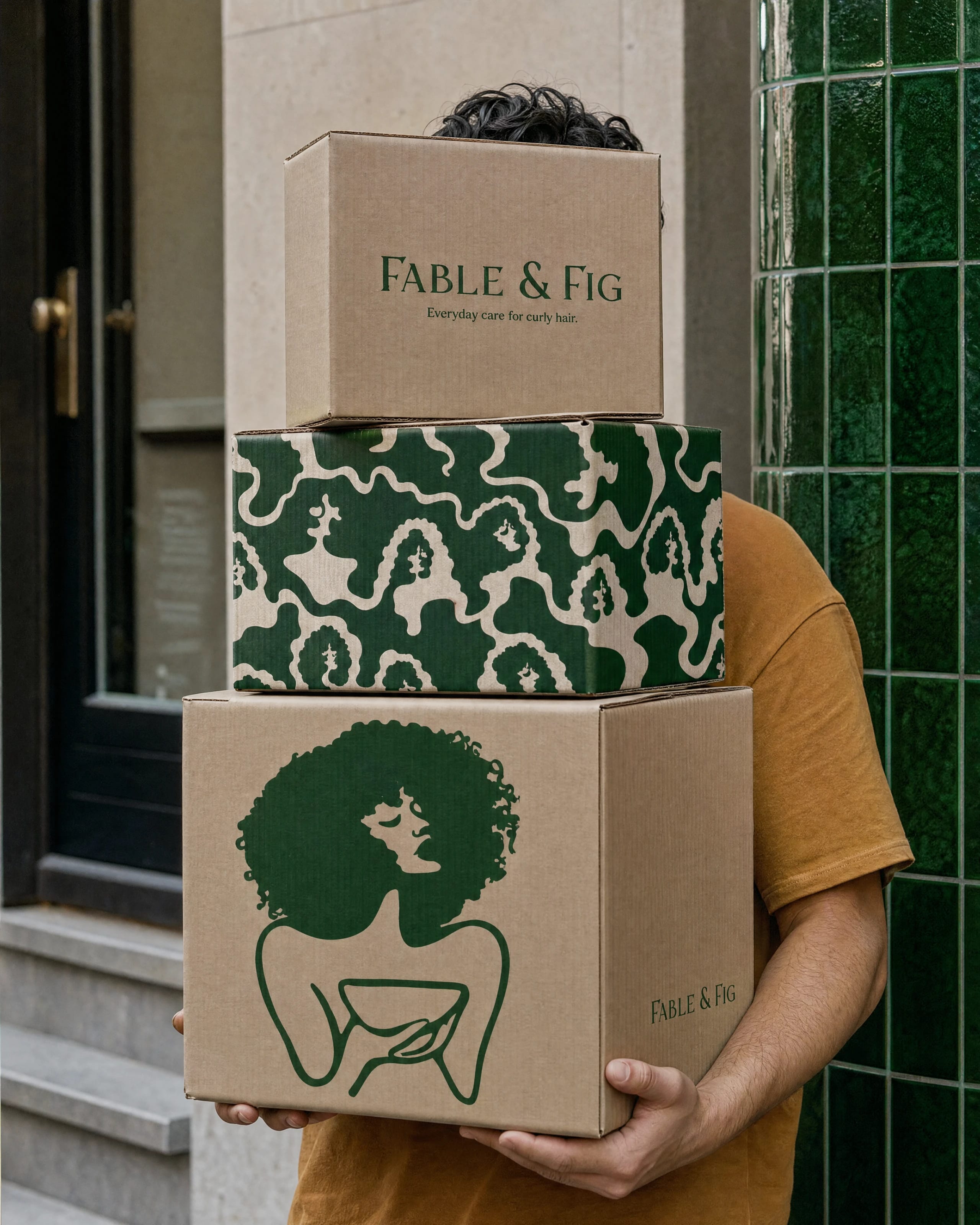
इमेज जनरेट और एडिट करें
किसी भी स्टाइल में विज़ुअल्स बनाएं, बेहतर करें और रीमिक्स करें

आपका क्रिएटिव पार्टनर
साधारण भाषा में ब्रीफ़ दें
कैंपेन का विवरण वैसे दें जैसे आप किसी व्यक्ति को ब्रीफ़ देते। एजेंट सही मॉडल चुनता है और तैयार एसेट्स के साथ वापस आता है।
आपके टूल्स के अंदर काम करता है
MCP के ज़रिए Claude, Cursor या आपकी टीम के किसी भी क्लाइंट से कनेक्ट करें। न नया इंटरफ़ेस, न कॉन्टेक्स्ट बदलने की ज़रूरत।
हर एसेट में एकरूपता
पहले फ़्रेम से आखिरी तक वॉइस, वॉर्डरोब, लाइटिंग और टोन एक जैसे रहते हैं — डायलॉग और री-साइज़ के दौरान भी।
एक लेयर बदलें, बाकी वैसा ही रखें
वॉइसओवर, म्यूज़िक या कोई एक शॉट बदलें और सिर्फ़ उसी हिस्से को फिर से जनरेट करें। बाकी सब अप्रूव्ड जैसा ही रहता है।
ElevenAgents
अपने वॉइस और चैट एजेंट्स को वहीं मैनेज करें, जहां आप पहले से काम करते हैं
परफ़ॉर्मेंस की समीक्षा करें, नए एजेंट बनाएं और उनका कॉन्फ़िगरेशन अपडेट करें।
कन्वर्सेशनल एजेंट बनाएं
सपोर्ट, सेल्स, शेड्यूलिंग और अन्य कामों के लिए वॉइस एजेंट बनाएं और कॉन्फ़िगर करें
वॉइस
चैट
एजेंट्स को टीममेट की तरह मैनेज करें
साधारण भाषा में कहें
"इस हफ़्ते किन एजेंट्स ने कॉल ड्रॉप कीं" या "बिलिंग के लिए एक सपोर्ट एजेंट बनाओ" — और डैशबोर्ड खोले बिना यह क्वेरी करता है, बनाता है या एडिट करता है।
आपके टूल्स के अंदर काम करता है
MCP के ज़रिए Claude, Cursor या आपकी टीम के किसी भी क्लाइंट से कनेक्ट करें। न नया इंटरफ़ेस, न कॉन्टेक्स्ट बदलने की ज़रूरत।
असल बातचीत पर आधारित
जवाब ट्रांसक्रिप्ट, लेटेंसी और नतीजों से आते हैं — सारांशों से नहीं। गलतियां पहचानने के लिए असफल कॉल्स की समीक्षा करें।
बदलें और लाइव करें
प्रॉम्प्ट अपडेट करें, वॉइस बदलें या टूल को रीवायर करें और उसी टर्न में लाइव कर दें। न दोबारा डिप्लॉय करना, न इंजीनियरिंग को हैंडऑफ़।

अक्सर पूछे जाने वाले प्रश्न
ElevenLabs MCP एक होस्टेड MCP सर्वर है, जो आपके ElevenLabs वर्कस्पेस को उन AI असिस्टेंट्स से जोड़ता है जिन्हें आप पहले से इस्तेमाल करते हैं। कनेक्ट होने के बाद, आपका असिस्टेंट आपकी ओर से आपके वर्कस्पेस के वॉइस और चैट एजेंट्स मैनेज कर सकता है।
Claude कनेक्टर्स डायरेक्टरी में ElevenLabs खोजें, कनेक्ट चुनें और अपने ElevenLabs अकाउंट से साइन इन करें। यहां कनेक्ट करें: https://claude.ai/directory/connectors/elevenlabs
Claude Code में, एक ही कमांड से सर्वर जोड़ें और उसी साइन-इन प्रक्रिया को पूरा करें।
ElevenLabs MCP आज Claude और Claude Code में उपलब्ध है, और जल्द ही और भी उपलब्ध होंगे।
मूल MCP सर्वर लोकल रूप से चलता है और इसके लिए API key चाहिए; इसे डेवलपर्स के लिए बनाया गया है। नया ElevenLabs MCP, ElevenLabs द्वारा होस्ट किया जाता है, इसलिए इंस्टॉल या मेंटेन करने के लिए कुछ नहीं है। आप OAuth से सुरक्षित रूप से साइन इन करते हैं और आपका असिस्टेंट किन चीज़ों को एक्सेस कर सकता है, इसका पूरा नियंत्रण आपके पास रहता है।
अपनी ज़रूरत बताकर नए एजेंट बनाएं, सिस्टम प्रॉम्प्ट, वॉइस और पहले मैसेज जैसी सेटिंग्स अपडेट करें, कॉन्फ़िगरेशन की सूची देखें और तुलना करें, एजेंट्स को डुप्लिकेट या डिलीट करें, LLM इस्तेमाल और लागत का अनुमान लगाएं, और विजेट कॉन्फ़िगरेशन व शेयर लिंक पाएं।
OAuth का इस्तेमाल करके एक्सेस आपके वर्कस्पेस तक सीमित रहता है और मैनेज करने के लिए कोई API key नहीं होती। साथ ही, सिर्फ़ पढ़ने वाली मॉनिटरिंग से लेकर पूरे एजेंट मैनेजमेंट तक, कनेक्शन क्या कर सकता है और क्या नहीं, यह आप तय करते हैं।
