ElevenLabs के साथ अपनी आवाज़ कैसे क्लोन करें: एक गहराई से समझ
- लेखक
- Jack Limebear
- प्रकाशित
- आखिरी बार अपडेट किया गया
सुनेंइस आर्टिकल को सुनें
कोई भी दो आवाज़ें एक जैसी नहीं होतीं। आपकी आवाज़ आपकी जीवविज्ञान और परिवेश से आकार लेती है और वर्षों की अभिव्यक्ति से निखरती है। यह आपकी अपनी पहचान है।
हाल तक, इस तरह की विशिष्टता को दोहराना संभव नहीं था। लेकिन AI में प्रगति ने आवाज़ों को बेहद सटीकता से क्लोन करना संभव बना दिया है। केवल कुछ मिनट के ऑडियो से AI सिस्टम ऐसी आवाज़ बना सकते हैं जो मूल आवाज़ के बहुत करीब हो।
इस गाइड में, हम आपको बताएंगे कि ElevenLabs के साथ अपनी आवाज़ को क्लोन कैसे करें। हम यह भी बताएंगे कि क्या रिकॉर्ड करें, इंस्टेंट और प्रोफेशनल वॉइस क्लोनिंग में से कैसे चुनें, और क्लोन तैयार होने पर उसका इस्तेमाल कैसे करें। दोनों तरीकों के लिए हमने चरण-दर-चरण विस्तृत गाइड शामिल की है।
सारांश
- ElevenLabs इंस्टेंट वॉइस क्लोनिंग और प्रोफेशनल वॉइस क्लोनिंग सेवाएं देता है।
- इंस्टेंट वॉइस क्लोनिंग के लिए कुछ मिनट का साफ़ और एकसमान ऑडियो चाहिए।
- प्रोफेशनल वॉइस क्लोनिंग के लिए 3 घंटे तक का वॉइस डेटा चाहिए।
- अपना क्लोन लॉन्च करने के बाद, आप उसे ElevenLabs के अन्य प्रोडक्ट्स से जोड़ सकते हैं।
- किसी आवाज़ को क्लोन करने के लिए आपके पास स्पष्ट सहमति होना ज़रूरी है। इन सेवाओं का इस्तेमाल करने से पहले ElevenLabs सहमति की पुष्टि मांगता है।
इंस्टेंट क्लोनिंग बनाम प्रोफेशनल वॉइस क्लोनिंग: आपको किसकी ज़रूरत है?
ElevenLabs चुनने के लिए दो अलग वॉइस क्लोनिंग तरीके देता है।
इंस्टेंट क्लोनिंग कुछ ही मिनटों में इस्तेमाल के लिए तैयार आवाज़ देती है, जिससे आप अपने वॉइस क्लोन के व्यावहारिक उपयोग जल्दी शुरू कर सकते हैं। प्रोफेशनल वॉइस क्लोनिंग में अधिक समय लगता है, लेकिन इससे बेहद उच्च-विश्वसनीयता वाला मॉडल बनता है।
आपके लिए सबसे अच्छा विकल्प चुनने के लिए यहां एक त्वरित रेफरेंस गाइड है:
इन तरीकों में अंतर समझने से आपका शुरुआती समय बचेगा और आप जल्दी शुरू कर पाएंगे।
ElevenLabs से अपनी आवाज़ क्लोन करने से पहले आपको क्या चाहिए
चाहे आप प्रोफेशनल या इंस्टेंट ElevenLabs वॉइस क्लोनिंग चुनें, कुछ बुनियादी बातें होना उपयोगी है। ये अनिवार्य नहीं हैं, खासकर इंस्टेंट तरीके में, लेकिन इनसे क्लोन की गुणवत्ता में बड़ा फर्क आ सकता है।
रिकॉर्ड करने से पहले इन बातों पर विचार करें:
- ऑडियो क्वालिटी की आवश्यकताएं: एक प्रोफेशनल रिकॉर्डिंग माइक्रोफ़ोन से बड़ा फर्क पड़ता है। हालांकि, न्यूनतम आवश्यकता यह है कि आप कम-से-कम 24 बिट्स की बिटरेट पर 44.1kHz या 48kHz में WAV फ़ाइलें रिकॉर्ड कर सकें। WAV फ़ाइलों को सपोर्ट करने वाले Digital Audio Workstation (DAW) में किसी शांत जगह रिकॉर्ड करने की कोशिश करें। Audacity एक अच्छा मुफ़्त विकल्प है।
- न्यूनतम सैंपल लंबाई: देख लें कि आपको कितना ऑडियो डेटा देना चाहिए। यहां फ़ाइलों की संख्या नहीं, बल्कि उनका कुल संयुक्त समय मायने रखता है। प्रोफेशनल वॉइस क्लोनिंग के लिए, जितना संभव हो 3 घंटे के करीब की फ़ाइल अपलोड करें।
- क्या बोलें: ElevenCreative का वॉइस क्लोन आपके दिए गए स्वर को दोहराने का प्रयास करता है। अगर आप धीमी, सपाट आवाज़ में पढ़ेंगे, तो आपकी रिकॉर्डिंग में वही गुण दिखेंगे। अलग-अलग भाव और गति के साथ स्वाभाविक रूप से बोलें। ElevenLabs प्रोफेशनल वॉइस क्लोनिंग के लिए बिल्ट-इन स्क्रिप्ट देता है।
इन पहलुओं को पहले से तैयार करने में कुछ अतिरिक्त मिनट देने से अंतिम वॉइस क्लोन की गुणवत्ता बेहतर होगी।
ElevenLabs से इंस्टेंट वॉइस क्लोन कैसे बनाएं
अगर आपके पास कुछ मिनट हैं और आप किसी शांत जगह पर हैं, तो आप अपनी आवाज़ क्लोन करने के लिए तैयार हैं। ElevenCreative आपकी आवाज़ की एक डिजिटल प्रतिकृति बनाता है, जिसे आप 32+ भाषाओं में इस्तेमाल कर सकते हैं और जो आपकी प्राकृतिक भाषा के भाव और प्रोसोडी से मेल खाती है।
ElevenLabs इंस्टेंट वॉइस क्लोनिंग का इस्तेमाल करने का तरीका:
- Voices खोलें
- अपने सैंपल अपलोड करें
- अपनी आवाज़ को नाम दें और सेव करें
- स्क्रिप्ट के साथ इसकी जांच करें
- स्टेबिलिटी और सिमिलैरिटी सेटिंग्स एडजस्ट करें
आइए इन चरणों को विस्तार से समझते हैं।
चरण 1: Voices में इंस्टेंट वॉइस क्लोनिंग पेज पर जाएं
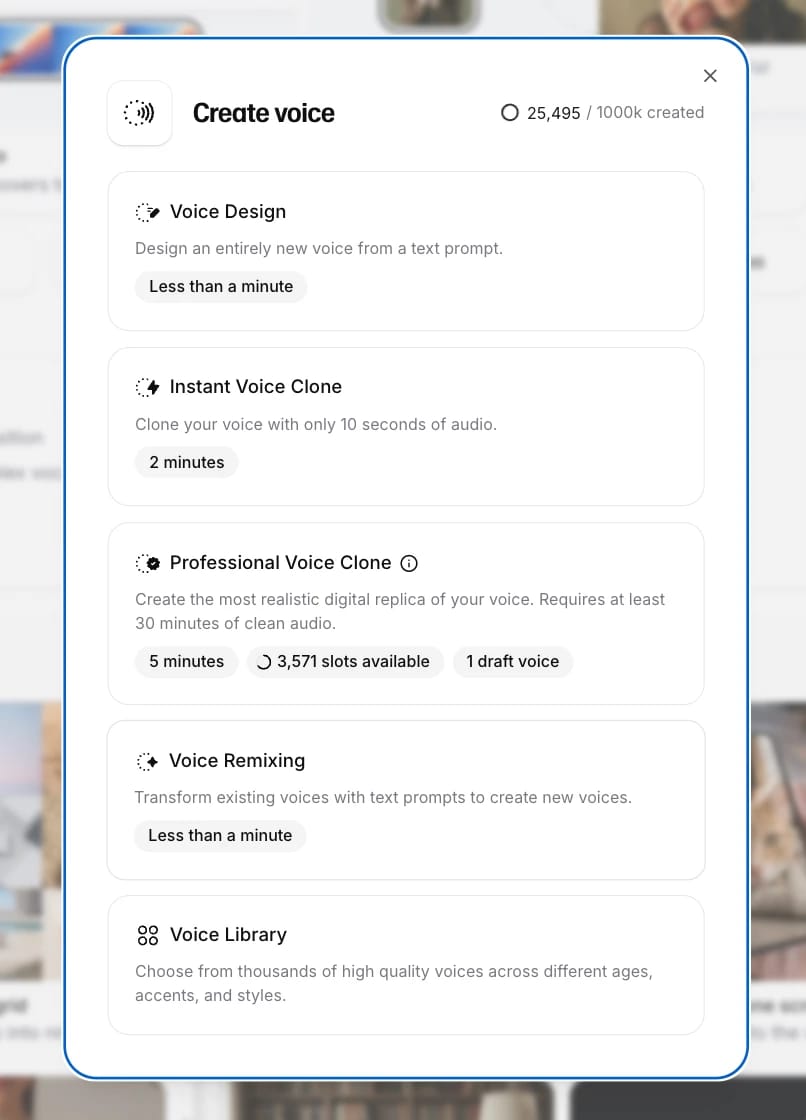
सबसे पहले, अपने ElevenLabs डैशबोर्ड में लॉग इन करें। बाएं साइडबार में Voices चुनें और फिर प्लस आइकन पर क्लिक करें।
आपको स्क्रीन पर एक पॉप-अप दिखेगा (नीचे दिया गया है), जिसमें कुछ विकल्प होंगे:
- वॉइस डिज़ाइन
- इंस्टेंट वॉइस क्लोन
- प्रोफेशनल वॉइस क्लोन
- वॉइस रीमिक्सिंग
मॉड्यूल में इंस्टेंट वॉइस क्लोन चुनें, और हम आपको सही पेज पर ले जाएंगे।
चरण 2: अपने सैंपल अपलोड करें
पहले से रिकॉर्ड की गई ऑडियो फ़ाइलें अपलोड करने या सीधे ब्राउज़र में रिकॉर्ड करने के लिए स्क्रीन पर दिए निर्देशों का पालन करें। इस चरण में आप इंजन पर कई फ़ाइलें अपलोड कर सकते हैं। वॉइस क्लोनिंग के लिए ElevenLabs अलग-अलग फ़ाइल की लंबाई नहीं, बल्कि कुल संयुक्त समय का उपयोग करता है।
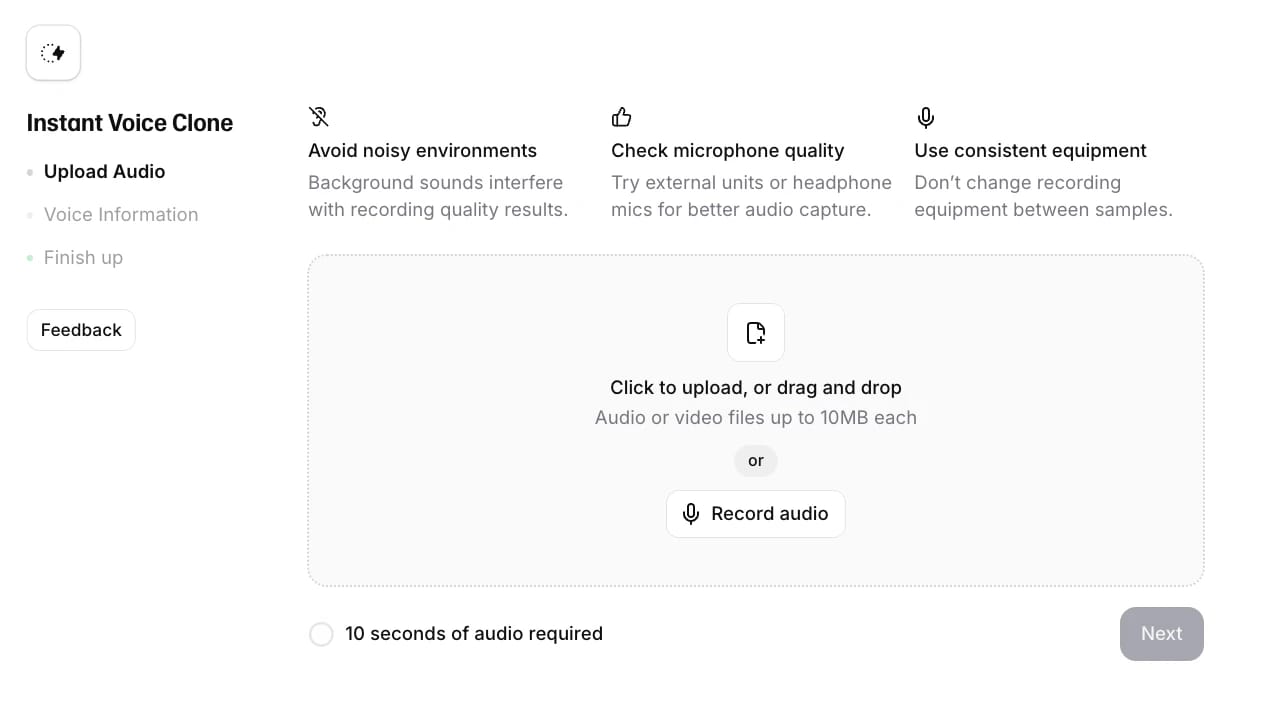
हमारे काम के लिए कम-से-कम 1-2 मिनट का साफ़ और एकसमान ऑडियो देने का लक्ष्य रखें।
यहां आपको कुछ बेहतरीन तरीके भी दिखेंगे, जैसे शोर वाली जगहों से बचना, माइक्रोफ़ोन की गुणवत्ता जांचना और सभी रिकॉर्डिंग में एक ही उपकरण इस्तेमाल करना।
चरण 3: अपनी आवाज़ को नाम दें और सेव करें
अपनी आवाज़ रिकॉर्ड करने के बाद, ElevenLabs आपके वॉइस क्लोन को सिंथेसाइज़ करना शुरू करेगा। इस चरण में आप आवाज़ का प्रीव्यू सुन सकते हैं और उसे नाम दे सकते हैं।
आप क्लोन की जानकारी में भाषा, एक्सेंट, जेंडर और उम्र जैसे लेबल भी जोड़ सकते हैं। एक विवरण बॉक्स भी है, जिसमें आप इस आवाज़ को कैटलॉग करने या अपने रिमाइंडर के लिए उपयोगी अन्य जानकारी जोड़ सकते हैं।
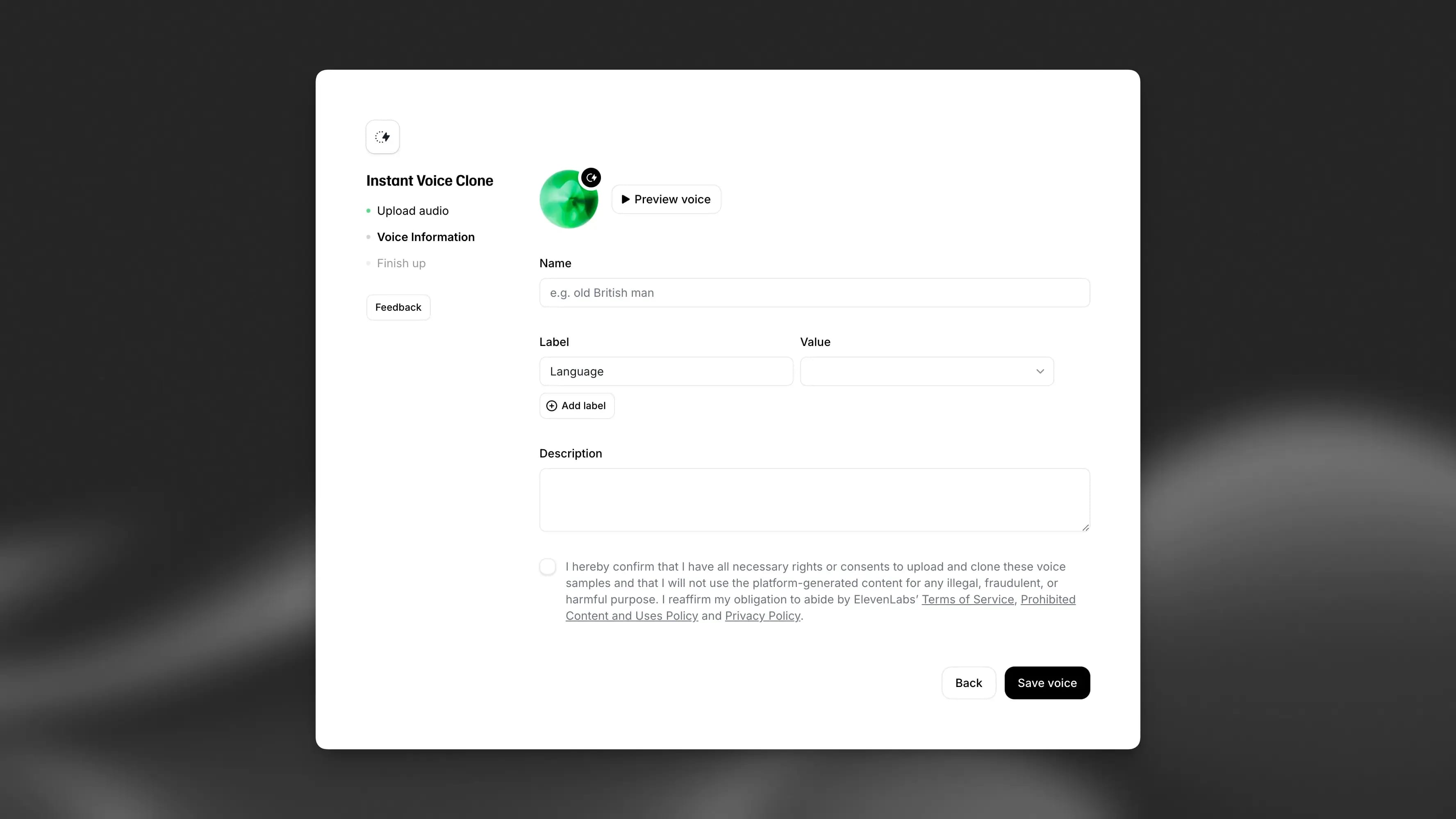
अंत में, यह पुष्टि करने के लिए कि आपने सहमति पढ़ ली है और स्वीकार कर ली है, आपको सहमति बॉक्स पर क्लिक करना होगा। जिस आवाज़ पर आप काम कर रहे हैं उसका क्लोन बनाने के लिए सहमति होना अनिवार्य है, चाहे वह आपकी हो या किसी और की।
चरण 4: अपने इंस्टेंट वॉइस क्लोन की जांच करें
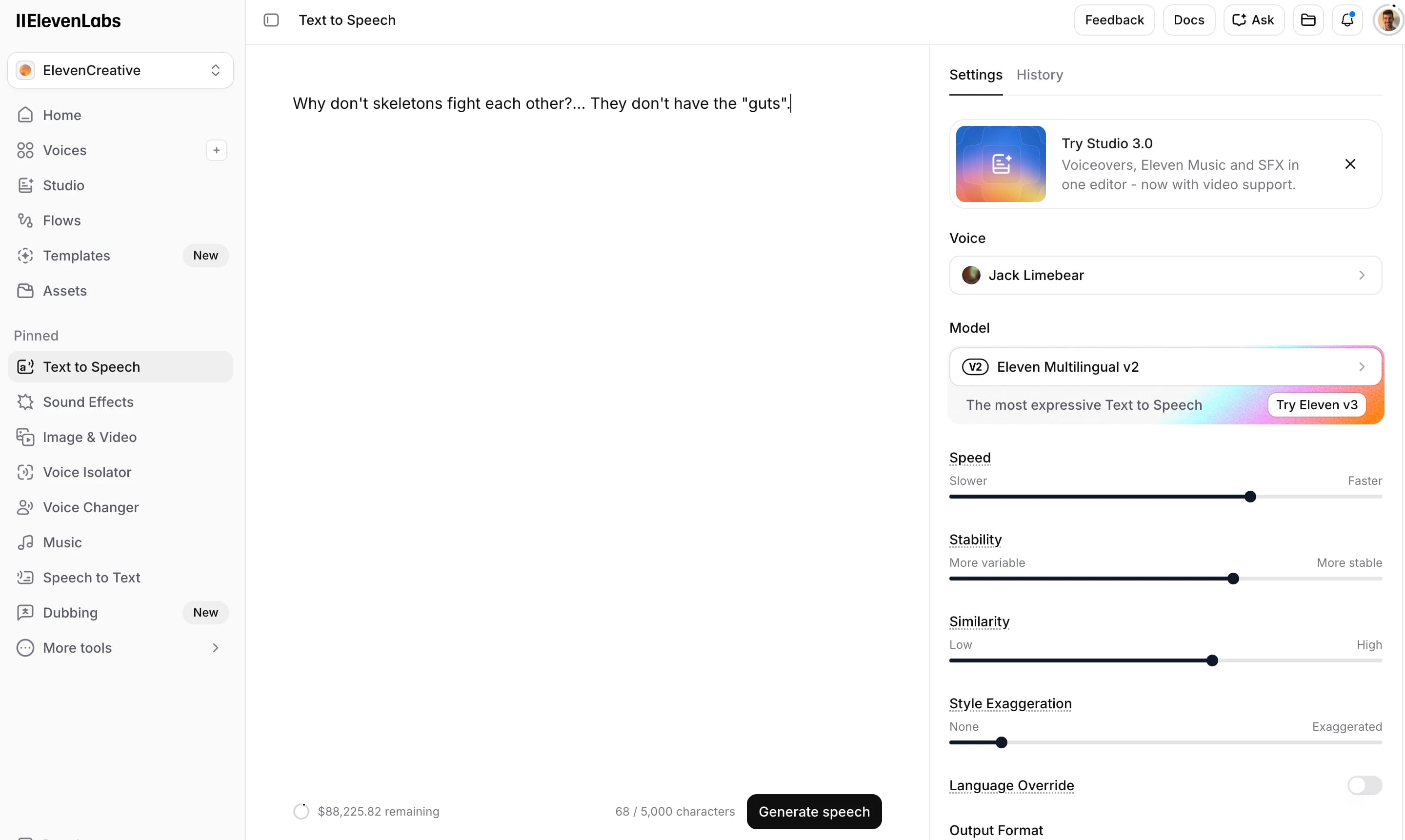
अपनी आवाज़ बनाने के बाद, My Voices पर जाएं और टेक्स्ट टू स्पीच प्लेग्राउंड में अपना क्लोन इस्तेमाल करना शुरू करने के लिए Use voice पर क्लिक करें। अपने वॉइस क्लोन के लिए बोलने की एक छोटी स्क्रिप्ट लिखें। वास्तव में इसकी जांच करने के लिए, ऐसा कुछ लिखें जो आपने ट्रेनिंग ऑडियो में शामिल नहीं किया था।
वॉइस क्लोन चुनने और टेक्स्ट लिखने के बाद, उसे जीवंत बनाने के लिए पेज के नीचे Generate speech दबाएं।
चरण 5: सुधार के लिए मॉडल एडजस्ट करें
अगर आप अपना वॉइस क्लोन सुनते हैं और कुछ सही नहीं लगता, तो आपको शुरुआत से शुरू करने की ज़रूरत नहीं है। ElevenLabs कई सेटिंग स्लाइडर देता है, जिनसे आप अंतिम ऑडियो आउटपुट कॉन्फ़िगर कर सकते हैं।
स्क्रीन के दाईं ओर दिए गए इन कंट्रोल्स के साथ प्रयोग करके देखें कि इनका आपके वॉइस क्लोन पर क्या असर पड़ता है:
- स्टेबिलिटी: अधिक स्टेबिलिटी से आवाज़ें एकसमान और अनुमानित बनती हैं। कम मान अधिक अभिव्यक्ति दे सकते हैं, लेकिन कुछ असंगति आ सकती है। ज़्यादातर उपयोगों के लिए मध्यम सेटिंग सबसे अच्छी रहती है।
- सिमिलैरिटी: यह तय करती है कि वॉइस क्लोन आपके दिए गए वॉइस सैंपल्स से कितनी करीबी से मेल खाता है। इस स्लाइडर को बढ़ाने से आवाज़ आपकी अपनी आवाज़ जैसी अधिक लगती है। अगर विकृति सुनाई दे, तो इस स्लाइडर को कम करें।
- स्टाइल: अपनी ट्रेनिंग ऑडियो की अभिव्यक्तिपूर्ण विशेषताओं को बढ़ाना चाहते हैं? यह स्लाइडर बढ़ाएं। हालांकि, बहुत अधिक मान से अंतिम सैंपल विकृत हो सकता है।
इन स्लाइडर्स के मान बदलने के बाद, फिर से Generate speech दबाएं और देखें कि मॉडल कैसे बदलता है।
इन 5 चरणों को पूरा करने के बाद, आपका ElevenLabs वॉइस क्लोन इस्तेमाल के लिए तैयार होगा।


ElevenLabs से प्रोफेशनल वॉइस क्लोन कैसे बनाएं
ElevenLabs के साथ अपनी आवाज़ को प्रोफेशनल तरीके से क्लोन करने में इंस्टेंट विकल्प से अधिक समय लगता है, लेकिन इससे आपकी आवाज़ की बेहद सटीक प्रतिकृति वाला मॉडल मिलता है।
अगर आप Creator प्लान या उससे ऊपर के प्लान पर हैं, तो ElevenLabs से प्रोफेशनल वॉइस क्लोन बनाने के लिए इन चरणों का उपयोग कर सकते हैं:
- Voices खोलें
- अपना ऑडियो अपलोड करें
- सैंपल लंबाई का फीडबैक देखें
- गुणवत्ता सुधारने के लिए ऑडियो सैंपल प्रोसेस करें
- सुरक्षा के लिए अपनी आवाज़ वेरिफ़ाई करें
- वॉइस फाइन-ट्यूनिंग प्रक्रिया का इंतज़ार करें
- अपने वॉइस क्लोन का इस्तेमाल करें
आइए इन चरणों को विस्तार से समझते हैं।
चरण 1: Voices में प्रोफेशनल वॉइस क्लोनिंग पेज पर जाएं
अपने ElevenLabs डैशबोर्ड में लॉग इन करें, बाएं साइडबार में Voices चुनें और फिर Create Voice पर क्लिक करें। पॉप-अप में आपको पहले जैसे ही विकल्प दिखेंगे।
इस बार, प्रोफेशनल वॉइस क्लोन चुनें। आपको कई सुझाव दिखेंगे, जिनमें शामिल हैं:
- पॉप फ़िल्टर इस्तेमाल करना
- रिकॉर्डिंग को शोर-मुक्त रखना
- ध्वनिक रूप से ट्रीट किए गए कमरे में रिकॉर्ड करना
- अपने ऑडियो को प्री-प्रोसेस करना
- पूरी रिकॉर्डिंग में वॉल्यूम एकसमान रखना
- कम-से-कम 30 मिनट, लेकिन आदर्श रूप से 3 घंटे के करीब ऑडियो देना
चरण 2: अपना ऑडियो अपलोड करें
Upload samples पर क्लिक करें और अपनी पहले से रिकॉर्ड की गई ऑडियो फ़ाइलें जोड़ें। आप सॉफ़्टवेयर में सीधे अपलोड करने के लिए खुद को रिकॉर्ड भी कर सकते हैं। हमने विज्ञापन, नैरेशन या कन्वर्सेशनल मॉडलिंग जैसे अलग-अलग उद्देश्यों के लिए कई स्क्रिप्ट शामिल की हैं।
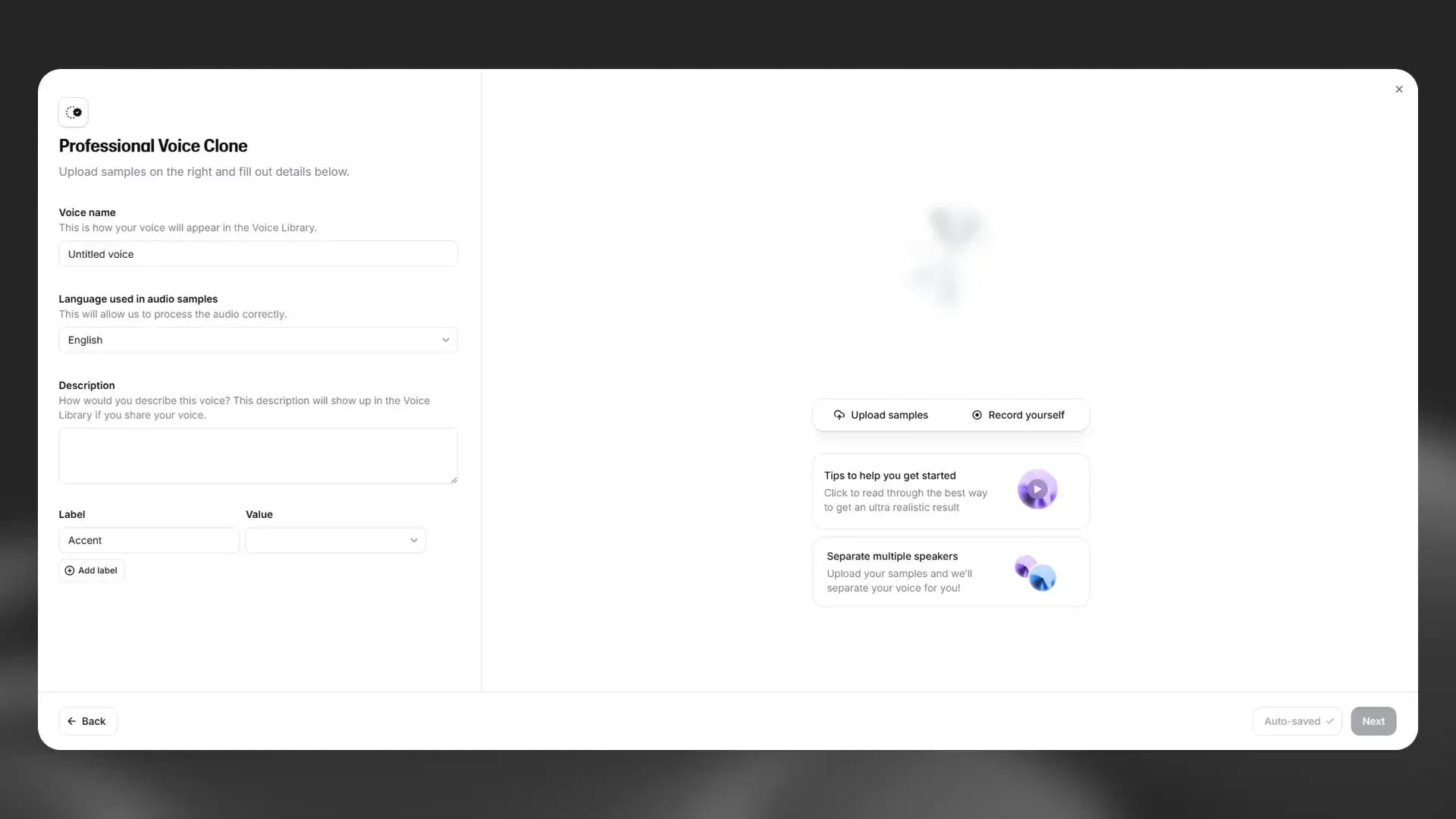
इन ऑडियो फ़ाइलों में केवल बोली गई आवाज़ होनी चाहिए। फ़िलहाल हम इनपुट या आउटपुट स्रोत के रूप में गायन को सपोर्ट नहीं करते।
चरण 3: सैंपल लंबाई का फीडबैक देखें
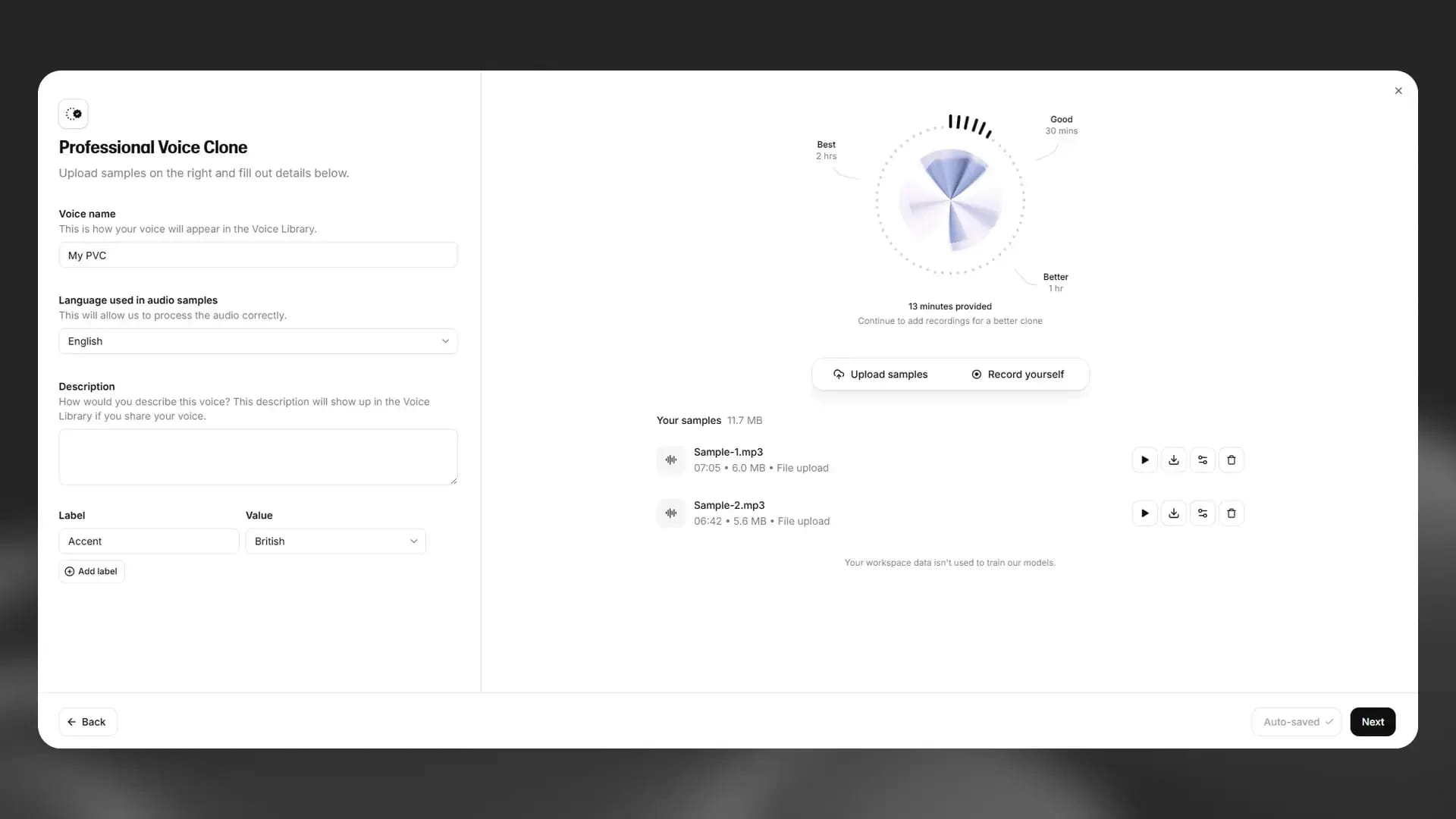
अपना ऑडियो सफलतापूर्वक अपलोड करने के बाद, उसकी लंबाई पर मिले फीडबैक को ज़रूर देखें। इंस्टेंट वॉइस क्लोन के लिए 1-2 मिनट पर्याप्त थे, लेकिन इस सेवा के लिए हम एक से तीन घंटे का ऑडियो अपलोड करने की सलाह देते हैं।
ऐसी ऑडियो फ़ाइलें शामिल करना याद रखें जिनमें अलग-अलग भावनात्मक कंटेंट हो। मॉडल को काम करने के लिए सबसे अच्छी जानकारी देने हेतु स्टूडियो-रेडी कंटेंट का विविध चयन रखें।
चरण 4: गुणवत्ता सुधारने के लिए ऑडियो सैंपल प्रोसेस करें
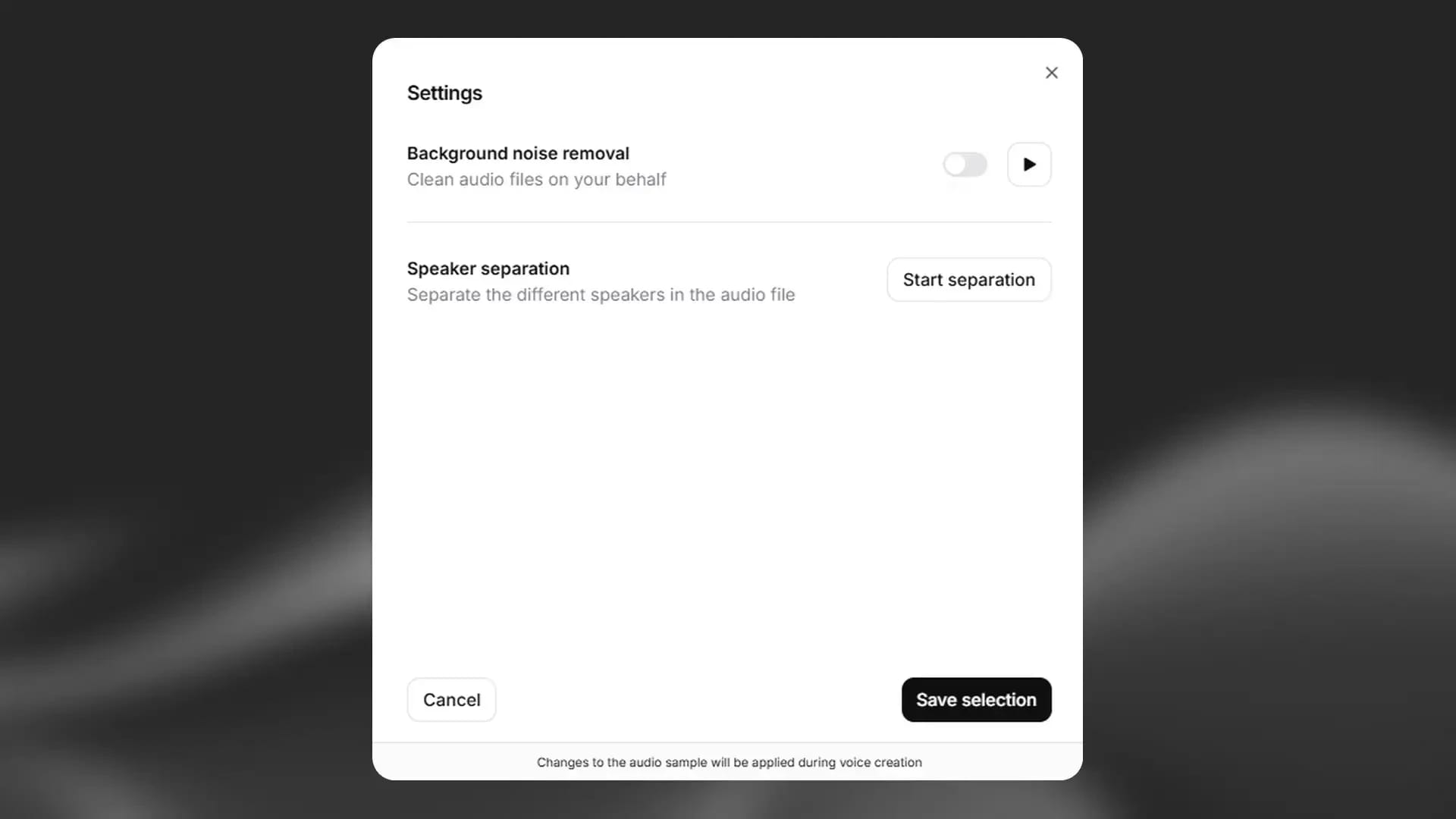
प्रोफेशनल वॉइस क्लोनिंग प्लेटफ़ॉर्म में आप सीधे अपने ऑडियो सैंपल्स की गुणवत्ता सुधार सकते हैं। बैकग्राउंड शोर हटाने से लेकर अलग-अलग स्पीकर्स को अलग करने तक, ElevenLabs आपको उच्च-गुणवत्ता वाले ऑडियो इनपुट बनाने में मदद करता है।
हालांकि यह बिल्कुल आवश्यक नहीं है, लेकिन यह चरण उपयोगी है क्योंकि इससे आपके अंतिम वॉइस क्लोन मॉडल की गुणवत्ता बेहतर होगी।
चरण 5: सुरक्षा के लिए अपनी आवाज़ वेरिफ़ाई करें
प्रोफेशनल वॉइस क्लोन बनाते समय ElevenLabs वेरिफ़िकेशन मांगता है। सब कुछ अपलोड करने के बाद, हम आपसे इंटरफ़ेस में सीधे एक छोटी क्लिप रिकॉर्ड करने को कहेंगे। संभव हो तो यहां वही माइक्रोफ़ोन और रूम सेटअप इस्तेमाल करें जो आपकी ट्रेनिंग रिकॉर्डिंग में था, और टोन व डिलीवरी स्टाइल को यथासंभव मिलाएं।
अगर वेरिफ़िकेशन विफल हो जाता है, तो आप 24 घंटे बाद फिर कोशिश कर सकेंगे। अगर आपको उससे पहले शुरू करना है, तो मदद के लिए सीधे ElevenLabs सहायता से संपर्क करें।
चरण 6: वॉइस फाइन-ट्यूनिंग प्रक्रिया का इंतज़ार करें
अपनी आवाज़ वेरिफ़ाई करने के बाद, ElevenLabs आपके मॉडल को फाइन-ट्यून करना शुरू करेगा। आम तौर पर इसमें 3 से 6 घंटे लगते हैं, हालांकि अगर आपसे पहले कई अन्य प्रोफेशनल वॉइस क्लोन कतार में हैं, तो इसमें अधिक समय लग सकता है।
अपने क्लोन की स्थिति देखने के लिए My Voices पर जाएं। आपका वॉइस मॉडल इस्तेमाल के लिए तैयार होने पर हम आपको नोटिफ़िकेशन भी भेजेंगे।
चरण 7: अपने वॉइस क्लोन का इस्तेमाल करें
बधाई हो, अब आपके पास पूरी तरह काम करने वाला प्रोफेशनल-ग्रेड वॉइस क्लोन है। तैयार मॉडल My Voices में दिखेगा, जिससे आप इसे टेक्स्ट टू स्पीच, Studio, डबिंग और API जैसे सभी अन्य ElevenLabs प्रोडक्ट्स में, साथ ही वॉइस एजेंट्स में इस्तेमाल कर सकते हैं।
शुरू करने के लिए वॉइस पिकर डैशबोर्ड से अपनी आवाज़ चुनें (जिस नाम से आपने उसे बनाने की प्रक्रिया में सेव किया था)।
ElevenLabs वॉइस क्लोनिंग के लिए बेहतरीन तरीके
इंस्टेंट या प्रोफेशनल वॉइस क्लोनिंग के लिए ऊपर दिए चरणों का पालन करके आप क्लोन बना सकते हैं, लेकिन पहले कुछ अतिरिक्त कदम भी उठा सकते हैं। ये छोटे बदलाव आपके रिकॉर्डिंग टूल्स या रणनीति में किए जा सकते हैं, जो आपके वॉइस क्लोन की गुणवत्ता बढ़ाते हैं।
AI वॉइस क्लोनिंग के लिए ये बेहतरीन तरीके इंस्टेंट और प्रोफेशनल, दोनों तरह की प्रतिकृतियों पर लागू होते हैं:
- कमरे की ध्वनिकी और बैकग्राउंड शोर: आपका ऑडियो कितना साफ़ है, इसका सीधा असर अंतिम गुणवत्ता पर पड़ता है। ऐसी जगह रिकॉर्ड करें जहां बैकग्राउंड शोर या गूंज न हो। प्रोफेशनल रिकॉर्डिंग के लिए रिकॉर्डिंग बूथ बेहतरीन रहता है। स्टूडियो बुक किए बिना ऐसी गुणवत्ता चाहिए, तो देखें कि किसी स्थानीय कोवर्किंग स्पेस में साउंडप्रूफ पॉड्स उपलब्ध हैं या नहीं।
- माइक्रोफ़ोन की दूरी: बोलते समय आपको माइक्रोफ़ोन से लगभग दो मुट्ठी की दूरी पर रहना चाहिए। यह अच्छा नियम है, लेकिन अधिक जानकारी के लिए अपने माइक्रोफ़ोन के विनिर्देश देखें।
- भावनात्मक विविधता आपके सैंपल्स में: एक AI मॉडल आपकी आवाज़ की प्राकृतिक प्रोसोडी और बोलने के संकेतों का उपयोग करेगा। अगर आपकी प्रस्तुति सपाट है, तो आपके मॉडल की डिलीवरी में भी वही कमी हो सकती है। अलग-अलग संदर्भों में आपकी बोलने की प्राकृतिक शैली दिखाने वाले कई भावनात्मक सैंपल्स शामिल करें।
- वाक्य विविधता बनाम स्क्रिप्ट पढ़ना: लंबा सैंपल देने के लिए स्क्रिप्ट को ज़ोर से पढ़ना एक उपयोगी शुरुआत है, लेकिन यह रिहर्सल किया हुआ या अस्वाभाविक लग सकता है। खासकर जब आप उसे पहली बार पढ़ रहे हों, तो शायद आप वाक्य की अपेक्षित भावनात्मक बारीकियां सही तरह से न दिखा पाएं। सही संतुलन के लिए, अलग-अलग स्क्रिप्टेड अंशों को अधिक बातचीत वाले अंदाज़ में रिकॉर्ड करें।
इन बेहतरीन तरीकों का पालन करके, आप ElevenLabs को काम करने के लिए बेहतर गुणवत्ता वाला इनपुट देंगे। इसके बाद हम ऐसा वॉइस क्लोन बना पाएंगे जो आपकी वोकल पहचान से अधिक सटीक रूप से मेल खाता हो।
आप ElevenLabs वॉइस क्लोन का इस्तेमाल कैसे कर सकते हैं?
ElevenLabs के साथ प्रोफेशनल या इंस्टेंट वॉइस क्लोन बनाने की प्रक्रिया पूरी करने के बाद, आपकी आवाज़ My Voices में दिखाई देगी। वहां से आप इसे हर दूसरे ElevenLabs प्रोडक्ट में एक्सेस कर सकते हैं।
आप अपने ElevenLabs वॉइस क्लोन का यहां इस्तेमाल कर सकते हैं:
- ऐप में टेक्स्ट टू स्पीच: ElevenLabs टेक्स्ट टू स्पीच प्लेग्राउंड में आप अपनी आवाज़ चुन सकते हैं और जो भी टेक्स्ट डालें उसे उससे पढ़वा सकते हैं। इसका उपयोग आप वॉइसओवर या पॉडकास्ट इंट्रो जैसी एकल वॉइस जनरेशन के लिए करेंगे। आवाज़ को यथासंभव सही बनाने के लिए रियल-टाइम सेटिंग्स में स्टाइल, सिमिलैरिटी और स्टेबिलिटी एडजस्ट करना याद रखें।
- API के ज़रिए: आप List Voices API endpoint का इस्तेमाल करके अपनी API कॉल्स के लिए उपलब्ध सभी आवाज़ों की सूची प्राप्त कर सकते हैं। हर आवाज़ की एक यूनिक voice ID होती है, जिसे आप जहां भी ElevenAPI जोड़ते हैं, वहां लागू कर सकते हैं।
- वॉइस एजेंट में: अपने ElevenLabs वॉइस क्लोन को किसी एजेंट से जोड़ें, ताकि वह बोलते समय आपकी आवाज़ इस्तेमाल कर सके। खासकर अलग-अलग प्लेटफ़ॉर्म पर एकसमान वॉइस प्रेज़ेंस चाहने वाले बिज़नेस के लिए, यह एजेंट्स के लिए ब्रांडेड तरीका बनाने में मदद करेगा।
- अलग-अलग भाषाओं में: आपका वॉइस क्लोन 32 भाषाओं में काम करता है, जिससे आप कंटेंट का अनुवाद कर उसे अपनी आवाज़ में बना सकते हैं। उस भाषा में वोकल सैंपल न होने पर भी ElevenCreative अलग-अलग भाषाओं में आपकी आवाज़ की प्रोसोडी और भावनात्मक विशेषताओं से करीबी से मेल खाता है।
हमारे सभी प्रोडक्ट्स में इस्तेमाल के लिए तैयार आपका वॉइस क्लोन अब आपकी आवाज़ को जीवंत बनाने और बड़े पैमाने पर उच्च-गुणवत्ता वाला कंटेंट बनाने में मदद करेगा।
ElevenCreative के साथ अपनी आवाज़ क्लोन करें
चाहे आप वीडियो प्रोडक्शन तेज़ करने वाले कंटेंट क्रिएटर हों या बस अपनी आवाज़ सुरक्षित रखना चाहते हों, ElevenLabs वॉइस क्लोनिंग आसान, तेज़ और प्रभावी है।
इंस्टेंट वॉइस क्लोनिंग Starter प्लान में उपलब्ध है और इसमें केवल कुछ मिनट लगते हैं। Creator प्लान के साथ आप प्रोफेशनल वॉइस क्लोनिंग शुरू कर सकते हैं। ElevenLabs पर वॉइस क्लोनिंग के बारे में और जानें या साइन अप करें और आज ही अपनी आवाज़ क्लोन करें।
अक्सर पूछे जाने वाले सवाल

Jack Limebear हमारी ग्रोथ टीम में हैं और ब्लॉग व इनसाइट्स पेज के लिए कंटेंट राइटर और स्ट्रैटेजिस्ट के तौर पर काम करते हैं। ElevenLabs से पहले, उन्होंने दस साल से ज़्यादा समय तक तेज़ी से बढ़ती SaaS स्टार्टअप्स से लेकर Fortune 500 कंपनियों तक के लिए कंटेंट स्ट्रैटेजी लीड की है। उनके पास यूनिवर्सिटी ऑफ़ कैम्ब्रिज से इंग्लिश लिटरेचर में मास्टर डिग्री है।