

Comment mettre à jour un lecteur Audio Native
Vous avez modifié votre site web ou choisi une nouvelle voix ? Voici comment mettre à jour votre lecteur Audio Native afin de répercuter ces changements :
Ouvrez le projet Studio
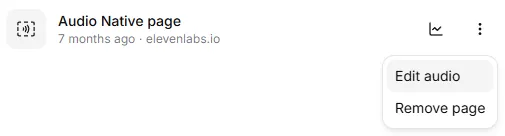
Accédez à la page Audio Native, cliquez sur les trois points à côté de la page à mettre à jour, puis sélectionnez Modifier l’audio. Le projet Studio correspondant s’ouvrira.
Apportez vos modifications
Mettez à jour votre projet selon vos besoins, par exemple en changeant la voix ou en modifiant le script.
Exportez le projet au format MP3
Accédez à Exporter et exportez le projet.
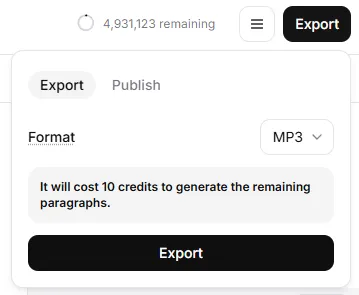
Remarque : cette étape est nécessaire pour mettre à jour Audio Native, même si vous n’avez pas besoin du fichier MP3.
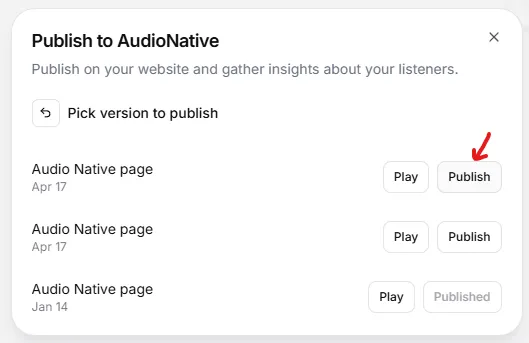
Votre lecteur Audio Native affichera désormais la dernière version de votre projet.
Mettre à jour le titre et l’auteur du lecteur
Pour modifier le titre ou l’auteur affiché dans le lecteur Audio Native :
-
Accédez à l’éditeur du projet Studio correspondant
-
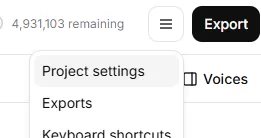
Cliquez sur le menu hamburger (☰), puis sélectionnez Paramètres du projet
-
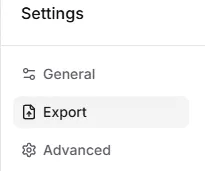
Accédez à l’onglet Exporter
-
Modifiez les champs Titre et Auteur
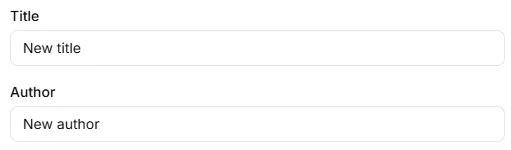
Ces modifications seront automatiquement répercutées dans le lecteur intégré.