

So aktualisieren Sie einen Audio-Native-Player
Sie haben Änderungen an Ihrer Website vorgenommen oder sich für eine neue Stimme entschieden? So aktualisieren Sie Ihren Audio-Native-Player, damit diese Änderungen übernommen werden:
Studio-Projekt öffnen
Gehen Sie zur Audio-Native-Seite, klicken Sie auf die drei Punkte neben der Seite, die Sie aktualisieren möchten, und wählen Sie Audio bearbeiten. Dadurch wird das zugehörige Studio-Projekt geöffnet.
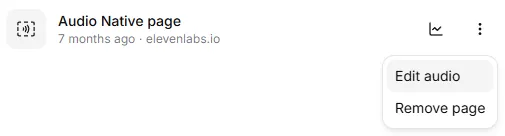
Änderungen vornehmen
Aktualisieren Sie Ihr Projekt nach Bedarf, etwa indem Sie die Stimme ändern oder das Skript bearbeiten.
Projekt als MP3 exportieren
Gehen Sie zu Exportieren und exportieren Sie das Projekt.
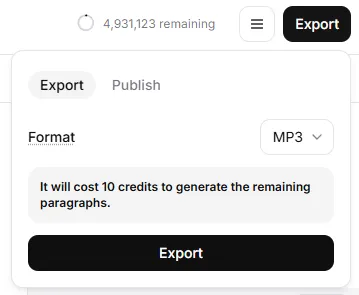
Hinweis: Dieser Schritt ist für die Aktualisierung von Audio Native erforderlich, auch wenn Sie die MP3-Datei nicht benötigen.
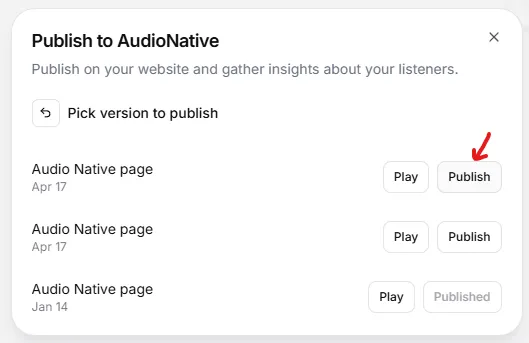
Ihr Audio-Native-Player zeigt nun die neueste Version Ihres Projekts an.
Titel und Autor des Players aktualisieren
So ändern Sie den Titel oder Autor, der im Audio-Native-Player angezeigt wird:
-
Gehen Sie zum Editor des zugehörigen Studio-Projekts
-
Klicken Sie auf das Hamburger-Menü (☰) und wählen Sie Projekteinstellungen
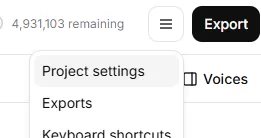
-
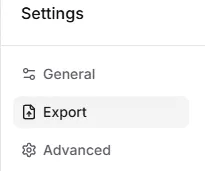
Gehen Sie zum Tab Exportieren
-
Bearbeiten Sie die Felder Titel und Autor
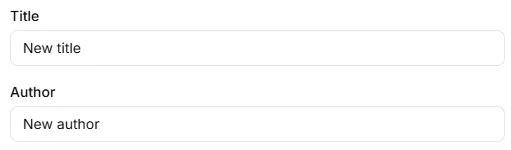
Diese Änderungen werden automatisch im eingebetteten Player angezeigt.