オーディオネイティブプレーヤーの更新方法

ウェブサイトを編集した、または新しい音声を使うことにしましたか?以下の手順でオーディオネイティブプレーヤーを更新し、変更を反映できます。
1

Studioプロジェクトを開く
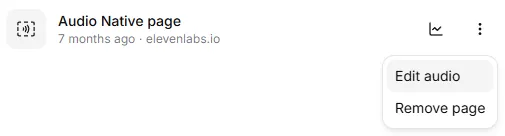
オーディオネイティブページに移動し、更新したいページの横にある3つのドットをクリックして、オーディオを編集を選択します。対応するStudioプロジェクトが開きます。

2

変更を加える
音声の変更やスクリプトの編集など、必要に応じてプロジェクトを更新します。

3

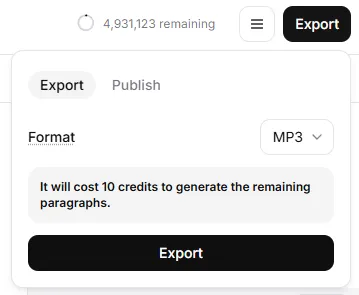
プロジェクトをMP3としてエクスポートする
エクスポートに移動し、プロジェクトをエクスポートします。


注:MP3ファイルが不要な場合でも、オーディオネイティブを更新するにはこの手順が必要です。
4

更新版を公開する
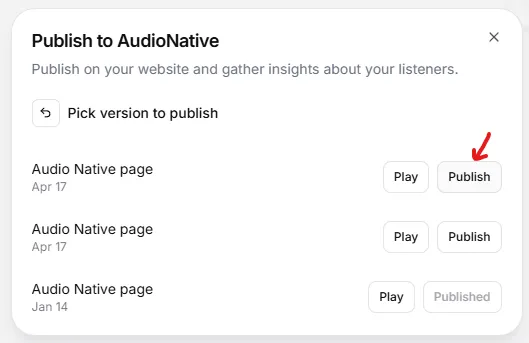
MP3のエクスポートが完了したら、エクスポート > 公開 > オーディオネイティブに移動します。

5

更新版を選択する
公開済みバージョンをクリックし、新しくエクスポートしたオーディオのバージョンを選択して、埋め込みプレーヤーを更新します。

これで、オーディオネイティブプレーヤーにプロジェクトの最新バージョンが反映されます。

プレーヤーのタイトルと著者を更新する

オーディオネイティブプレーヤーに表示されるタイトルまたは著者を変更するには、次の手順に従います。

  • 対応するStudioプロジェクトエディターに移動します

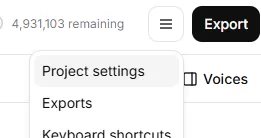
  • ハンバーガーメニュー(☰)をクリックし、プロジェクト設定を選択します

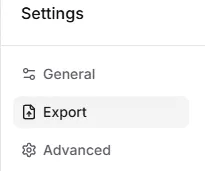
  • エクスポートタブに移動します

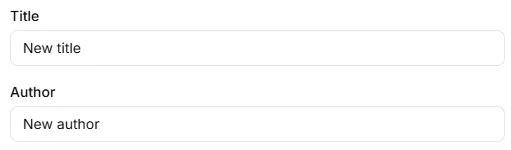
  • タイトルと著者のフィールドを編集します

これらの変更は埋め込みプレーヤーに自動的に反映されます。