Comment utiliser Google Pay ?
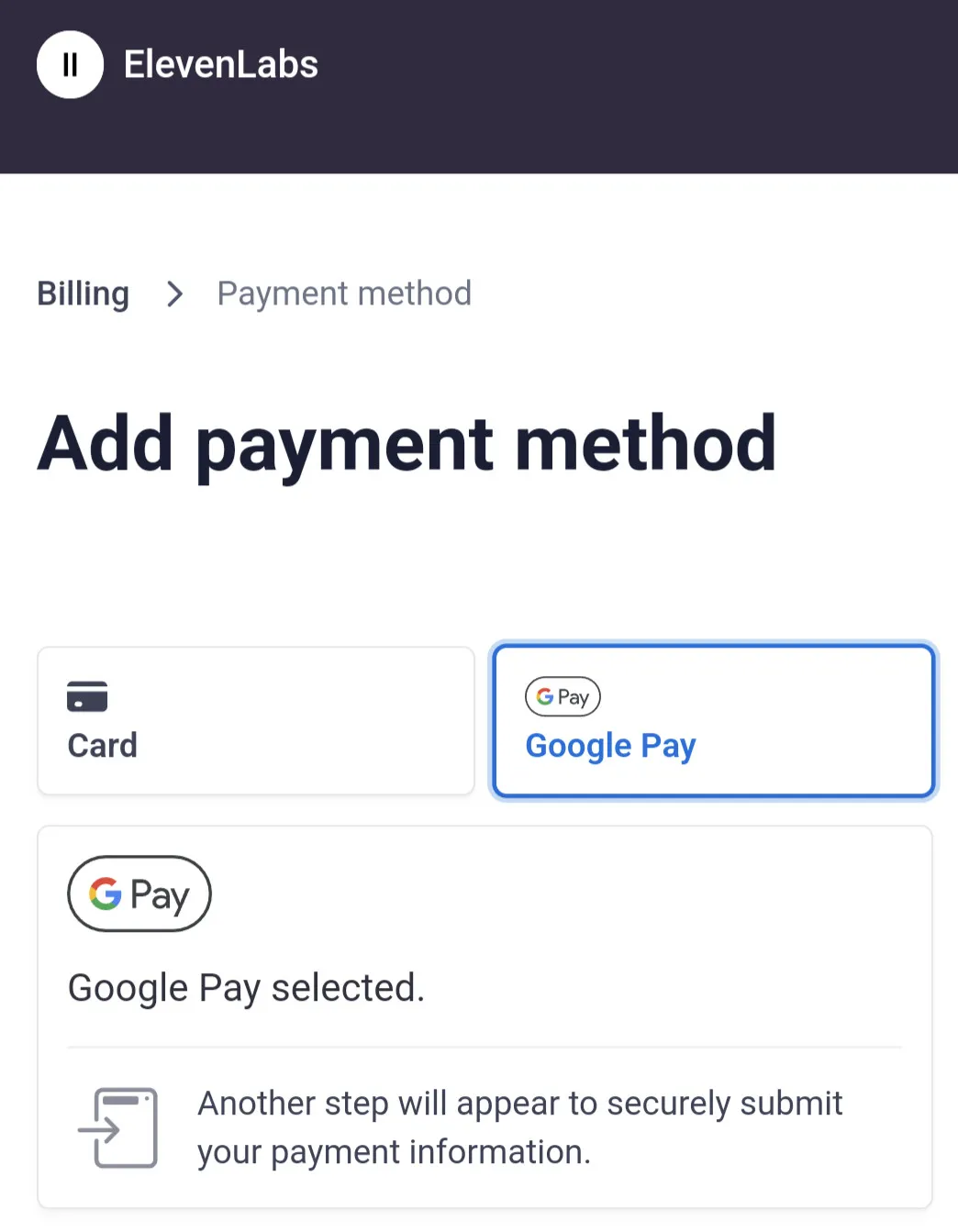
ElevenLabs accepte Google Pay, mais certaines conditions doivent être remplies pour qu’il s’affiche lors du paiement.
Google Pay est disponible uniquement dans certains pays
Google Pay n’est actuellement pas disponible en Inde.
Le navigateur Google Chrome est requis
Google Pay n’est pas intégré aux autres navigateurs web. Le bouton Google Pay ne s’affichera donc lors du paiement que si vous utilisez Google Chrome. Google Pay n’est pas disponible dans Google Chrome sur Apple iOS. Il n’est pas possible d’ajouter Google Pay comme moyen de paiement depuis un iPhone ou un iPad (un ordinateur Mac convient). N’utilisez pas de fenêtre de navigation privée Par défaut, Google Pay n’est pas disponible dans une fenêtre de navigation privée. Il est possible de le faire fonctionner, mais l’activation en mode navigation privée n’est pas traitée ici.
Connectez-vous au bon compte Google
Avant de procéder au paiement, connectez-vous au compte Google associé au compte Google Pay que vous souhaitez utiliser pour la transaction.
Vérifiez les paramètres de paiement dans Google Chrome
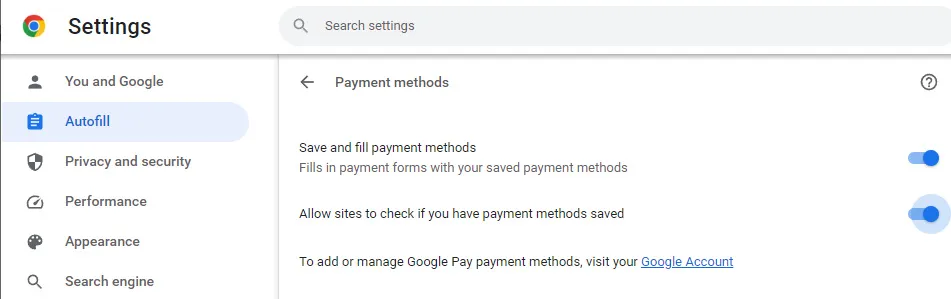
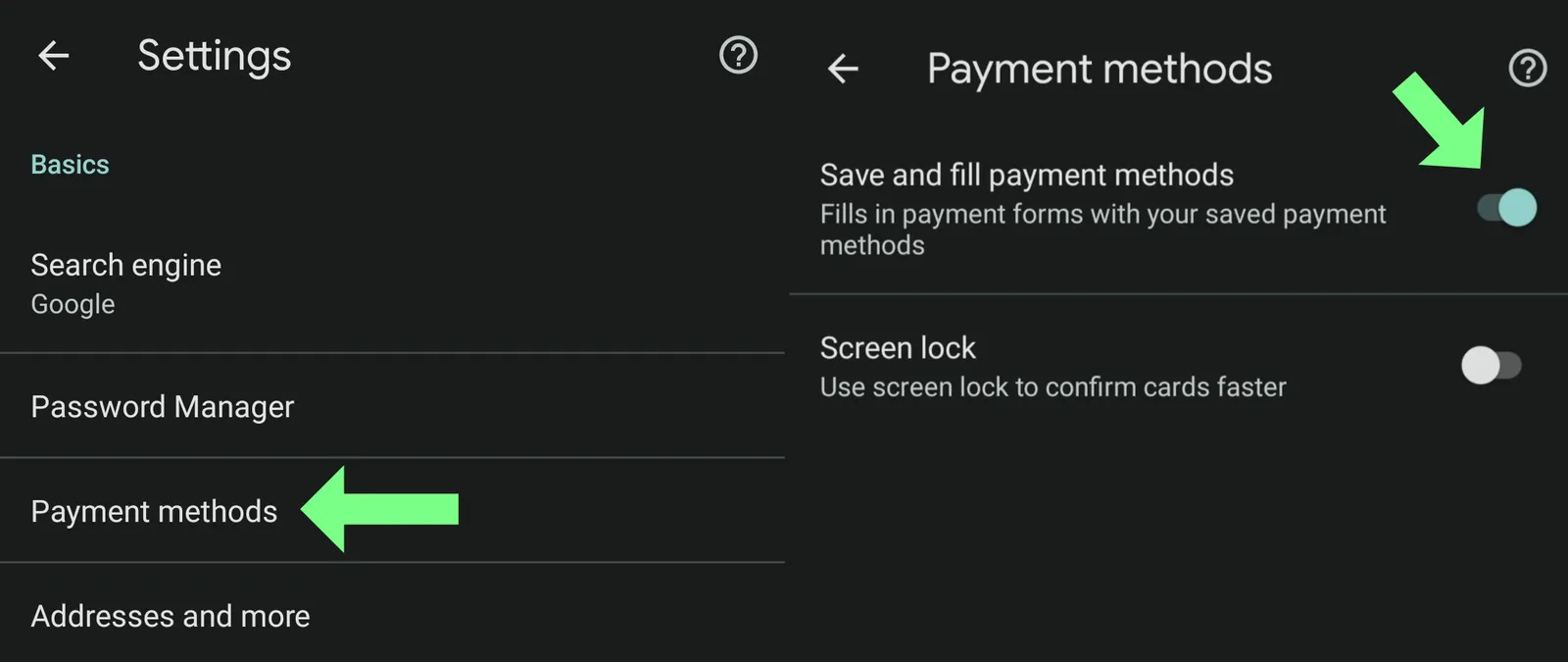
Le bouton Google Pay ne s’affichera pas si certains paramètres de paiement sont désactivés dans Chrome. Chrome pour ordinateur Ouvrez les paramètres de Chrome et cliquez sur Saisie automatique dans le menu, puis sur « Modes de paiement ». Activez « Enregistrer et renseigner les modes de paiement » et « Autoriser les sites à vérifier si vous avez enregistré des modes de paiement ». Chrome pour téléphones et tablettes Android Ouvrez les paramètres de Chrome et appuyez sur « Modes de paiement ». Activez « Enregistrer et renseigner les modes de paiement ».
Vérifiez qu’une carte valide est ajoutée à Google Pay
Le paiement avec Google Pay ne sera pas disponible si aucune carte valide n’est déjà enregistrée dans votre compte Google Pay.
Google Pay peut ne pas être disponible sur les appareils plus anciens
Si votre appareil et/ou Google Chrome ne disposent pas de la dernière mise à jour disponible, leur mise à jour peut vous permettre de payer avec Google Pay.
Informations supplémentaires de dépannage pour Google Pay
Le paiement avec Google Pay peut ne pas être disponible, ou Google peut ne pas parvenir à vérifier votre carte, si vous êtes connecté à un VPN ou utilisez un appareil rooté. Si vous ne savez pas ce que signifie « rooté », cela ne vous concerne probablement pas.
Le paiement avec Google Pay peut prendre jusqu’à 5 minutes pour devenir disponible après avoir rempli les conditions indiquées ci-dessus.
Les captures d’écran ci-dessous montrent les paramètres de paiement du navigateur à activer dans Chrome sur ordinateur et mobile, ainsi que l’apparence du bouton Google Pay lors du paiement lorsque toutes les conditions sont remplies.