Como posso usar o Google Pay?
A ElevenLabs aceita Google Pay, mas há alguns requisitos para que ele apareça no checkout.
O Google Pay está disponível apenas em determinados países
Atualmente, o Google Pay não está disponível na Índia.
É necessário usar o navegador Google Chrome
O Google Pay não é integrado a outros navegadores, portanto, o botão do Google Pay aparecerá no checkout apenas se você estiver usando o Google Chrome. O Google Pay não está disponível no Google Chrome para Apple iOS. Não será possível adicionar o Google Pay como método de pagamento usando um iPhone ou iPad (um computador Mac funciona). Não use uma janela anônima Por padrão, o Google Pay não estará disponível em uma janela anônima. É possível fazê-lo funcionar, mas não explicamos aqui como ativá-lo no modo anônimo.
Faça login na Conta do Google correta
Antes de finalizar a compra, faça login na Conta do Google associada à conta do Google Pay que você pretende usar na transação.
Verifique as configurações de pagamento no Google Chrome
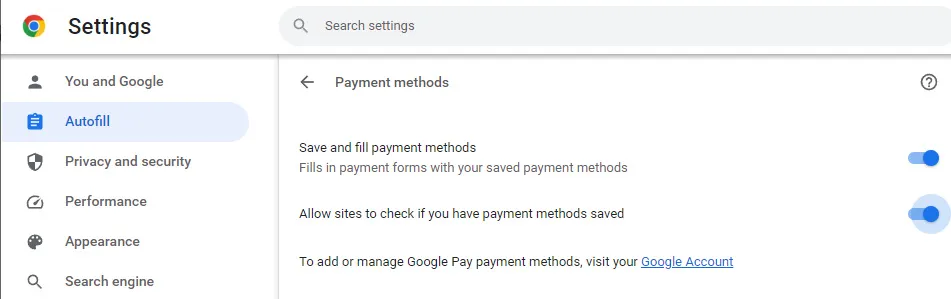
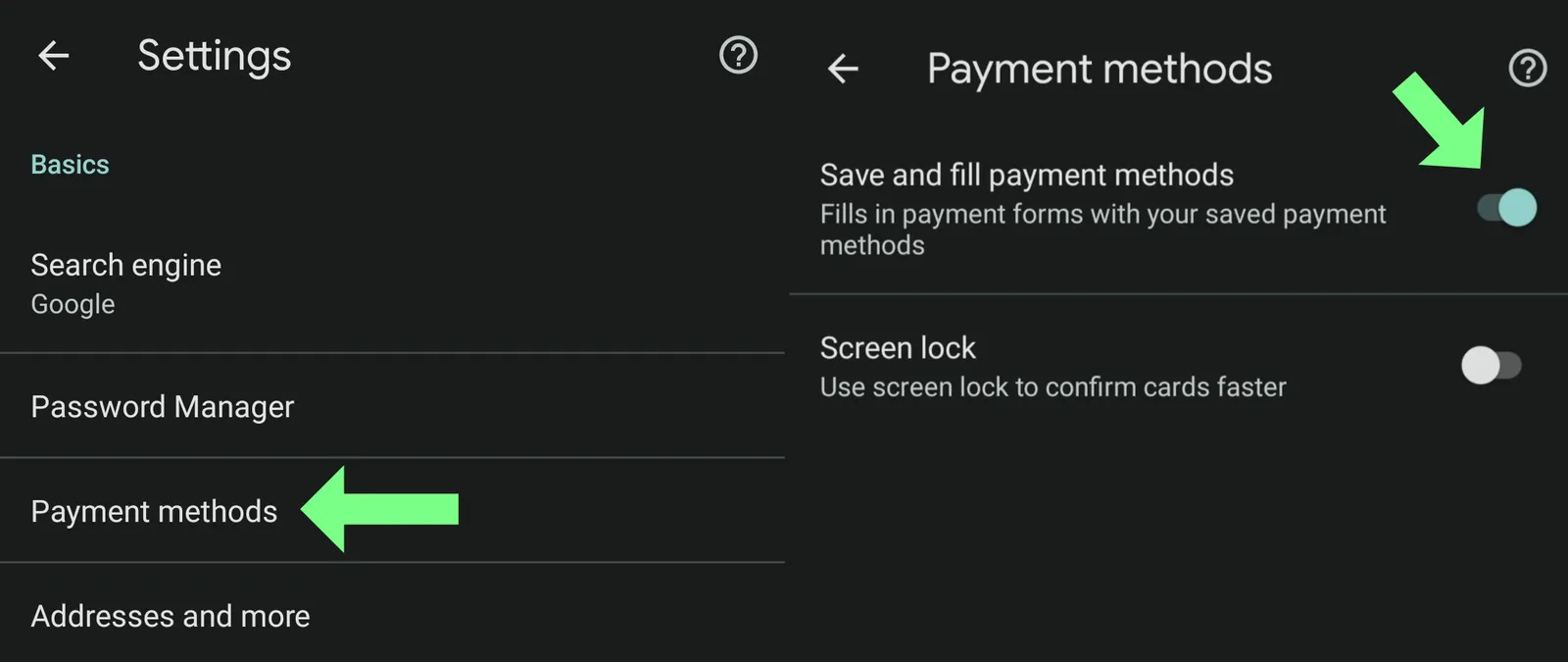
O botão do Google Pay não aparecerá se determinadas configurações de pagamento estiverem desativadas no Chrome. Chrome para desktop Abra as configurações do Chrome e clique em Preenchimento automático no menu, depois em “Formas de pagamento”. Ative “Salvar e preencher formas de pagamento” e “Permitir que sites verifiquem se você tem formas de pagamento salvas”. Chrome para celulares e tablets Android Abra as configurações do Chrome e toque em “Formas de pagamento”. Ative “Salvar e preencher formas de pagamento”.
Verifique se um cartão válido foi adicionado ao Google Pay
O checkout com Google Pay não estará disponível, a menos que um cartão válido já esteja salvo na sua conta Google Pay.
O Google Pay pode não estar disponível em dispositivos mais antigos
Se seu dispositivo e/ou o Google Chrome não estiverem na atualização mais recente disponível, atualizá-los poderá permitir que você finalize a compra com Google Pay.
Informações adicionais para resolver problemas com o Google Pay
O checkout com Google Pay pode não estar disponível, ou o Google pode não conseguir verificar seu cartão, se você estiver conectado a uma VPN ou usando um dispositivo com root. Se você não sabe o que significa “com root”, é seguro dizer que isso não se aplica a você.
Pode levar até 5 minutos para que o checkout com Google Pay fique disponível depois que os requisitos acima forem atendidos.
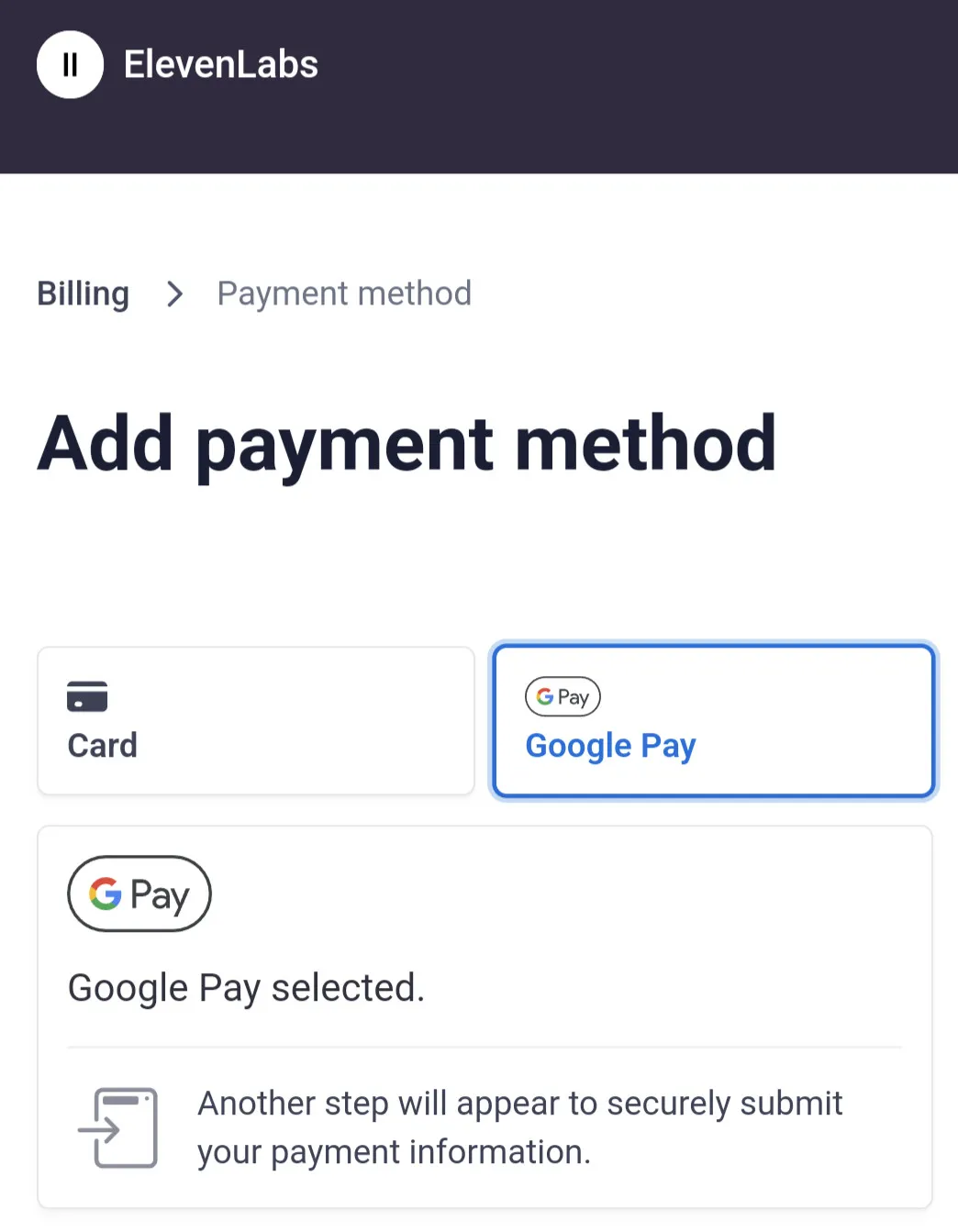
As capturas de tela abaixo mostram as configurações de pagamento do navegador que devem ser ativadas no Chrome para desktop e dispositivos móveis, além de como o botão do Google Pay aparecerá no checkout quando todos os requisitos forem atendidos.