
Guide till ElevenLabs text to speech med Canva
- Publicerad
- Senast uppdaterad
LyssnaLyssna på den här artikeln
En fängslande video eller ett fängslande projekt förtjänar en lika engagerande voice-over. Lär dig skapa realistiska voice-overs av hög kvalitet med ElevenLabs och lägg till dem i dina Canva-videor och -projekt.
- Din videos framgång beror inte bara på det visuella, utan också på berättarens kvalitet och autenticitet.
- Att kombinera designverktyg som Canva med voice-overs från ElevenLabs är ett utmärkt val för dig som vill skapa engagerande videor.
- Kreatörer kan välja bland ett stort urval av berättarröster och funktioner för att skapa professionella voice-overs till Canva-projekt på bara några minuter.
Kraften i autentiskt berättande
Att skapa fängslande visuellt innehåll har blivit avgörande för många i vår alltmer digitala värld. Oavsett om du skapar innehåll för sociala medier eller ingår i ett produktionsteam är mångsidiga visuella verktyg som Canva en räddare i nöden på flera sätt.
Men när det gäller att skapa engagerande videoinnehåll finns ett irriterande problem – att hitta rätt berättarröst som förverkligar din vision.
Även om Canva har ett inbyggt Text to Speech-verktyg (TTS) känns funktionerna ofta begränsade, särskilt när du behöver en autentisk och engagerande voice-over. Dessutom använder många kreatörer samma förvalda TTS-röst, vilket gör det svårt att skapa innehåll som sticker ut.
Här kommer naturligt låtande Text to Speech-verktyg, som ElevenLabs TTS, in som den perfekta lösningen. Med bara några klick kan du skapa en fängslande, naturligt låtande voice-over för vilken Canva-video som helst och ge ditt projekt liv utan tekniska krångligheter.
Det bästa? Du behöver varken teknisk kunskap eller erfarenhet av ljudproduktion – bara en laptop, ett manus och en internetanslutning.
Redo att upptäcka hur? Då sätter vi i gång!

Vad är Text to Speech-programvara?
Text to Speech-programvara, ofta kallad TTS, omvandlar skriven text till talade ord. TTS-verktyg utvecklades först för att hjälpa personer med synnedsättningar eller inlärningssvårigheter, men har med tiden blivit mångsidiga lösningar.
I dag är Text to Speech-programvara tillgänglig för alla och används ofta för många olika kreativa ändamål, bland annat ljudboksinläsning, voice-overs och underhållning.
Den växande populariteten hos TTS-programvara beror på dess mångsidighet. Verktygen har flera anpassningsbara inställningar, från röstval och berättarstil till hastighet och tonläge. Du kan använda dem för att läsa upp böcker och PDF:er, berätta i presentationer eller skapa professionellt låtande voice-overs för videor.
De senaste åren har TTS-verktyg, främst tack vare AI, blivit alltmer människoliknande och lämnat de robotröster vi minns från 2000-talet och början av 2010-talet långt bakom sig.
Vanliga användningsområden för TTS-verktyg
I takt med att Text to Speech-verktygen har utvecklats och förbättrats har också deras användningsområden blivit fler.
Här är några av de vanligaste användningsområdena för moderna Text to Speech-verktyg:
Omvandla skrivet material till tal: Från e-böcker och PDF:er till webbplatsinnehåll gör TTS-verktyg läsning mer tillgänglig. Den som vill vila ögonen, göra flera saker samtidigt eller förbättra koncentrationen kan välja att få en text uppläst.
Voice-over: I stället för att leta efter den perfekta röstskådespelaren kan medieföretag och produktionsteam använda TTS för att skapa anpassade, autentiskt låtande voice-overs. Vissa professionella röstskådespelare använder också TTS genom att låta sina röster klonas för att få passiva inkomster.
Ljudboksinläsning: När avancerade TTS-verktyg blir allmänt tillgängliga har det aldrig varit enklare att skapa ljudböcker. Författare och förlag kan snabbt skapa högkvalitativa, realistiska ljudversioner av sina verk utan att behöva hitta en berättare eller sätta upp en inspelningsstudio.
Produktion av digitalt innehåll: TTS är viktigt för innehållsskapande. Plattformar som Canva är fantastiska för att skapa visuellt innehåll, men rätt voice-over kan lyfta en video eller presentation till nästa nivå. Genom att kombinera Canvas visuella verktyg med avancerad TTS-programvara som ElevenLabs blir det enkelt att skapa professionella videor med engagerande berättande, även för användare utan teknisk bakgrund.
ElevenLabs: Text to Speech möter kraftfull AI
Det finns många TTS-alternativ, men låt oss vara ärliga – alla låter inte bra. Berättarkvaliteten är avgörande, eftersom ingen vill lyssna på en voice-over som låter platt eller robotaktig. När du väljer ett TTS-verktyg för att berätta i din Canva-video är AI-drivna plattformar som ElevenLabs en utmärkt utgångspunkt.
ElevenLabs erbjuder en rad naturligt låtande röster med anpassningsalternativ som låter dig skräddarsy berättandet efter dina specifika behov.
Det som gör ElevenLabs särskilt användbart är hur enkelt det är att använda. Du behöver ingen bakgrund inom ljudproduktion eller tekniska kunskaper för att skapa en voice-over av hög kvalitet – det enda du behöver är ett manus och en internetanslutning.
Så använder du ElevenLabs TTS med Canva
Canva är ett oslagbart verktyg för digitala kreatörer. Det är intuitivt, erbjuder ett stort bibliotek med mallar och ger oändliga möjligheter till anpassning.
Oavsett om du utformar en presentation, ett inlägg för sociala medier eller en reklamvideo är Canva ett av marknadens bästa alternativ. Men när det gäller voice-overs kan Canvas inbyggda TTS-funktioner kännas begränsade.
Som tur är kan du enkelt kombinera Canvas visuella möjligheter med ElevenLabs TTS för att skapa videor och visuellt innehåll som sticker ut. Så här gör du:
Steg 1: Förbered och finslipa ditt manus
Först och främst: bakom varje fängslande voice-over finns ett lika engagerande och välskrivet manus.
Innan du omvandlar text till tal behöver du se till att ditt manus är klart. Det kan verka självklart, men det är viktigt att lägga tid på att finslipa manuset innan du omvandlar det till ljud.
Se till att det passar videons tempo och längd, och korrekturläs det noggrant för att hitta eventuella fel.
Överväg att finslipa manuset med verktyg som Grammarly för större precision. Att läsa manuset högt kan också hjälpa dig att upptäcka klumpiga formuleringar eller onödiga upprepningar.
Steg 2: Logga in på ElevenLabs
Gå till ElevenLabs webbplats och skapa ett konto eller logga in om du inte redan har gjort det. Plattformen erbjuder flera prisplaner, både kostnadsfria och betalda, beroende på vilka funktioner du behöver.
Steg 3: Skapa din voice-over
När du har loggat in klistrar du in manuset i TTS-verktyget.
.webp&w=3840&q=80)
Ta dig tid att välja rätt röst för ditt projekt – ElevenLabs erbjuder en mängd berättarröster, var och en med ett eget ljud och en egen berättarstil.
.webp&w=3840&q=80)
Om du vill göra ditt projekt ännu mer personligt kan du använda Voice Cloning-verktyget för att låta din egen röst berätta.
När du har valt inställningar klickar du på ”Generate speech” och väntar medan ljudfilen bearbetas. När ljudet är klart kan du förhandsgranska och ladda ner det om du gillar resultatet (eller fortsätta finslipa det om du inte gör det).
Steg 4: Ladda upp ljudet till Canva
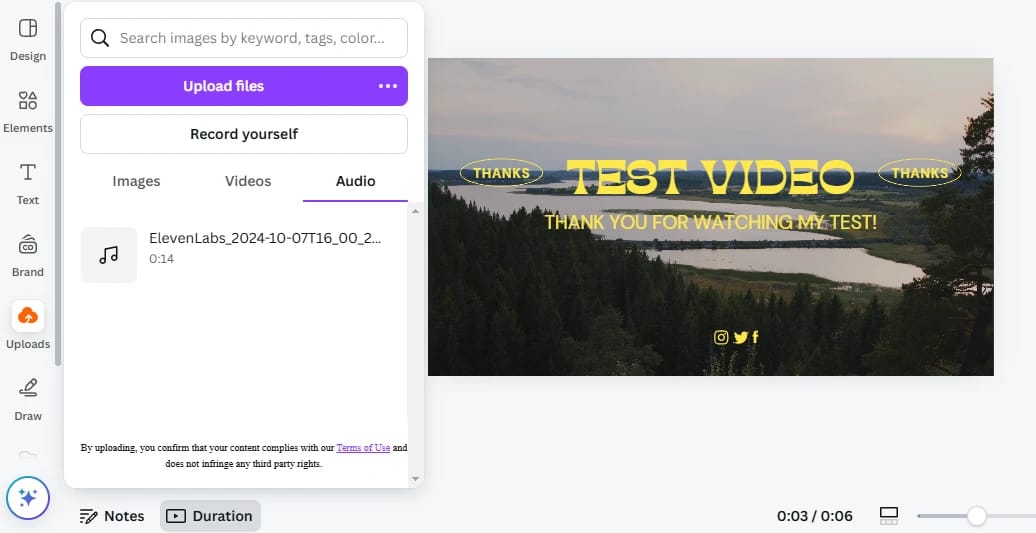
Logga sedan in på Canva och öppna projektet där du vill lägga till voice-overn. Klicka på knappen ”Uploads” i verktygsfältet till vänster och ladda upp ljudfilen som skapats med ElevenLabs.
Steg 5: Lägg till ljudet i projektet
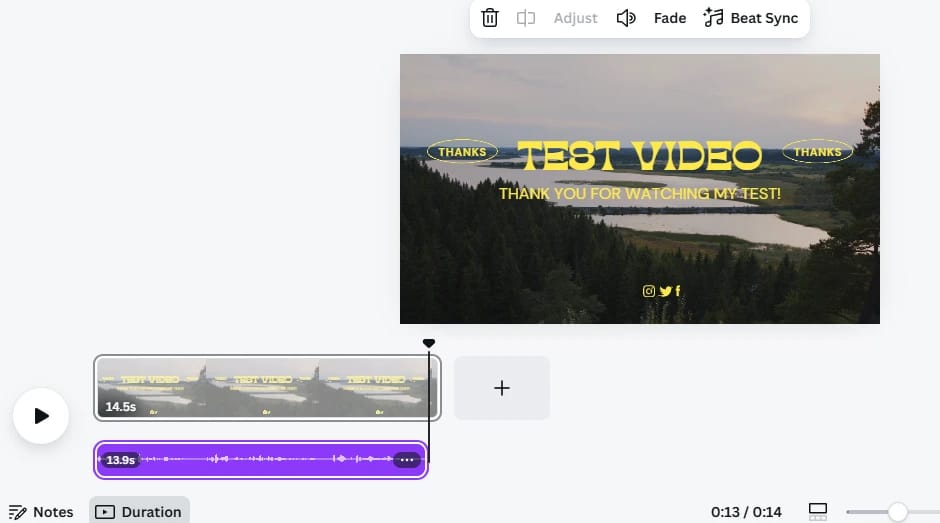
När ljudet har laddats upp drar du filen direkt från uppladdningsavsnittet till ditt projekt.
Steg 6: Gör nödvändiga justeringar
Du behöver synkronisera ljudet med videon för att skapa en genomarbetad slutprodukt. Justera volymen, trimma avsnitt och se till att voice-overn passar perfekt med videons flöde.
Steg 7: Slutför och exportera projektet
När allt ser ut och låter bra är det dags att exportera projektet. Med Canva kan du ladda ner videon med voice-overn inbäddad, så att du enkelt kan dela ditt färdiga arbete på olika plattformar.
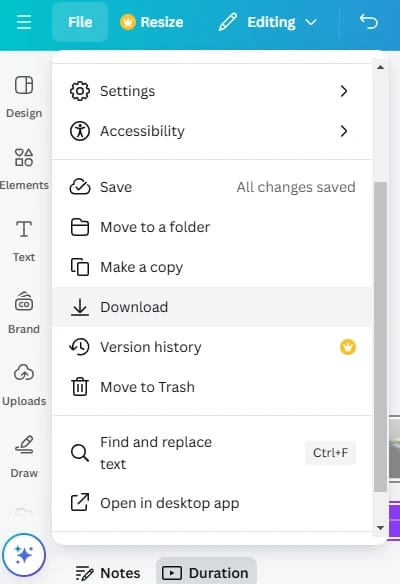
Grattis! Du har skapat ett professionellt projekt med imponerande visuellt innehåll och engagerande berättande.
Avslutande tankar
I dagens konkurrensutsatta digitala landskap kan kvaliteten och autenticiteten hos din voice-over ha stor betydelse för projektets framgång. Canvas inbyggda TTS-verktyg erbjuder grundläggande funktioner, men många användare upplever att det saknar variation och naturligt ljud.
Det är här AI-drivna verktyg som ElevenLabs kommer väl till pass. Med ElevenLabs kan du snabbt skapa realistiska, anpassningsbara voice-overs som passar projektets ton och stil och lyfter dina Canva-projekt till nästa nivå. Genom att kombinera Canvas mångsidiga funktioner med ElevenLabs förstklassiga TTS-alternativ skapar du innehåll som både ser fantastiskt ut och låter fantastiskt.


