Introductie van Dubbing Studio
- Gepubliceerd
LuisterenLuister naar dit artikel
Afgelopen oktober lanceerden we de AI Dubbing-tool, waarmee je video's automatisch en volledig kunt vertalen naar 29 talen. Dubbing Studio biedt je nu meer mogelijkheden voor lokalisatie, met directe controle over transcript, vertaling, timing en meer.
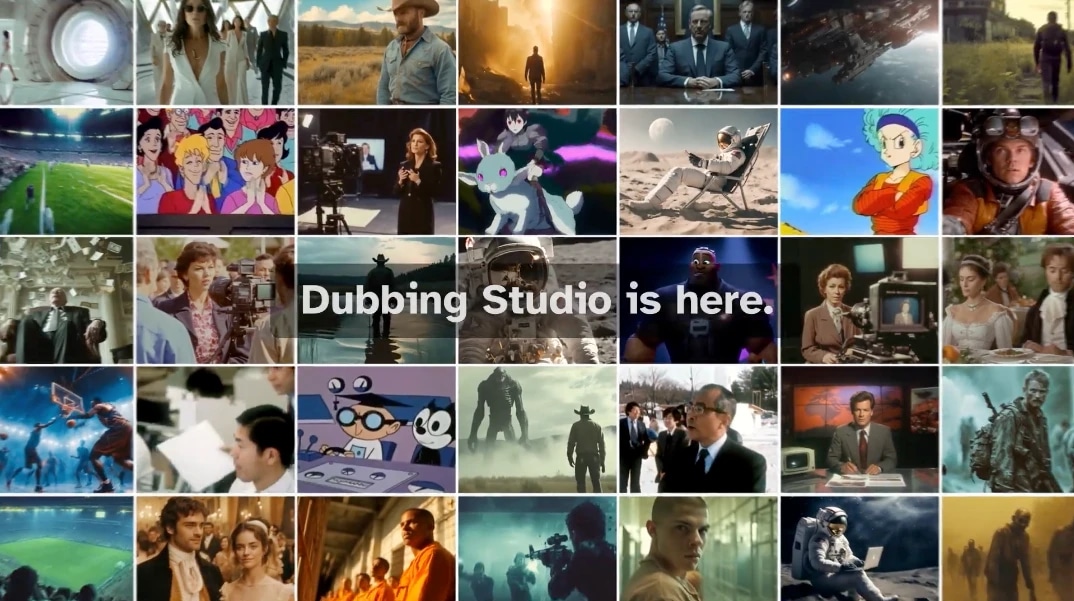
Dubbing Studio openen
- Log in en ga naar Dubbing.
- Volg de standaardworkflow voor AI-dubbing:
- geef je project een naam
- selecteer de bron- en doeltaal
- upload je bestand of haal het rechtstreeks op via een URL
- Vink 'Create a Dubbing Studio project' aan
- Maken
Overzicht van functies
Wanneer je een nieuw dubbing-project maakt, transcribeert Dubbing Studio je content automatisch, vertaalt deze naar de nieuwe taal en genereert een nieuwe audiotrack in die taal. De oorspronkelijke stem van elke spreker wordt geïsoleerd en gekloond voordat de vertaling wordt gegenereerd, zodat ze in elke taal hetzelfde klinken.
Zodra je project klaar is, kun je beginnen met bewerken:
- Een project nasynchroniseren in 29 talen
- Transcripten en vertalingen genereren, bewerken en opnieuw genereren om de lokalisatie te verbeteren
- Vertaalde audiosegmenten opnieuw genereren om de spreekstijl aan te passen
- Audiotracks aan geselecteerde stemmen toewijzen
- Stemstabiliteit, overeenkomst en stijl voor elke audiotrack aanpassen
- Tijdcodes aanpassen om dialogen te synchroniseren met de actie op het scherm
- Audioclips in je sequence invoegen
- Stemmen uit geselecteerde audiotracks isoleren
Transcript bewerken
De automatische nasynchronisatie vertaalde “In a land where the sun scorches the Earth.” naar “En una tierra donde el sol quema la tierra.” Hoewel dat correct is, is het wat onhandig om “tierra” twee keer te gebruiken. Daarom willen we de eerste keer misschien wijzigen in “mundo”.
Deze wijziging maak je eenvoudig door op de dialoog te klikken, het nieuwe woord te typen en vervolgens op “Audio genereren” te klikken.
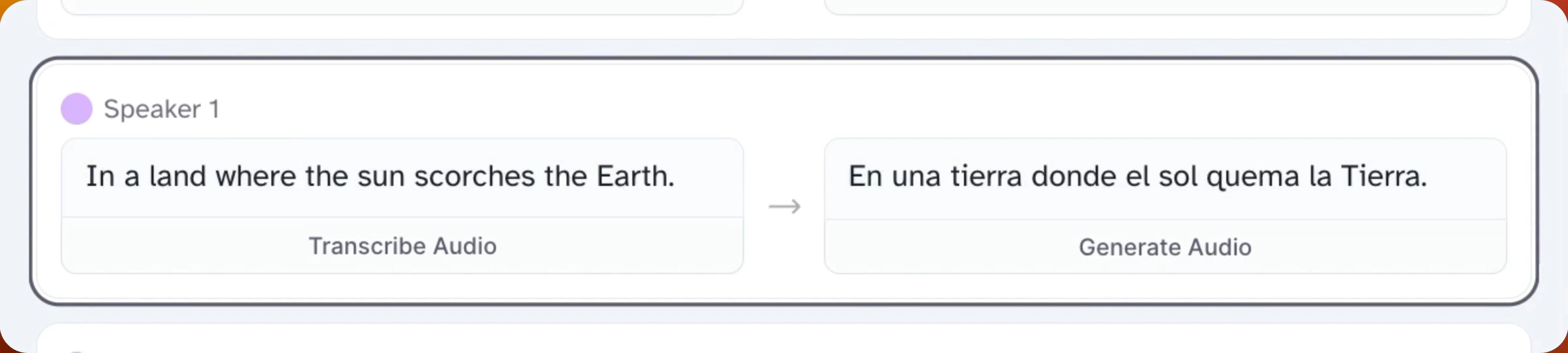
Telkens wanneer je opnieuw genereert, produceert ons model een nieuwe, iets andere output.
Timing van de sequence
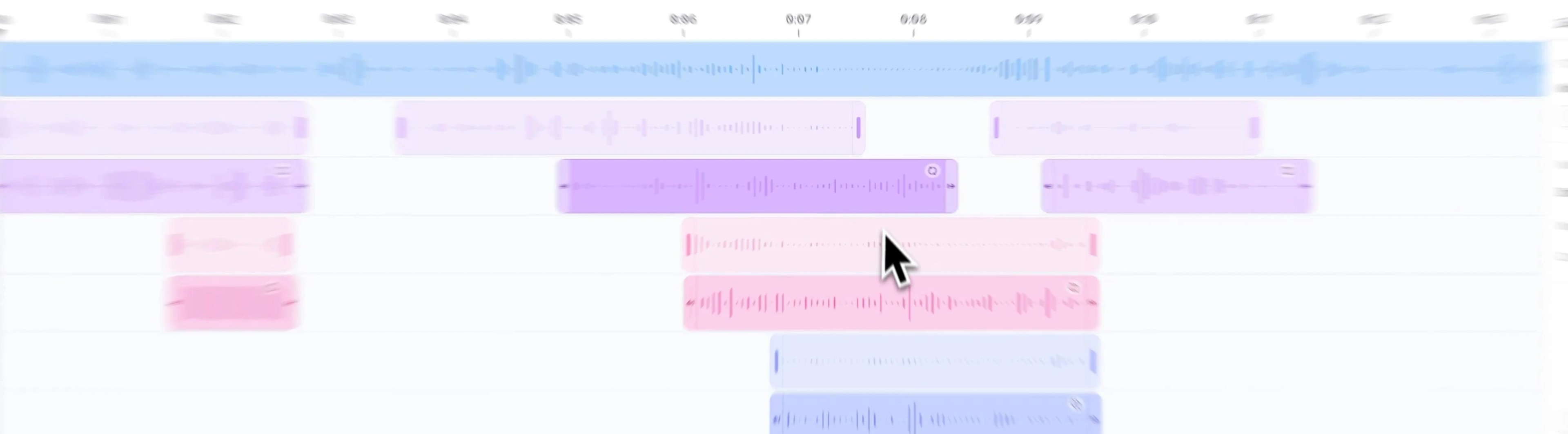
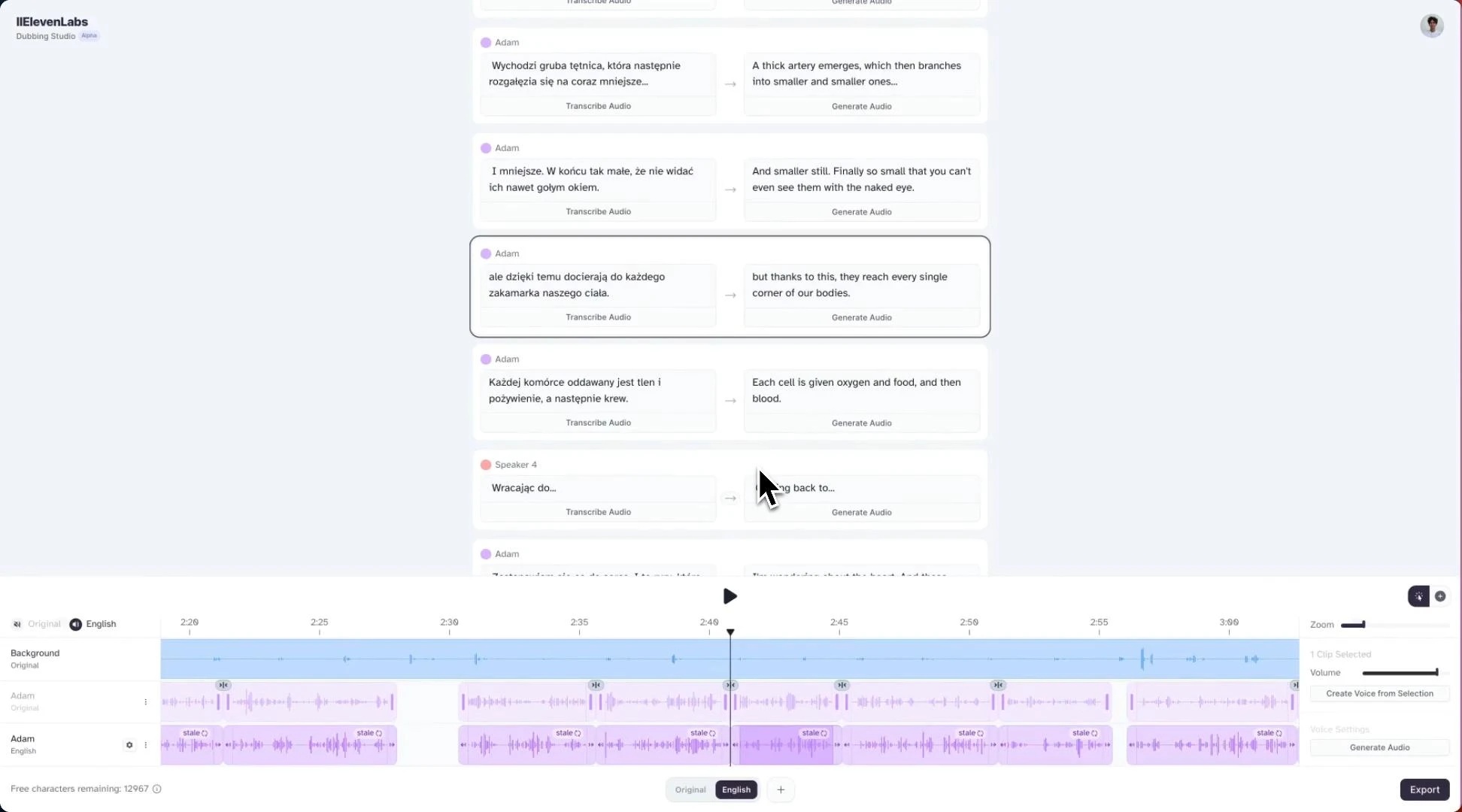
Als je de timing van de spreker en de lengte van de dialoog wilt wijzigen, klik en sleep je de clips om ze te verplaatsen en het formaat aan te passen.
Steminstellingen aanpassen
Klik op het tandwielpictogram naast de naam van een spreker om meer stemopties te openen.
Nieuwe talen toevoegen
Wanneer je meer talen wilt toevoegen, klik je op het pictogram “+” onderaan de editor om de taalkeuzelijst te openen.
Meer informatie
Lees onze documentatie voor meer informatie over hoe Dubbing Studio werkt. Heb je hulp nodig? Neem dan contact met ons op via ons Helpcentrum.
Bereik een wereldwijd publiek
Dubbing Studio helpt je content te maken en deze bij kijkers over de hele wereld te brengen, terwijl je boodschap lokaal aanslaat, ongeacht de taal. Ga vandaag nog aan de slag en vergroot je bereik. We kunnen niet wachten om te zien wat je maakt.
.jpg&w=3840&q=80)