
Text to Speech gebruiken op Mac (gids voor 2026)
- Geschreven door
- Jack Limebear
- Gepubliceerd
- Laatst bijgewerkt
LuisterenLuister naar dit artikel
Elke Mac heeft Text to Speech (TTS) ingebouwd. Schakel het één keer in en je Mac leest documenten, e-mails, webartikelen en socialemediathreads hardop voor met een sneltoets.
Text to Speech instellen op Mac duurt minder dan een minuut. Deze gids behandelt het hele proces: inschakelen, stemmen en sneltoetsen aanpassen, en wat je kunt gebruiken als de ingebouwde stemmen tekortschieten.
Hoewel ingebouwde systemen goed voldoen aan toegankelijkheidsbehoeften, klinken ze vaak robotachtig. Wil je een menselijke vertelling, dan bieden speciale AI-stemmen natuurlijk klinkende audio.
Samenvatting
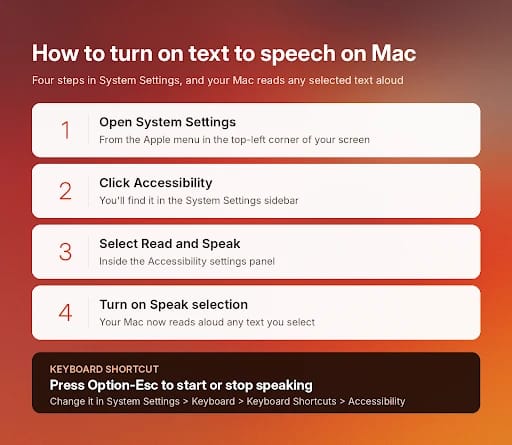
- Schakel Text to Speech in via Systeeminstellingen op het tabblad Toegankelijkheid. Klik vervolgens op Gesproken materiaal en schakel Spreek selectie in.
- De standaard sneltoets voor TTS op Mac is Option-Esc. Markeer tekst en druk erop om de tekst hardop te horen.
- Je kunt de ingebouwde stem wijzigen, de spreeksnelheid aanpassen, Siri-stemmen van hogere kwaliteit downloaden en woorden laten markeren terwijl ze worden uitgesproken.
- De ingebouwde voorlezer is ontworpen voor toegankelijkheid, maar biedt geen natuurlijk klinkende TTS-opties.
Text to Speech gebruiken op Mac
Text to Speech inschakelen op Mac duurt slechts enkele seconden. Zo doe je dat:
- Open Systeeminstellingen via het Apple-menu
- Klik in de zijbalk op Toegankelijkheid
- Selecteer Lezen en spreken
- Schakel Spreek selectie in
Je Mac leest nu alle tekst die je selecteert hardop voor wanneer je op de ingestelde sneltoets drukt. Als er niets is geselecteerd, leest je Mac het volledige huidige venster voor. Dit zijn de standaardsneltoetsen:
Text to Speech instellen op je Mac
We nemen elke stap uitgebreider door met screenshots, zodat je Text to Speech op Mac zo eenvoudig mogelijk kunt inschakelen.
Spreek selectie inschakelen
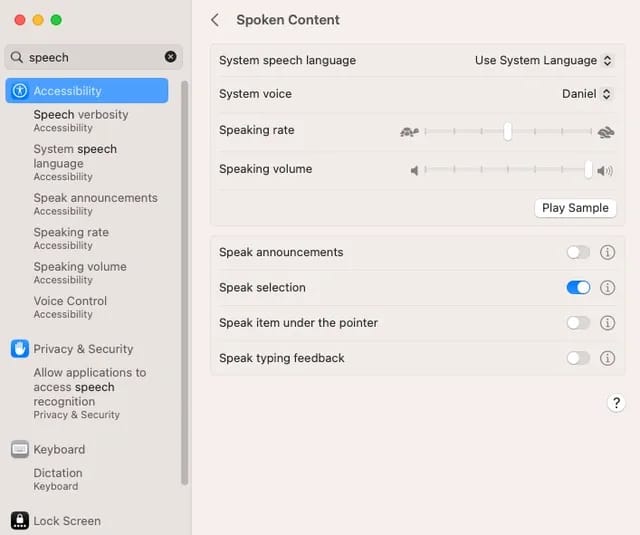
- Open eerst de Systeeminstellingen van je Mac en klik in de zijbalk op 'Toegankelijkheid'.
- Selecteer binnen de instellingen voor Toegankelijkheid 'Gesproken materiaal'.
- Schakel de optie 'Spreek selectie' in. Hiermee kan je Mac geselecteerde tekst hardop voorlezen of, als er niets is geselecteerd, tekst in het huidige venster, zoals een e-mail in Mail.
Sneltoetsen aanpassen
- Je kunt een aangepaste sneltoets instellen voor Spreek selectie om de functie aan je voorkeuren aan te passen.
- Ga naar Systeeminstellingen en klik vervolgens in de zijbalk op 'Toetsenbord'.
- Kies onder Toetscombinaties 'Toegankelijkheid' om de sneltoets voor Spreek selectie te wijzigen. De standaardcombinatie is Option-Esc, maar je kunt deze aanpassen aan je workflow.
De schermcontroller gebruiken
- Wanneer Spreek selectie actief is, kun je een schermcontroller weergeven.
- Deze controller bevat knoppen om de spreeksnelheid aan te passen, zinnen over te slaan, af te spelen of te pauzeren en de spraak te stoppen.
- De controller is vooral handig om spraak in langere teksten te beheren, zodat je eenvoudig kunt navigeren en het afspelen kunt bedienen.
Gesproken materiaal markeren
- Voor visuele ondersteuning kun je je Mac woorden of zinnen laten markeren terwijl ze worden uitgesproken.
- Kies in de instellingen voor Gesproken materiaal je voorkeursstijl en kleuren voor het markeren van woorden en zinnen.
- Deze functie bevordert het begrip en helpt je de uitgesproken tekst te volgen.
Zinsstijl aanpassen
- Je kunt ook aanpassen hoe uitgesproken zinnen worden aangegeven, met onderstreping of een achtergrondkleur, zodat de tekst leesbaarder en begrijpelijker wordt.
Opties voor zichtbaarheid van de controller
- Bepaal wanneer de controller verschijnt: automatisch met de sneltoets, altijd of nooit. Zo is de controller beschikbaar volgens je voorkeuren en gebruikspatronen.
Text to Speech aanpassen op Mac
Nu je Text to Speech op je Mac hebt ingeschakeld, kun je de functie aanpassen aan je persoonlijke voorkeuren.
Aanpassingsopties openen
Open het Apple-menu en kies 'Systeeminstellingen' om Text to Speech op je Mac aan te passen. Ga vervolgens naar 'Toegankelijkheid' en selecteer in de zijbalk 'Gesproken materiaal'.
In dit onderdeel vind je verschillende instellingen waarmee je de Text to Speech-functionaliteit op je behoeften kunt afstemmen.
De stem wijzigen
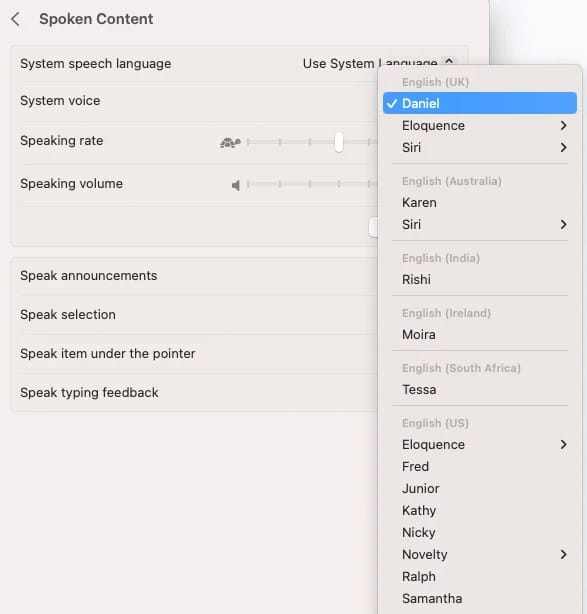
macOS biedt een beperkte selectie stemmen met verschillende genders, accenten en talen. Sommige van deze stemmen kun je bovendien downloaden uit de App Store.
Klik op het informatie-icoon naast Systeemstem, bekijk de bibliotheek en gebruik vervolgens de afspeelknop om een stem te beluisteren voordat je de stem kiest die het beste bij je past.
De spreeksnelheid aanpassen
De spreeksnelheid van de Text to Speech-functie is volledig instelbaar. Sleep de schuifregelaar Spreeksnelheid om de stem te vertragen voor beter begrip of te versnellen om snel te lezen.
De schermcontroller biedt extra knoppen voor afspelen, pauzeren, overslaan en snelheid.

Tekst markeren tijdens het uitspreken
Schakel het markeren van materiaal in om visueel mee te lezen. Kies verschillende kleuren voor het uitgesproken woord en de zin, en selecteer onderstreping of een achtergrondstijl. Deze functie werkt goed bij proeflezen en het leren van talen, waarbij zien en horen samen het visuele geheugen ondersteunen.
Wat de ingebouwde Text to Speech van Mac niet kan
De ingebouwde voorlezer is een toegankelijkheidsfunctie. Hij is gratis, in het hele systeem beschikbaar en direct te gebruiken. De beperkingen worden pas duidelijk wanneer je meer van de functie vraagt: bij langere teksten blijft de stem vlak en mechanisch. Je kunt ook geen uitspraak sturen of audio exporteren als bestand, wat voor sommige gebruikers frustrerend is.
Voor het snel voorlezen van één zin werkt Mac TTS prima. Heb je TTS-software nodig om je artikel na te lezen of een krantenartikel hardop te laten voorlezen, dan kun je beter een speciale oplossing gebruiken.
Beste Text to Speech-software voor Mac: ingebouwd versus AI-stemmen
Zo verhoudt de ingebouwde TTS van Mac zich tot AI-stemmen voor de toepassingen waarvoor mensen TTS op Mac meestal gebruiken.
Vooral voor gebruikers die TTS in meer talen dan Engels willen, is ElevenLabs een sterke optie. ElevenLabs-modellen herkennen de taal van je tekst en spreken die automatisch uit met vloeiendheid op moedertaalniveau en het juiste accent. Dezelfde Spaanse tekst kan met één klik worden weergegeven in Mexicaans of Latijns-Amerikaans Spaans.
ElevenLabs gebruiken op een Mac
ElevenLabs werkt in Chrome, Safari en elke andere browser die je op macOS kunt gebruiken. Installatie is niet nodig.
- Registreer je voor een gratis account bij ElevenLabs.
- Open Text to Speech in de app en plak je tekst.
- Kies een stem uit de Voice Library, of kloon je eigen stem.
- Klik op genereren, luister en download de audio als MP3 of WAV.
Ontwikkelaars op macOS kunnen zelfs de Text to Speech API gebruiken om documenten in batches om te zetten naar menselijk klinkende audio.
Maak natuurlijk klinkende Text to Speech op Mac met ElevenLabs
Hoewel de ingebouwde Mac TTS-voorlezer zeker nuttig is, biedt een speciale TTS-oplossing voor menselijke luisteraars een merkbare verbetering.
Als je klaar bent voor een alternatief van hoge kwaliteit, is ElevenLabs Text to Speech de logische volgende stap. Probeer ElevenLabs gratis door je te registreren vandaag nog.
Veelgestelde vragen over Mac TTS

Jack Limebear maakt deel uit van het Growth-team en werkt als contentschrijver en strateeg voor de blog- en inzichtpagina's. Voordat hij bij ElevenLabs kwam, gaf hij meer dan tien jaar leiding aan contentstrategieën voor organisaties, van snelgroeiende SaaS-startups tot Fortune 500-bedrijven. Hij heeft een master in Engelse literatuur van de University of Cambridge.


