
Veo 2-video's tot leven brengen met voice-overs en geluidseffecten van ElevenLabs
- Geschreven door
- Ryan Morrison
- Gepubliceerd
- Laatst bijgewerkt
LuisterenLuister naar dit artikel
Met Veo 2 van Google is het eenvoudiger dan ooit om fotorealistische video's te genereren — en nu is het beschikbaar in de Gemini-webapp. Video's van acht seconden met prompts die rechtstreeks door Gemini worden verbeterd, zodat je ze eenvoudig kunt bewerken.
Alleen beelden zijn echter niet genoeg. Geluid verandert een stille reeks in een volledig meeslepende ervaring, en daar komt ElevenLabs om de hoek kijken. Met ElevenLabs kan het genereren van een dynamische AI-voice-over in verschillende talen of het toevoegen van geluidseffecten een eenvoudige video omvormen tot een boeiend verhaal.
Dat probeerde ik te doen toen ik Veo 2 van Googles DeepMind-lab gebruikte om het verhaal te vertellen van een stad die nooit slaapt. Ik genereerde 18 verschillende clips, elk ongeveer 5 tot 8 seconden lang, met de nadruk op stedelijke omgevingen. De clips bevatten neonreclames, regen, een trein en verschillende straatscènes. Om deze gefragmenteerde momenten samen te brengen, voegde ik met ElevenLabs een voice-over en geluidseffecten toe.
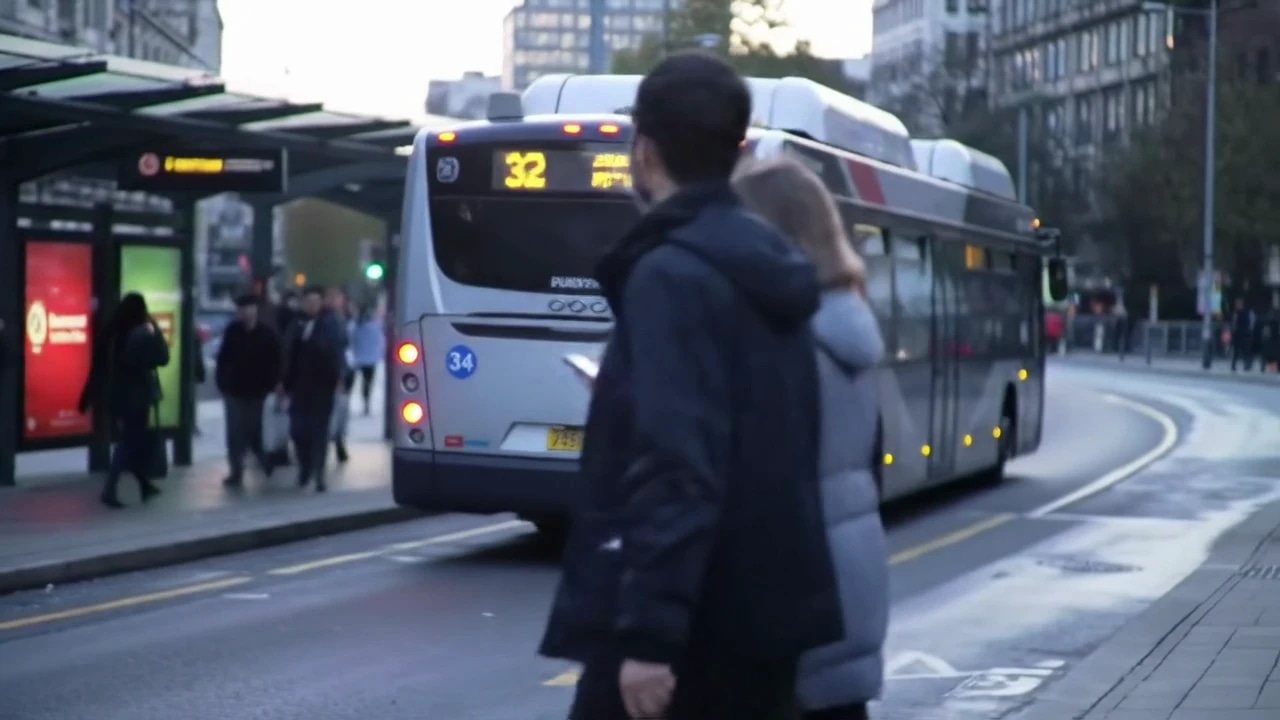
Een boeiende voice-over maken
Een goed gemaakte AI-voice-over geeft je video structuur en emotionele diepgang. Veo 2 is misschien wel de beste videogenerator voor realisme, maar de clips missen vaak consistentie tussen scènes of personages. Daardoor is narratie het perfecte verbindende element.
In plaats van de kijker gefragmenteerde beelden te laten interpreteren, schept een zorgvuldig ontworpen voice-over duidelijkheid en begeleidt die de kijker door het verhaal. Je kunt beginnen met het script voor de voice-over en vervolgens bijpassende clips maken, of beginnen met de shots (meestal vanuit een storyboard) en vervolgens voor die shots schrijven. Voor de stadsvideo maakte ik eerst de prompts.
Je narratie plannen
Voordat je een voice-over genereert, is het belangrijk om te plannen hoe de narratie je video aanvult. Als je Veo 2-sequentie, net als de mijne, een filmische stedelijke montage is, kan een voice-over de setting neerzetten, een poëtische reflectie toevoegen of de sfeer versterken.
Mijn video bevat bijvoorbeeld een scène met neonverlichte straten en flikkerende reclameborden. Daarom schreef ik: "De stad slaapt nooit — ze knippert amper met haar ogen. Ze ademt uitlaatgassen in en neonlicht uit, een beest van staal en glas dat pulseert op de voetstappen van een miljoen rusteloze zielen." Daarmee verbind je verschillende shots met elkaar.
Het script voor je voice-over schrijven
Zodra je de opzet van je narratie hebt gemaakt, is de volgende stap het script voor de hele video schrijven. Een goed geschreven script zorgt ervoor dat je voice-over aansluit op de timing van je clips. Omdat Veo 2-scènes vaak 5 tot 8 seconden lang zijn, moet je narratie beknopt zijn en een goed tempo hebben. In een clip van 5 seconden passen ongeveer 12 tot 15 woorden, terwijl in een clip van 8 seconden ongeveer 20 tot 25 woorden passen.
De toon van je narratie moet bij je video passen — poëtisch voor sfeervolle beelden, documentair voor informatieve sequenties en filmisch voor energieke verhalen. Zo kun je een slowmotionshot van stoom die uit een putdeksel opstijgt inspreken met: "De stad ademt uit, stoom kronkelt de koude nachtelijke lucht in," terwijl een trein die een station binnenrijdt misschien vraagt om: "Een windvlaag. Het gekrijs van metaal. Nog een trein rijdt binnen, net als de honderden ervoor."
Je voice-over genereren met ElevenLabs
.webp&w=3840&q=80)
Zodra je script is verfijnd, is het tijd om je AI-voice-over met ElevenLabs te genereren. Ga naar de pagina Text to Speech in de ElevenLabs-app. Hier kun je je script plakken of rechtstreeks schrijven. Vervolgens kun je rechts een stem selecteren en de snelheid, stabiliteit en andere instellingen bepalen. Ik voeg graag 10-20% style exaggeration toe, omdat dat het karakter beter naar voren brengt.
Een diepe, filmische toon werkt goed voor dramatische stedelijke sequenties, terwijl een zachte, beschouwende stem poëtische verhalen versterkt. Bij beelden met een hoog tempo houdt een energieke voordracht het ritme boeiend. Voor mijn video gebruikte ik Lamar Lincoln, een premium stem die het verhaal natuurlijker liet klinken. Ik wilde dat het klonk als iemand die terugblikt op iets wat diegene belangrijk vindt.
Nadat je je script hebt ingevoerd, stel je de snelheid en emotie van de voice-over nauwkeurig af zodat die bij je beelden passen. Een langzamer, weloverwogen tempo past bij dramatische momenten, terwijl een meer conversationele toon een energieke montage aanvult. Ben je tevreden met het resultaat, download dan het audiobestand en bereid je voor om het met je video te synchroniseren.
Ik gebruik het liefst slechts een of twee zinnen om de stem af te stemmen en genereer daarna op basis van het volledige script. In dit geval bestond het script echter maar uit drie alinea's, dus het hele script gebruiken was niet echt een probleem. Het werkte ook meteen goed.
Je voice-over synchroniseren
.webp&w=3840&q=80)
Je kunt de AI-voice-over eenvoudig synchroniseren met je Veo 2-clips met bewerkingssoftware zoals Adobe Premiere Pro, DaVinci Resolve, Final Cut Pro of CapCut.
- Importeer je videoclips, voeg de voice-over toe aan de tijdlijn en pas de begin- en eindpunten aan zodat ze aansluiten op de beelden.
- Gebruik indien nodig crossfades of time-stretching om een naadloze overgang tussen narratie en beweging te creëren.
Verrijken met geluidseffecten
.webp&w=3840&q=80)
Zodra de voice-over op zijn plek staat, is het tijd om je video te verrijken met geluidseffecten. AI-gegenereerde geluidseffecten maken de luisterervaring compleet door realisme en textuur toe te voegen. Een videoclip op zichzelf kan net zo echt lijken als iets dat met een telefoon is gefilmd, maar zonder geluid belandt die in die kloof van onwerkelijkheid waardoor je het gevoel krijgt dat er iets ontbreekt.
Geluidseffecten maken met ElevenLabs
De text-to-sfx generator van ElevenLabs stelt je in staat om aangepaste audio-elementen te maken, van omgevingsgeluiden van de stad tot subtiele geluiden uit de omgeving. Je kunt met een complexe prompt een volledig geluidslandschap beschrijven, of meerdere bestanden genereren met elk een eigen set geluiden die je vervolgens in je videobewerker in lagen plaatst.
Ga naar de ElevenLabs SFX-generator om de geluidseffecten te maken. Je kunt in onze bibliotheek een lijst met kant-en-klare geluidseffecten bekijken, of met de text-to-sfx generator een aangepast geluid maken. Je kunt het proces zelfs vereenvoudigen door ons experiment video-to-sound te proberen. Hiermee kun je één clip uploaden en krijg je 4 geluidseffecten die je kunt downloaden.
Wil je meer controle over de geluiden, ga dan naar de geluidseffectengenerator. Hier voer je een prompt in en klik je op genereren. Je kunt ook de duur van de clip aanpassen van 0,5 tot 22 seconden door op de knop Instellingen te klikken.
Voor een snellere manier om kant-en-klare audio te bekijken, te beluisteren en te verzamelen, biedt de Soundboard een interactieve interface waarin je geluidseffecten direct kunt testen en mixen — zonder prompts te schrijven.
Prompts voor geluidseffecten

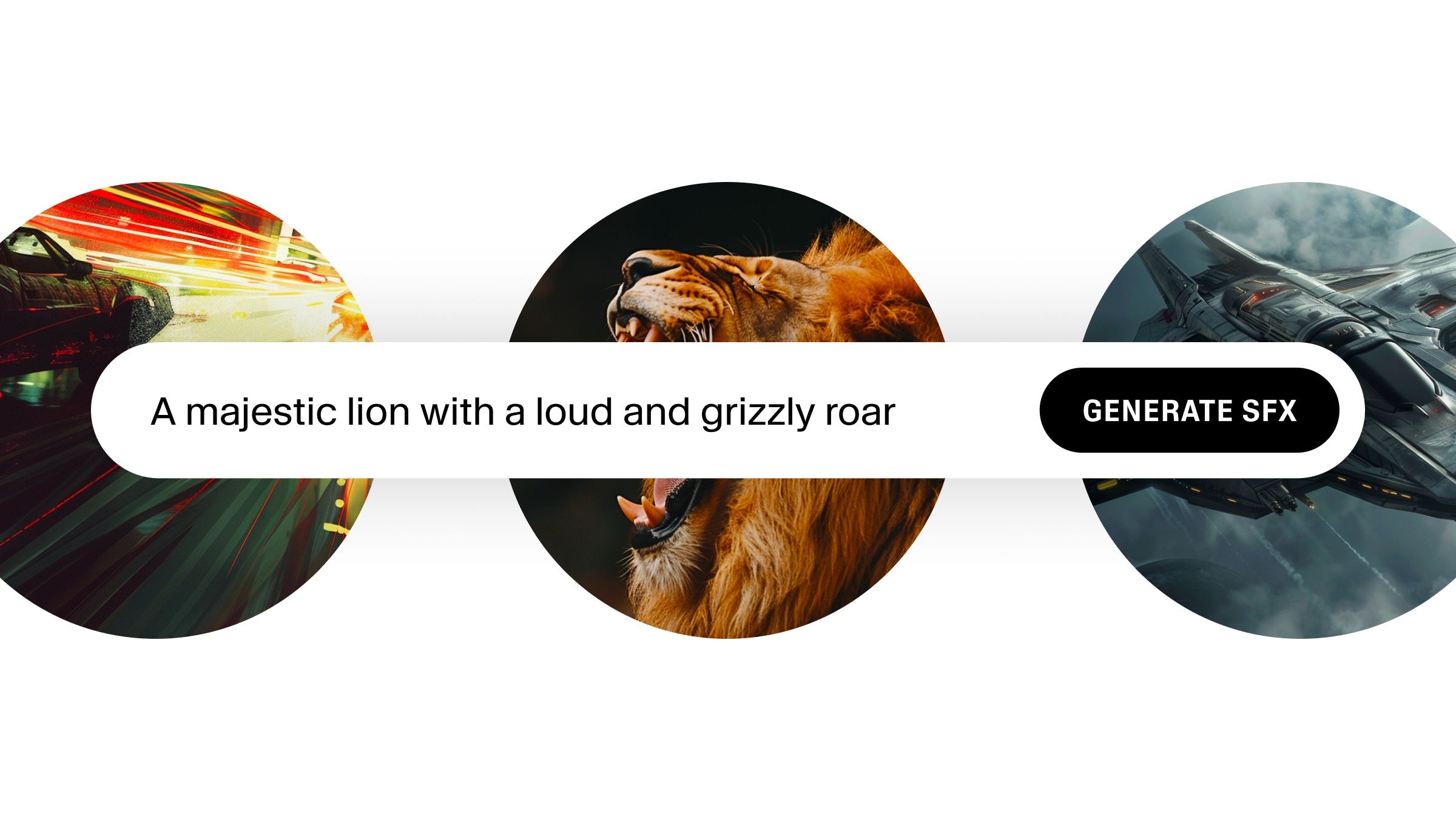
Maak aangepaste geluidseffecten en omgevingsgeluid met onze krachtige AI-geluidseffectgenerator.
Je kunt een complexe prompt geven met een volledig beschrijvende uitleg van het hele geluidslandschap, maar ik heb gemerkt dat het beter is om een reeks prompts te maken en die over elkaar heen te leggen. Zo bepaal je op basis van de inhoud van de video op welk moment verschillende geluiden worden afgespeeld.
Een goed geplaatst geluidseffect maakt een scène geloofwaardig — voetstappen die weerkaatsen in een steeg, het getoeter van een auto in de verte of de ritmische druppels van regen op het wegdek. Door deze geluiden met je beelden te combineren, vergroot je de onderdompeling en krijgt elk frame meer impact.
Als je video een flikkerend neonreclamebord bevat, versterkt een zacht elektrisch gezoem op de achtergrond de aanwezigheid ervan. Als een metrotrein gierend tot stilstand komt, voegt wrijving van metaal op metaal in lagen authenticiteit toe.
Voorbeelden van prompts:
- Beschrijvende prompt: "Zacht tikken van de secondewijzer van een horloge, zacht geritsel van een jas-mouw die wordt versteld, stadsgeluid op de achtergrond — gedempt getoeter, een gesprek in de verte, af en toe een flikkerend neonreclamebord, licht metaalachtig schrapen terwijl de pols draait."
- Gelaagde prompts:
- "Zacht tikken van de secondewijzer van een horloge"
- "Zacht geritsel van een jas-mouw die wordt versteld"
- "Stadsgeluid op de achtergrond"
Deze kun je vervolgens over elkaar heen plaatsen in je videobewerker.
Zodra je het geluid in lagen hebt aangebracht en het volume voor elke clip hebt ingesteld om de perfecte output te creëren, exporteer en deel je je video.
Of je nu een filmische montage, een poëtische reflectie op de stad of een korte documentaire maakt, AI-gegenereerde audio brengt je visie tot leven. Probeer ElevenLabs vandaag nog en verander je Veo 2-video met de kracht van stem en geluid in een volledig meeslepende ervaring.

Ryan joined ElevenLabs after more than two decades in news and publishing, including roles at the BBC and Future Plc. He focuses on content strategy and storytelling, helping ElevenLabs shape and share its narrative.


