

Comment utiliser GenFM ?
GenFM est disponible dans Studio. Il vous permet de créer automatiquement un podcast à partir de n’importe quel document que vous fournissez.
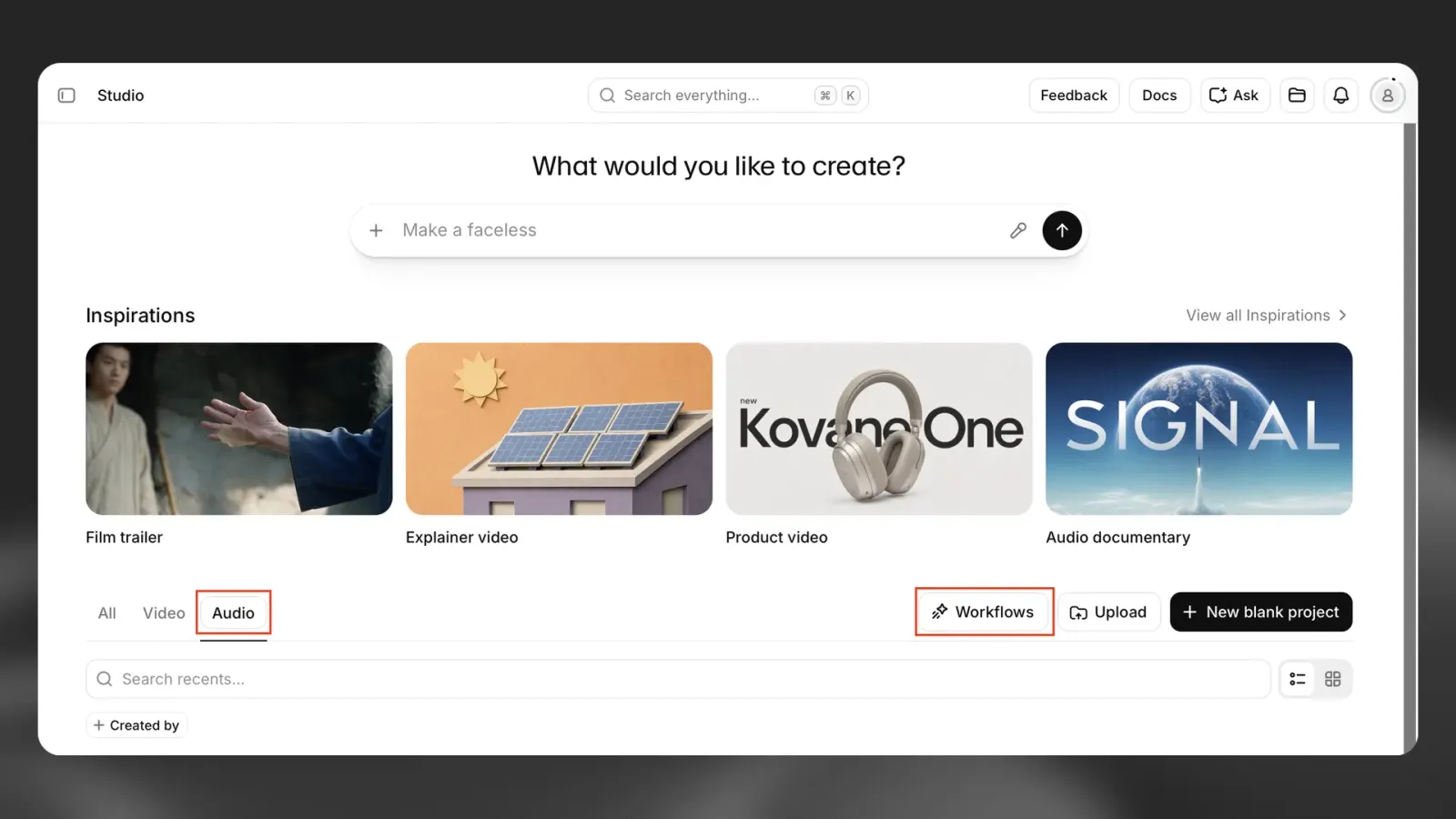
Vous pouvez ensuite sélectionner les options de votre podcast.
Sélectionner la source
Comme source pour votre podcast, vous pouvez importer un document (EPUB, PDF, TXT, HTML, DOCX, XML ou FDX), fournir une URL ou créer un lien vers un projet existant.
Paramètres audio
Choisissez entre une conversation entre un animateur et un invité, ou un bulletin, pour un podcast plus court et ciblé avec l’animateur seul.
Définissez une durée courte, par défaut ou longue. La durée réelle dépend du format, de la voix et de la langue.
Vous pouvez utiliser les voix suggérées ou faire votre propre sélection.
Par défaut, la langue est automatiquement détectée à partir du contenu source, mais vous pouvez aussi choisir n’importe quelle langue prise en charge.
Préférences
Vous pouvez ici définir les thèmes prioritaires du podcast. Ils seront déterminés par l’IA si vous n’en ajoutez pas.
Lorsque vous cliquez sur Générer, le texte de votre podcast est généré. Vous pouvez le vérifier et le modifier avant de le convertir en audio. Une fois satisfait, cliquez sur Exporter : l’audio sera généré et disponible au téléchargement.
Si vous disposez déjà d’un script, nous vous recommandons de commencer par Nouveau projet audio vide ou Narration d’un livre audio. Si votre script CSV contient des intervenants et des indications temporelles, utilisez Importer un script. L’option Générer un podcast de GenFM crée automatiquement un nouveau script à partir du contenu source fourni.