

Hoe gebruik ik GenFM?
GenFM is beschikbaar in Studio. Hiermee kun je automatisch een podcast maken op basis van elk document dat je aanlevert.
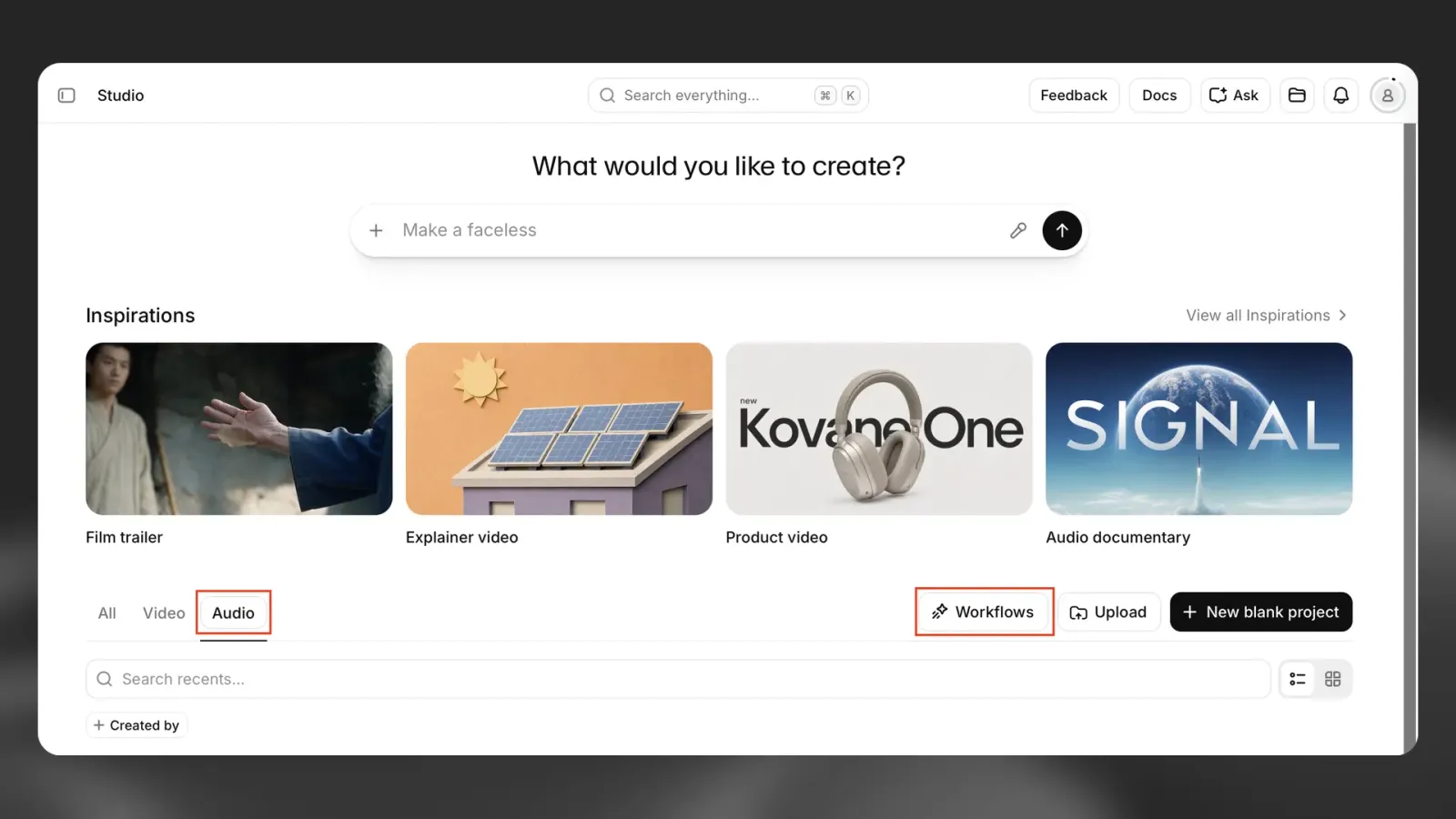
Daarna kun je opties voor je podcast selecteren.
Bron selecteren
Voor het bronmateriaal van je podcast kun je een document uploaden (EPUB, PDF, TXT, HTML, DOCX, XML of FDX), een URL opgeven of een link naar een bestaand project toevoegen.
Audio-instellingen
Selecteer of je een gesprek tussen een host en een gast wilt, of een bulletin voor een kortere, meer gerichte podcast met alleen de host.
Stel de duur in op kort, standaard of lang. De daadwerkelijke duur hangt af van de indeling, stem en taal.
Je kunt de voorgestelde stemmen gebruiken of zelf stemmen selecteren.
Standaard wordt de taal automatisch gedetecteerd op basis van het bronmateriaal, maar je kunt ook een ondersteunde taal instellen.
Voorkeuren
Hier kun je focusthema’s voor de podcast instellen. Als je geen eigen thema’s toevoegt, worden deze bepaald door de AI.
Wanneer je op Generate klikt, wordt de tekst van je podcast gegenereerd. Je kunt de tekst van je podcast controleren en bewerken voordat je deze omzet in audio. Ben je tevreden? Klik dan op Export. De audio wordt gegenereerd en is beschikbaar om te downloaden.
Heb je al een script klaar, dan raden we aan te beginnen met New empty audio project of Narrate an audiobook. Heb je een CSV-script met sprekers en timing, gebruik dan Import a script. Als je GenFM gebruikt via de optie Generate a podcast, wordt automatisch een nieuw script gegenereerd op basis van het bronmateriaal dat je aanlevert.