

Generiertes Audio über Twilio senden
Anleitung · Setzt voraus, dass Sie den ElevenAPI- Schnellstart abgeschlossen haben und über ein Twilio-Konto verfügen.
In dieser Anleitung erfahren Sie, wie Sie mit Twilio und ElevenLabs eine KI-generierte Nachricht über einen Telefonanruf senden. So können Sie Ihren Anrufern hochwertige Sprachnachrichten direkt übermitteln.
Konten bei Twilio und ngrok erstellen
Für diese Anleitung verwenden wir Twilio und ngrok. Erstellen Sie daher Konten bei beiden.
Server mit Express erstellen
Projekt initialisieren
Erstellen Sie einen neuen Ordner für Ihr Projekt.
Abhängigkeiten installieren
Entwicklungsabhängigkeiten installieren
Dateien erstellen
Code verstehen
Eingehenden Anruf verarbeiten
Wenn Sie Ihre Nummer anrufen, sendet Twilio eine POST-Anfrage an Ihren Endpunkt unter /call/incoming.
Anschließend verwenden wir twiml.connect, um Twilio mitzuteilen, dass wir den Anruf über unseren WebSocket verarbeiten möchten. Dazu setzen wir die URL auf unseren Endpunkt /call/connection.
Text to Speech erstellen
Hier hören wir auf Nachrichten, die Twilio an unseren WebSocket-Endpunkt sendet. Wenn wir ein start-Nachrichtenereignis erhalten, generieren wir Audio mit dem ElevenLabs-TypeScript SDK.
Nachricht senden
Sobald wir das Audio von ElevenLabs zurückerhalten, wandeln wir es in einen Array-Buffer um und senden es über den WebSocket an Twilio.
ngrok auf Ihre Anwendung verweisen
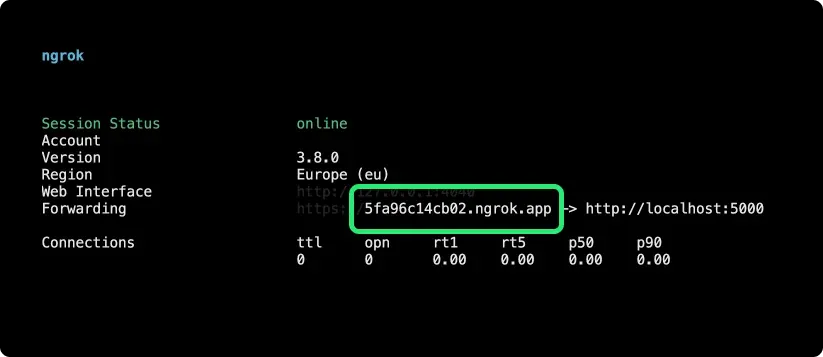
Twilio benötigt eine öffentlich zugängliche URL. Mit ngrok leiten wir den lokalen Port unserer Anwendung weiter und stellen ihn als öffentliche URL bereit.
Führen Sie folgenden Befehl im Terminal aus:
Kopieren Sie die ngrok-Domain (ohne https://), um sie in Ihren Umgebungsvariablen zu verwenden.
Umgebungsvariablen aktualisieren
Aktualisieren Sie die .env-Datei mit Ihrer ngrok-Domain und dem ElevenLabs-API-Schlüssel.
Anwendung starten
Führen Sie folgenden Befehl aus, um die App zu starten:
Twilio einrichten
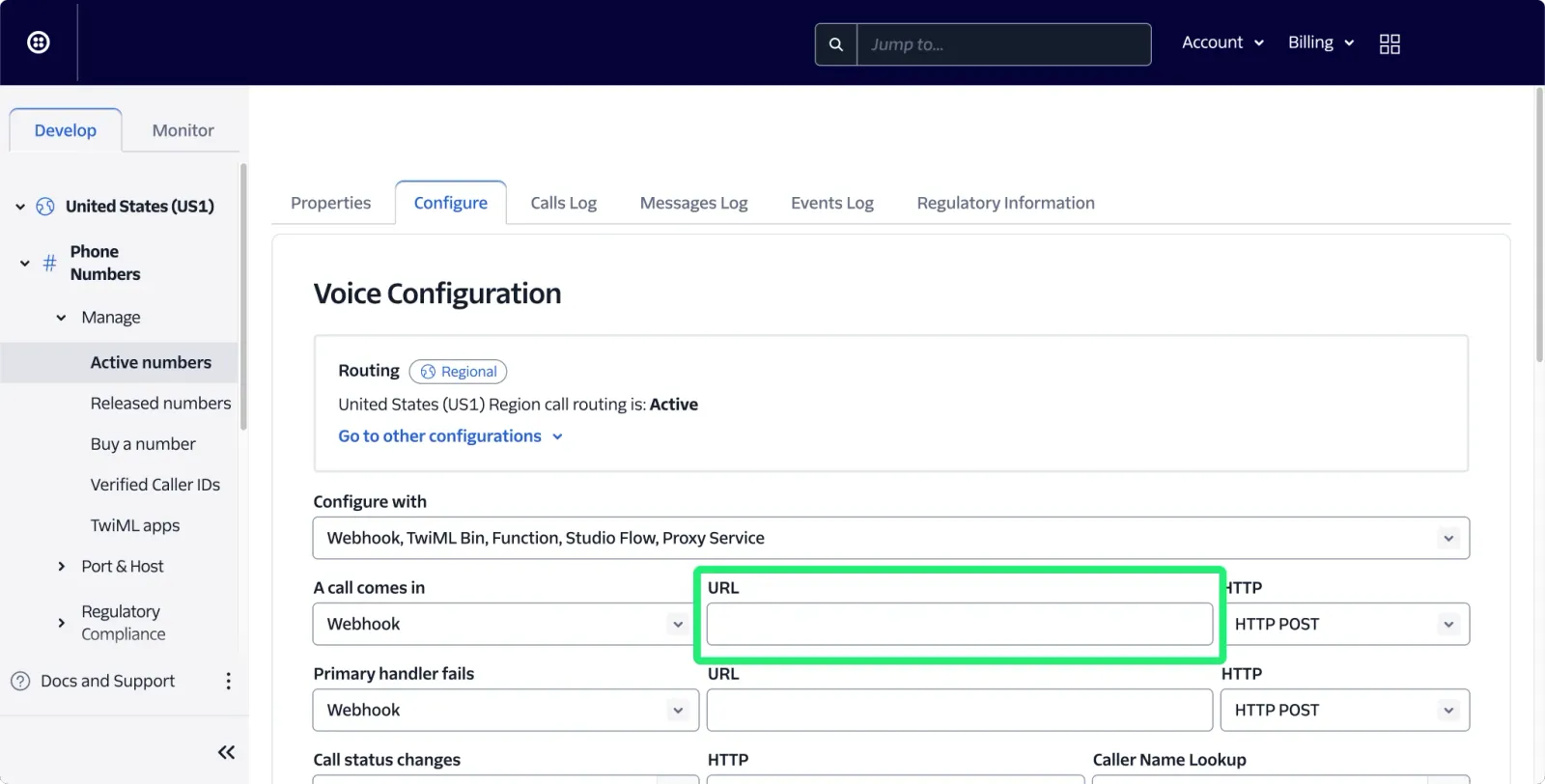
Folgen Sie den Anleitungen von Twilio, um eine neue Nummer zu erstellen. Nachdem Sie Ihre Nummer erstellt haben, navigieren Sie zum Tab „Configure“ unter Phone Numbers -> Manage -> Active numbers.
Geben Sie im Abschnitt „A call comes in“ die vollständige URL Ihrer Anwendung ein (achten Sie darauf, den Pfad /call/incoming hinzuzufügen):
Beispiel: https://***ngrok.app/call/incoming
Telefonanruf tätigen
Rufen Sie Ihre Nummer an. Sie sollten eine Nachricht mit der ElevenLabs-Stimme hören.
Tipps für die Bereitstellung in Produktion
Wenn Sie die Anwendung in Produktion ausführen, legen Sie die Umgebungsvariable SERVER_DOMAIN auf die Domain Ihres Servers fest. Aktualisieren Sie auch die URL in Twilio, damit sie auf Ihren Produktionsserver verweist.
Fazit
Sie sollten nun ein grundlegendes Verständnis für die Integration von Twilio mit ElevenLabs-Stimmen haben. Wenn Sie weitere Fragen oder Vorschläge zur Verbesserung dieses Blogbeitrags haben, wählen Sie unten gerne die Schaltfläche „Suggest edits“ oder „Raise issue“ aus.