

通过 Twilio 发送生成的音频
了解如何通过 Twilio 将生成的语音集成到电话通话中。
操作指南 · 假设你已完成 ElevenAPI 快速入门,并拥有 Twilio 账户。
本指南将介绍如何使用 Twilio 和 ElevenLabs 通过电话发送 AI 生成的消息。此流程可将高质量语音消息直接发送给来电者。
创建 Twilio 和 ngrok 账户
本指南将使用 Twilio 和 ngrok,请先创建相应账户。
使用 Express 创建服务器
初始化项目
为项目创建新文件夹。
安装依赖项
安装开发依赖项
创建文件
了解代码
处理来电
当有人拨打号码时,Twilio 会向 /call/incoming 端点发送 POST 请求。
随后,我们使用 twiml.connect,通过将 url 设置为 /call/connection 端点,告知 Twilio 要通过 WebSocket 处理通话。
创建文本转语音
此处会监听 Twilio 发送到 WebSocket 端点的消息。收到 start 消息事件时,会使用 ElevenLabs TypeScript SDK 生成音频。
发送消息
从 ElevenLabs 收到音频后,将其转换为数组缓冲区,并通过 WebSocket 将音频发送给 Twilio。
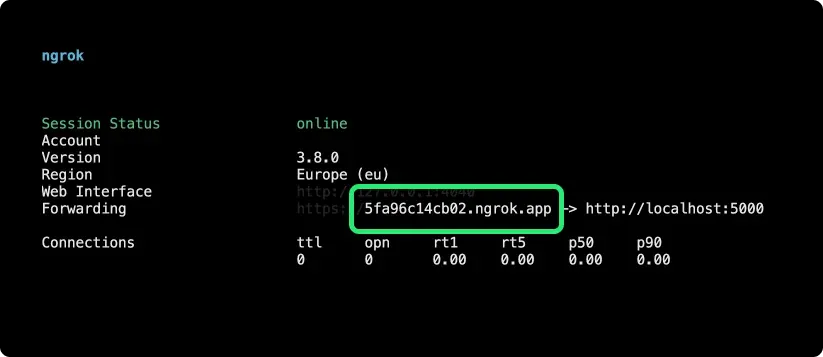
将 ngrok 指向应用
Twilio 需要可公开访问的 URL。我们将使用 ngrok 转发应用的本地端口,并将其公开为公共 URL。
在终端中运行以下命令:
复制 ngrok 域名(不含 https://),用于环境变量。
更新环境变量
使用 ngrok 域名和 ElevenLabs API 密钥更新 .env 文件。
启动应用
运行以下命令启动应用:
设置 Twilio
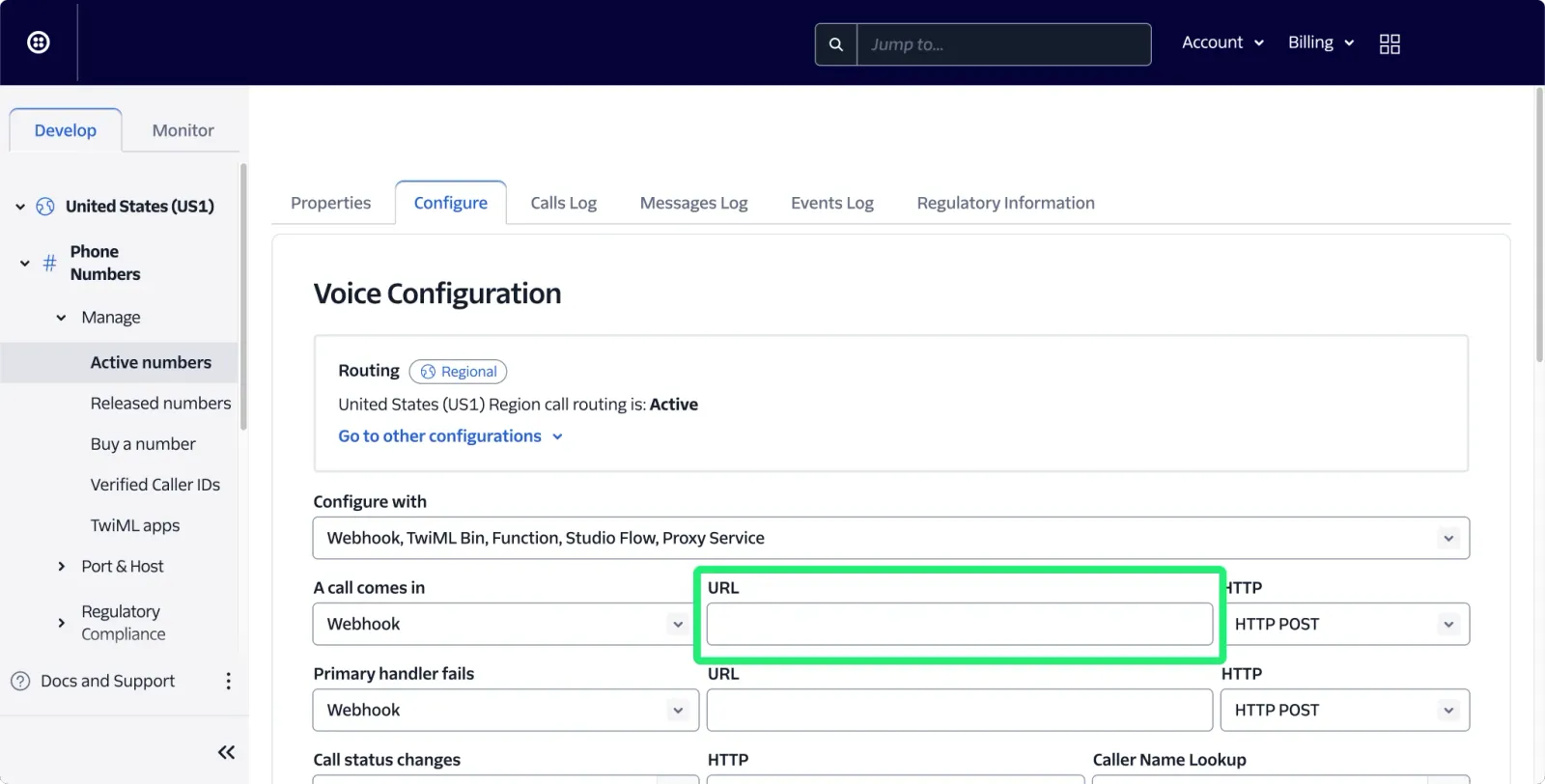
按照 Twilio 指南创建新号码。创建号码后,前往 Phone Numbers -> Manage -> Active numbers 中的“Configure”标签页。
在“A call comes in”部分,输入应用的完整 URL(务必添加 /call/incoming 路径):
例如:https://***ngrok.app/call/incoming
拨打电话
拨打该号码。你应该会听到使用 ElevenLabs 音色的消息。
部署到生产环境的提示
在生产环境中运行应用时,请确保将 SERVER_DOMAIN 环境变量设置为服务器域名。同时务必更新 Twilio 中的 URL,使其指向生产服务器。
总结
现在你应该已基本了解如何将 Twilio 与 ElevenLabs 音色集成。如有其他问题,或对如何改进这篇博客文章有建议,欢迎点击下方“Suggest edits”或“Raise issue”按钮。