

Streaming zamiany tekstu na mowę
Ten przewodnik pokazuje, jak przesyłać strumieniowo zamianę tekstu na mowę i opcjonalnie przesyłać audio do AWS S3.
Ten przewodnik omawia trzy podejścia: generowanie mowy jako pliku, bezpośrednie przesyłanie strumieniowe odpowiedzi audio oraz opcjonalne przesyłanie wygenerowanego audio do zasobnika AWS S3, aby udostępnić je przez podpisany URL.
Ten przewodnik zakłada, że masz już skonfigurowany klucz API i SDK. Jeśli jeszcze tego nie zrobiłeś, najpierw ukończ szybki start. Opcjonalna sekcja przesyłania do S3 wymaga też konta AWS z dostępem do S3.
Chcesz wiedzieć, dlaczego streaming działa właśnie tak? Jak działa streaming audio szczegółowo wyjaśnia protokół, buforowanie i kompromisy związane z opóźnieniami.
Zamiana tekstu na mowę (plik)
Aby zamienić tekst na mowę i zapisać ją jako plik, użyjemy metody convert z SDK ElevenLabs, a następnie zapiszemy ją lokalnie jako plik .mp3.
Następnie możesz uruchomić tę funkcję za pomocą:
Zamiana tekstu na mowę (streaming)
Jeśli wolisz przesyłać audio bezpośrednio, bez zapisywania go do pliku, możesz użyć funkcji streamingu.
Następnie możesz uruchomić tę funkcję za pomocą:
Dodatkowo — przesyłanie do AWS S3 i uzyskiwanie bezpiecznego linku do udostępniania
Gdy dane audio zostaną utworzone jako plik lub strumień, możesz chcieć udostępnić je użytkownikom. Możesz przesłać je do zasobnika AWS S3 i wygenerować bezpieczny link do udostępniania.
Tworzenie poświadczeń AWS
Aby przesłać dane do S3, musisz dodać identyfikator klucza dostępu AWS, tajny klucz dostępu i nazwę regionu AWS do pliku .env. Aby znaleźć te dane, wykonaj poniższe kroki:
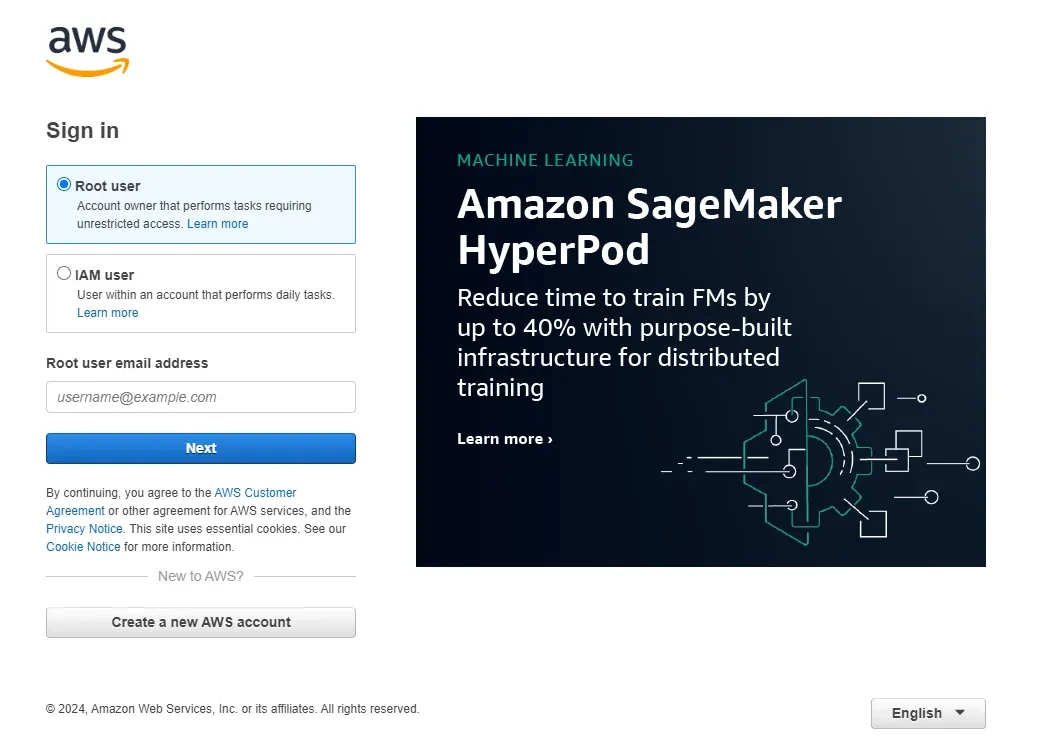
- Zaloguj się do konsoli zarządzania AWS: przejdź na stronę główną AWS i zaloguj się na swoje konto.
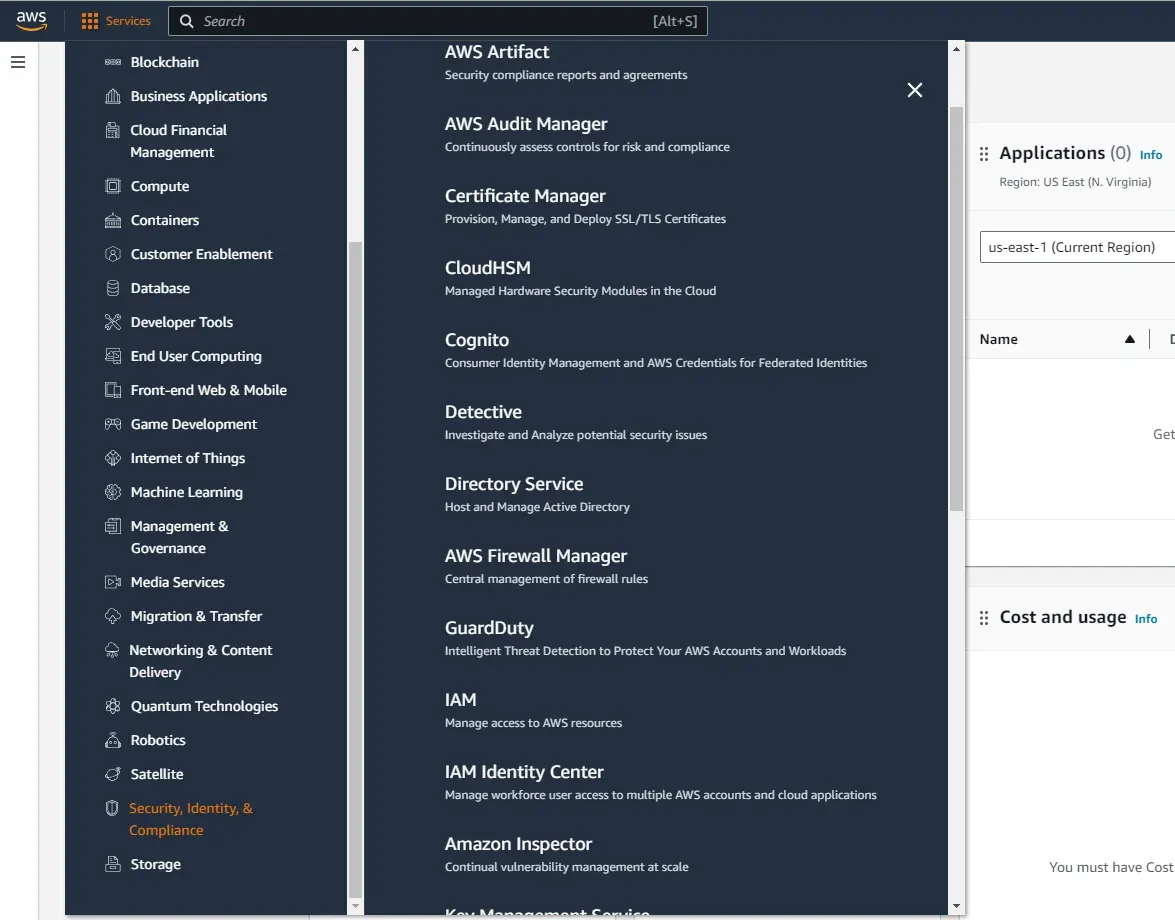
- Otwórz panel IAM (Identity and Access Management): IAM znajdziesz w menu usług, w sekcji „Security, Identity, & Compliance”. Panel IAM bezpiecznie zarządza dostępem do usług AWS.
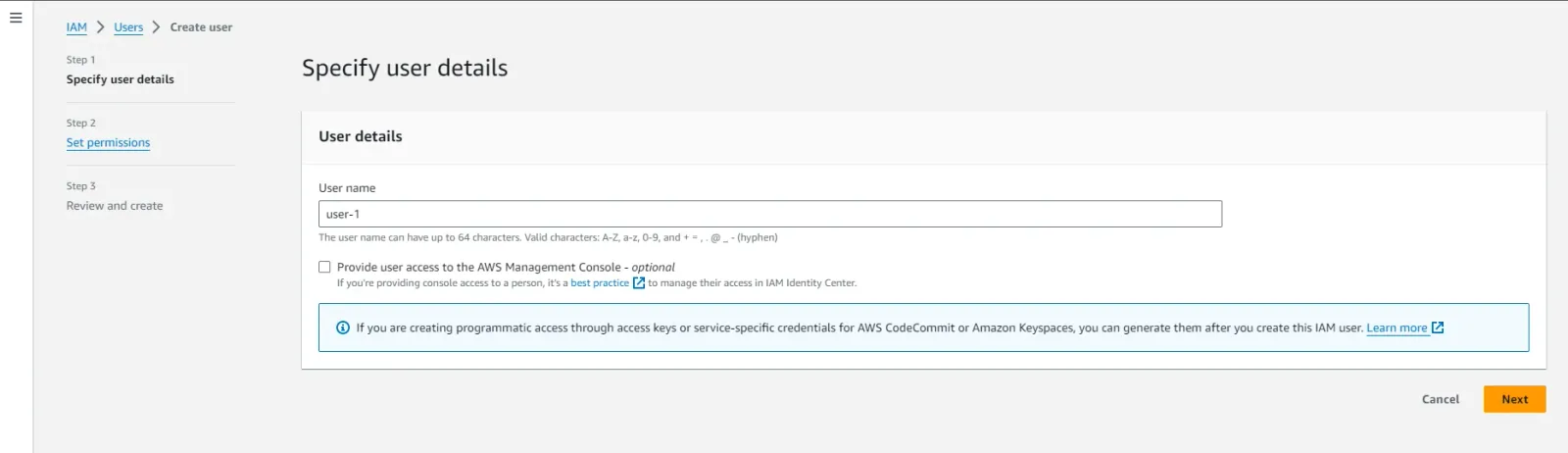
- Utwórz nowego użytkownika (jeśli to konieczne): w panelu IAM wybierz „Users”, a następnie „Add user”. Wpisz nazwę użytkownika.
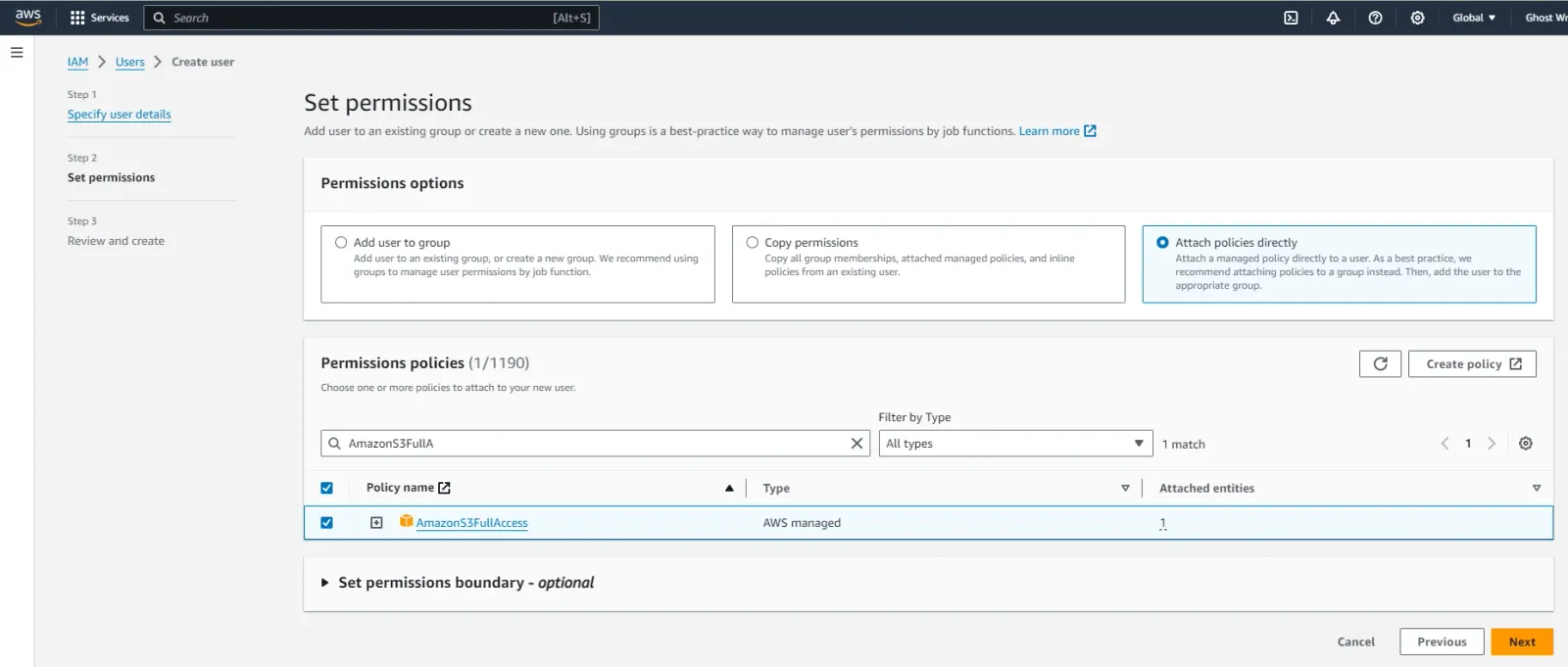
- Ustaw uprawnienia: przypisz zasady bezpośrednio do użytkownika, zależnie od poziomu dostępu, który chcesz przyznać. Do przesyłania do S3 możesz użyć zasady AmazonS3FullAccess. Dobrą praktyką jest jednak przyznawanie minimalnych uprawnień niezbędnych do wykonania zadania. Możesz utworzyć własną zasadę, która pozwala tylko na konieczne działania w zasobniku S3.
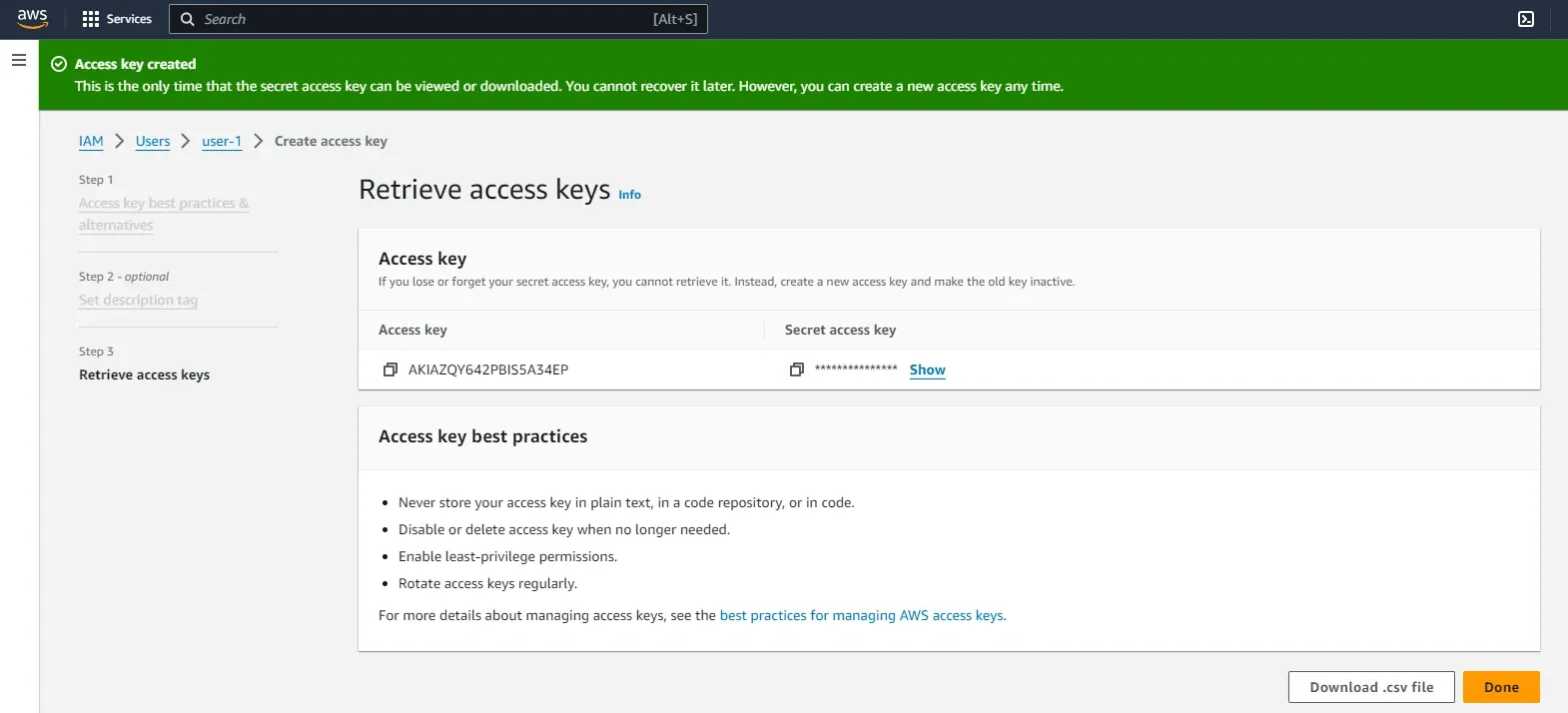
- Sprawdź ustawienia i utwórz użytkownika: sprawdź ustawienia i utwórz użytkownika. Po utworzeniu zobaczysz identyfikator klucza dostępu i tajny klucz dostępu. Pobierz i bezpiecznie zapisz te dane — po tym kroku nie będzie można ponownie pobrać tajnego klucza dostępu.
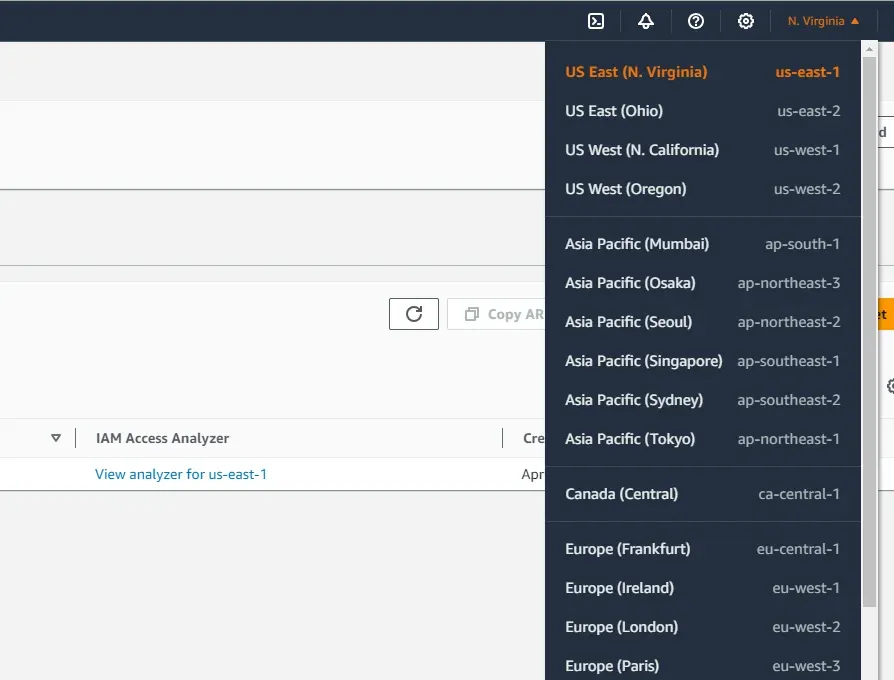
- Pobierz nazwę regionu AWS, np. us-east-1.
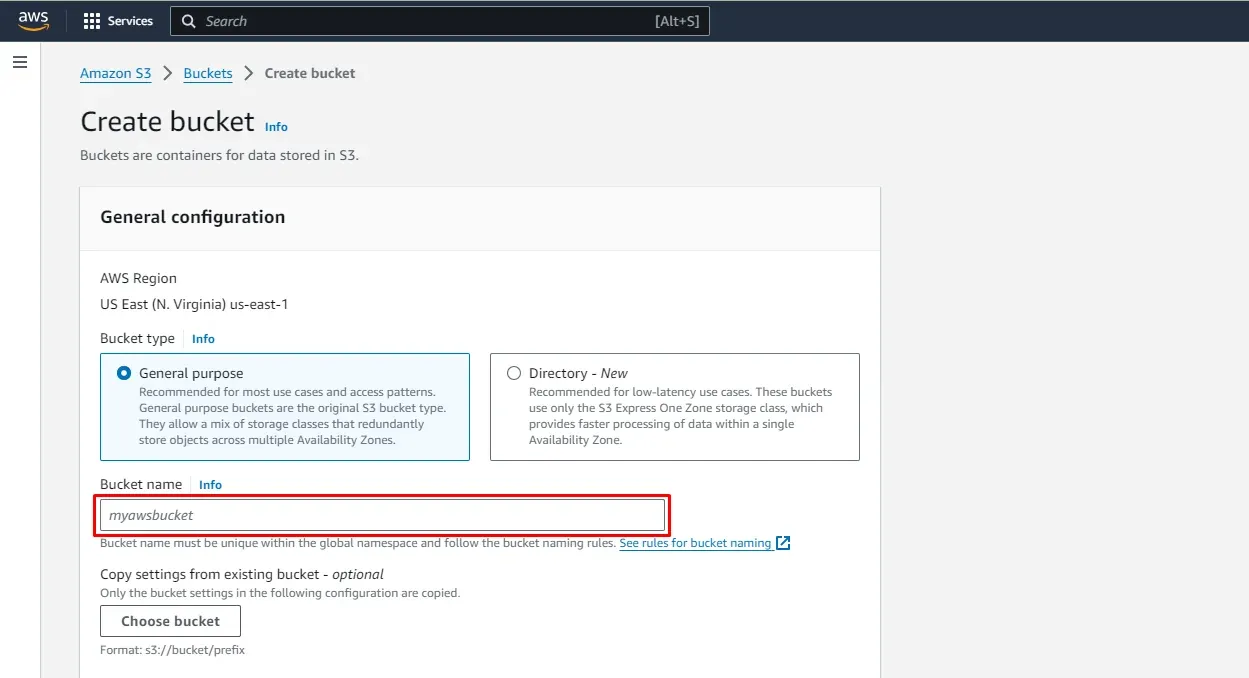
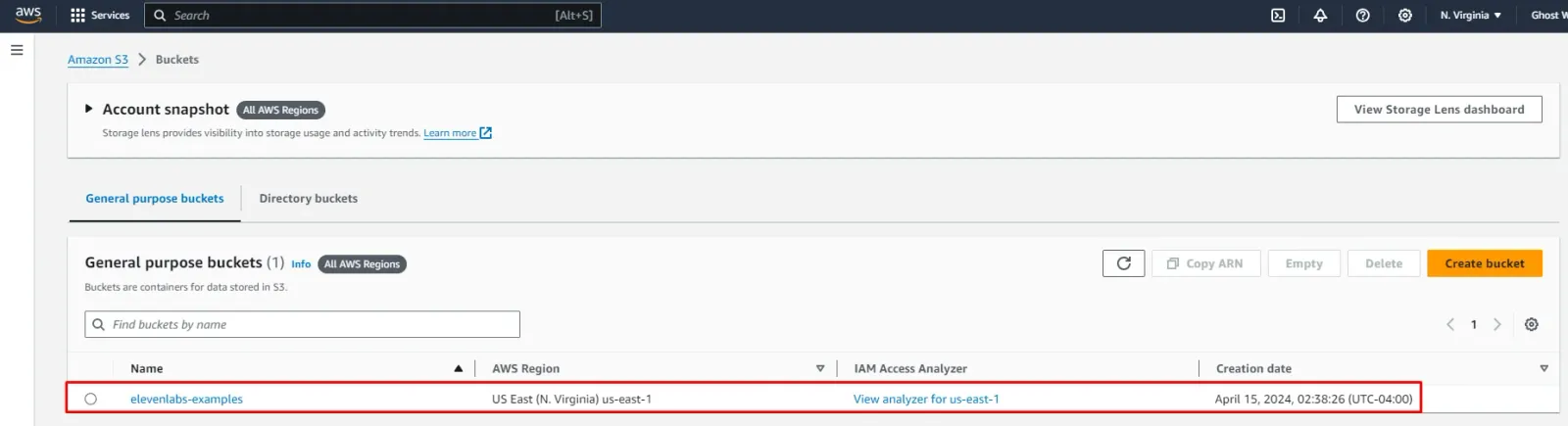
Jeśli nie masz zasobnika AWS S3, utwórz nowy, wykonując te kroki:
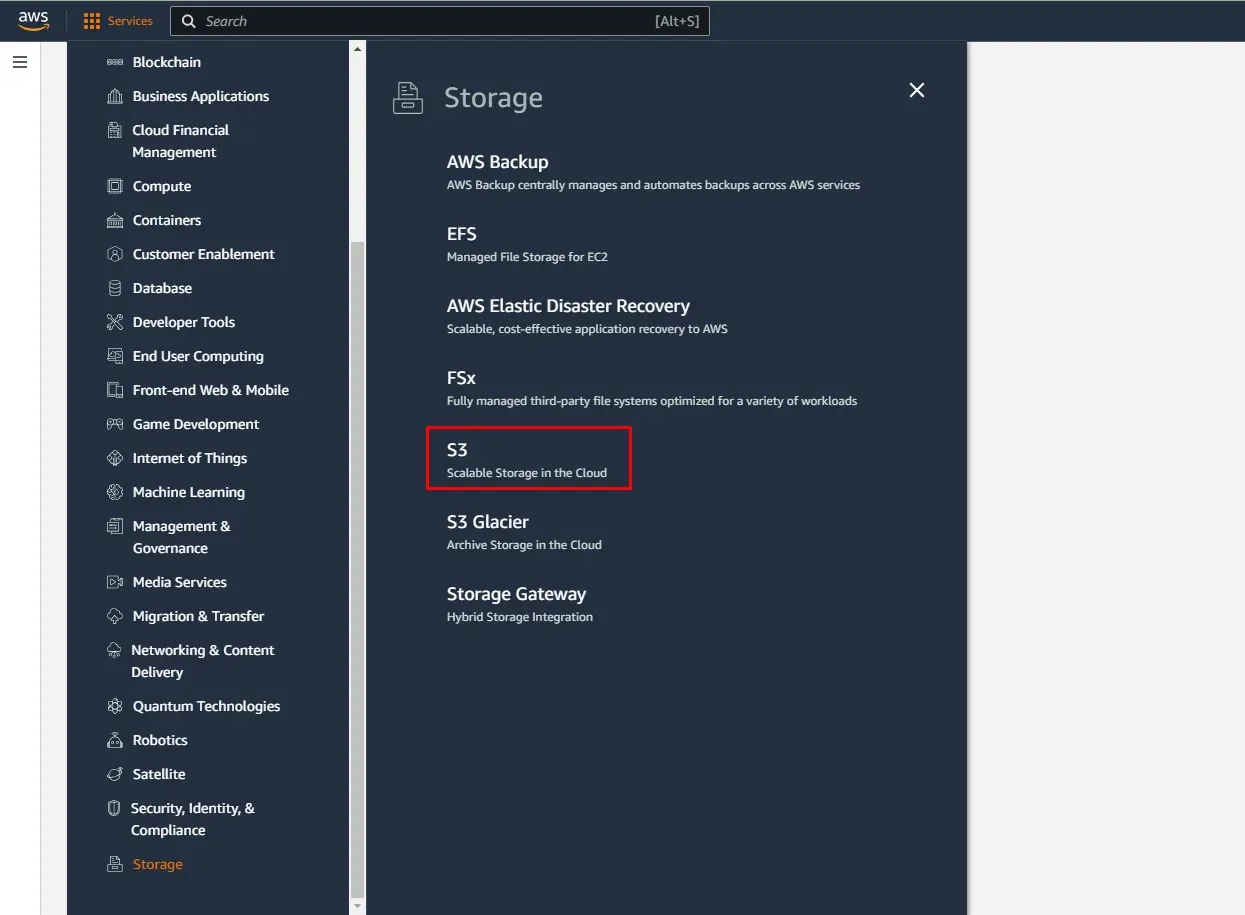
- Otwórz panel S3: S3 znajdziesz w menu usług, w sekcji „Storage”.
- Utwórz nowy zasobnik: w panelu S3 kliknij przycisk „Create bucket”.
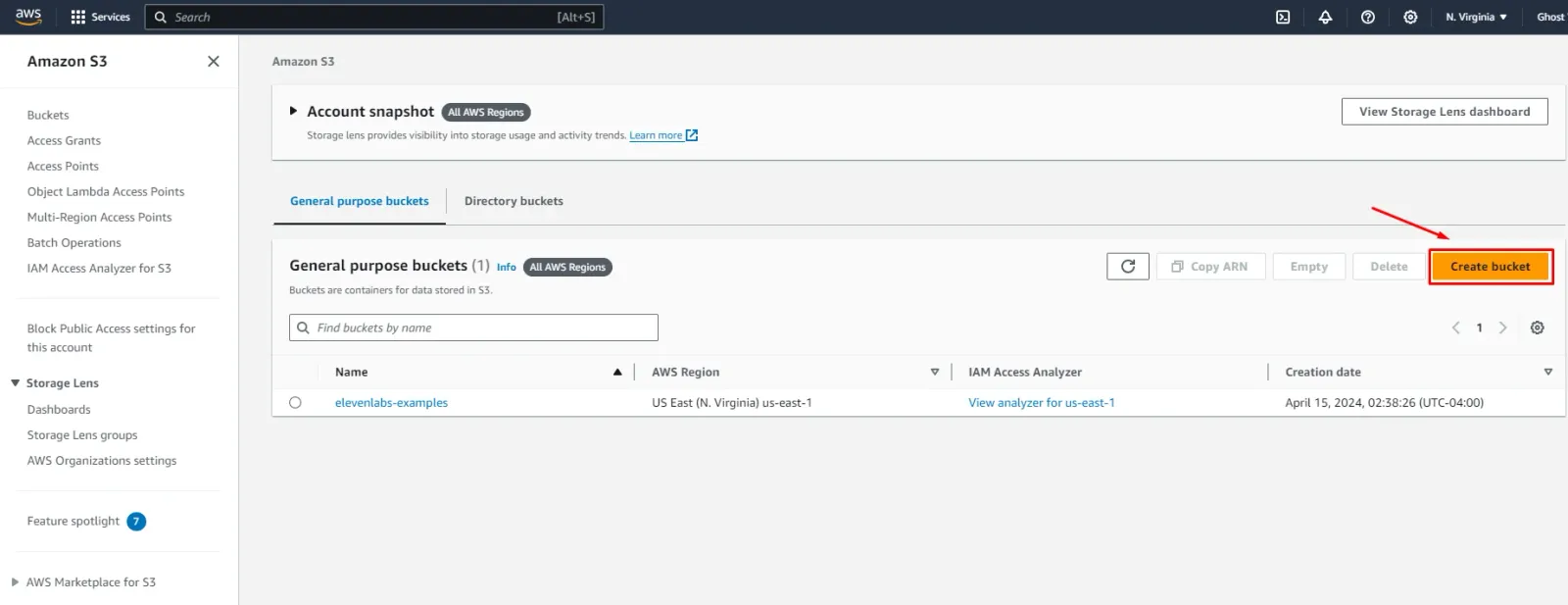
- Wpisz nazwę zasobnika i kliknij przycisk „Create bucket”. Pozostałe opcje zasobnika możesz pozostawić domyślne. Nowo dodany zasobnik pojawi się na liście.
Instalowanie AWS SDK i dodawanie poświadczeń
Zainstaluj boto3, aby korzystać z usług AWS za pomocą pip i npm.
Następnie dodaj zmienne środowiskowe do pliku .env:
Przesyłanie do AWS S3 i generowanie podpisanego URL
Dodaj poniższe funkcje, aby przesłać strumień audio do S3 i wygenerować podpisany URL.
Następnie możesz wywołać funkcję przesyłania ze strumieniem audio z tekstu.
Po przesłaniu pliku audio do S3 wygeneruj podpisany URL, aby udostępnić dostęp do pliku. Ten URL będzie ograniczony czasowo, czyli wygaśnie po określonym czasie, dzięki czemu nadaje się do tymczasowego udostępniania.
Teraz możesz wygenerować URL z pliku za pomocą:
Jeśli chcesz używać pliku wielokrotnie, zapisz ścieżkę pliku S3 w bazie danych, a następnie regeneruj podpisany URL za każdym razem, gdy go potrzebujesz. Nie zapisuj bezpośrednio podpisanego URL, ponieważ wygaśnie.
Wszystko razem
Aby połączyć wszystko, możesz użyć poniższego skryptu:
Podsumowanie
Wiesz już, jak zamieniać tekst na mowę i generować podpisany URL do udostępniania pliku audio. Ta funkcja daje wiele możliwości dynamicznego tworzenia i udostępniania treści.
Oto kilka przykładów tego, co możesz zbudować.
-
Podcasty edukacyjne: twórz spersonalizowane treści edukacyjne dostępne dla uczniów na żądanie. Nauczyciele mogą zamieniać lekcje na audio, przesyłać je do S3 i udostępniać uczniom linki, by nauka poza tradycyjną klasą była ciekawsza.
-
Funkcje dostępności na stronach internetowych: zwiększ dostępność strony, oferując treści tekstowe w formacie audio. Dzięki temu informacje na stronach będą bardziej dostępne dla osób z wadami wzroku lub tych, którzy wolą naukę ze słuchu.
-
Automatyczne wiadomości obsługi klienta: twórz automatyczne i spersonalizowane wiadomości audio dla obsługi klienta, na przykład odpowiedzi na często zadawane pytania lub aktualizacje zamówień. Zapewnia to ciekawsze doświadczenie niż tradycyjne e-maile tekstowe.
-
Audiobooki i narracja: zamieniaj całe książki lub krótkie opowiadania na format audio, oferując odbiorcom nowy sposób na obcowanie z literaturą. Autorzy i wydawcy mogą poszerzyć ofertę treści i dotrzeć do osób, które wolą słuchać niż czytać.
-
Narzędzia do nauki języków: twórz pomoce do nauki języków, które oferują lekcje i ćwiczenia audio. Dzięki temu można ćwiczyć wymowę i rozumienie ze słuchu w ukierunkowany sposób.