> This is a page from the ElevenLabs documentation. For a complete page index, fetch https://elevenlabs.io/docs/llms.txt. For the full documentation in a single file, fetch https://elevenlabs.io/docs/llms-full.txt.
# 开始对话
## 概览
你可以从 ElevenAgents 的多个位置打开 ElevenAgents Architect。开始对话的位置决定了 Architect 从第一条消息起拥有的上下文。从失败测试打开的对话会知道哪些测试失败了;从 Spotlight 警报打开的对话会知道触发了哪条警报。
Architect 有两种使用位置:
* **侧边栏**:可在整个 ElevenLabs 应用中使用的面板。它可以看到当前页面,并帮助你浏览。
* **Architect 标签页**:全屏视图,可用于单个智能体(**智能体** > 智能体 > **Architect**),也可用于整个工作区(左侧导航中的 **智能体** > **Architect**)。
两种位置都提供相同的智能体构建工具。侧边栏还会向 Architect 发送你正在查看页面的快照。使用 [计划模式](/docs/zh/eleven-agents/operate/architect/how-it-works#plan-mode) 时,全屏标签页会显示实时计划面板。
## 常规入口
这些入口打开 Architect 时,除当前页面外不提供特定上下文。
| 入口 | 位置 | 传递的内容 |
| ---------------- | ------------------------------------------------------------------------------------------------------ | ------------------------------------------------------ |
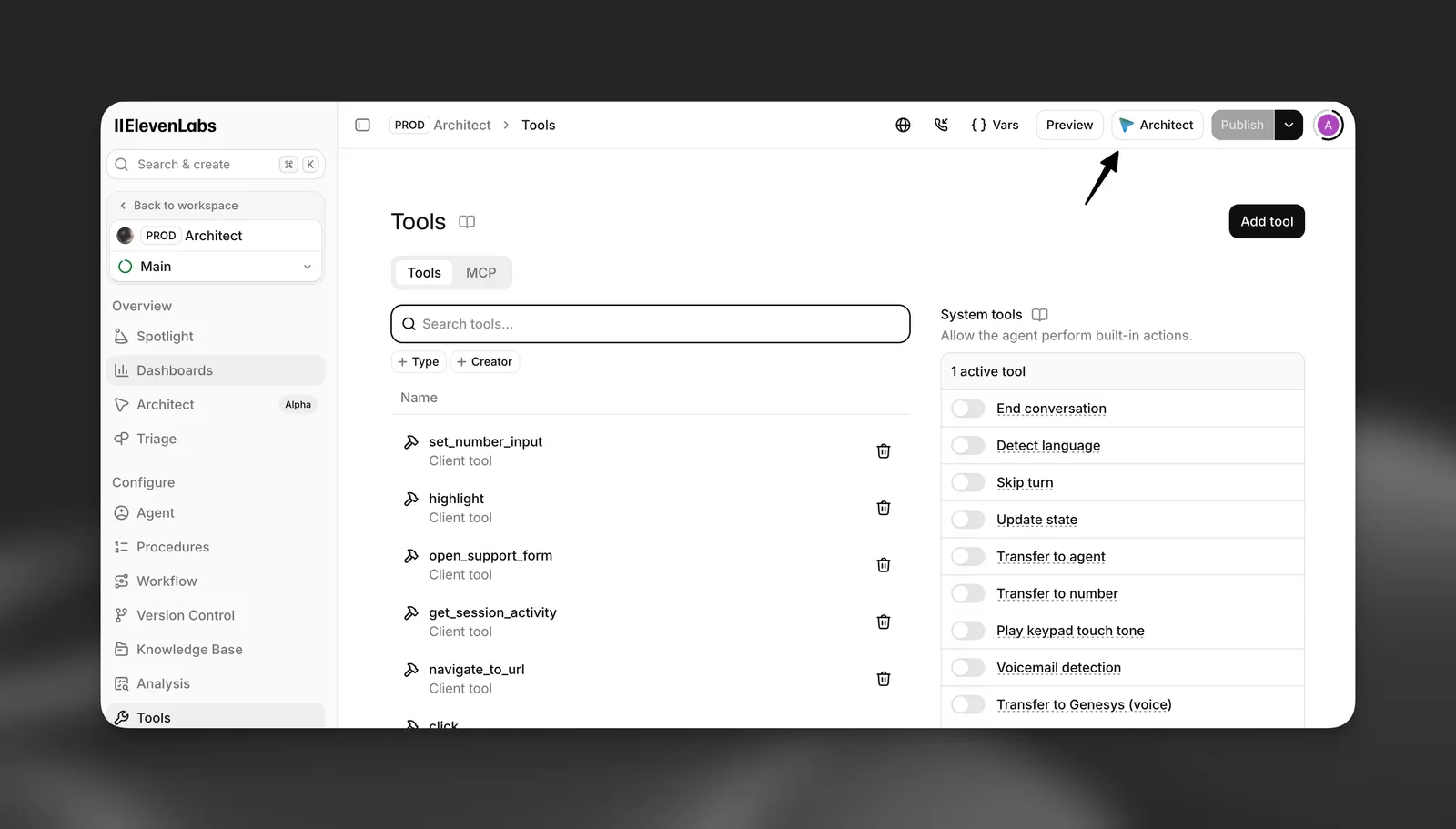
| **Architect** 按钮 | ElevenAgents 各页面的页眉,以及对话、工具和知识库项目详情面板的页眉 | 打开侧边栏,或重新打开当前聊天。在侧边栏中,Architect 可以看到当前页面。 |
| **询问 Architect** | 桌面端 ElevenAgents 页面底部的悬浮输入框 | 输入的消息及所有 `@` 引用。还会显示当前页面的建议问题,你可以一键发送。 |
| Architect 标签页 | **智能体** > 智能体 > **Architect** | 你的消息,限定在该智能体范围内。建议提示词按以下区域分组:智能体、流程、工具、知识库、测试、分析、安全护栏。 |
| 工作区 Architect | 左侧导航中的 **智能体** > **Architect** | 你的消息,限定在整个工作区范围内,而非单个智能体。 |
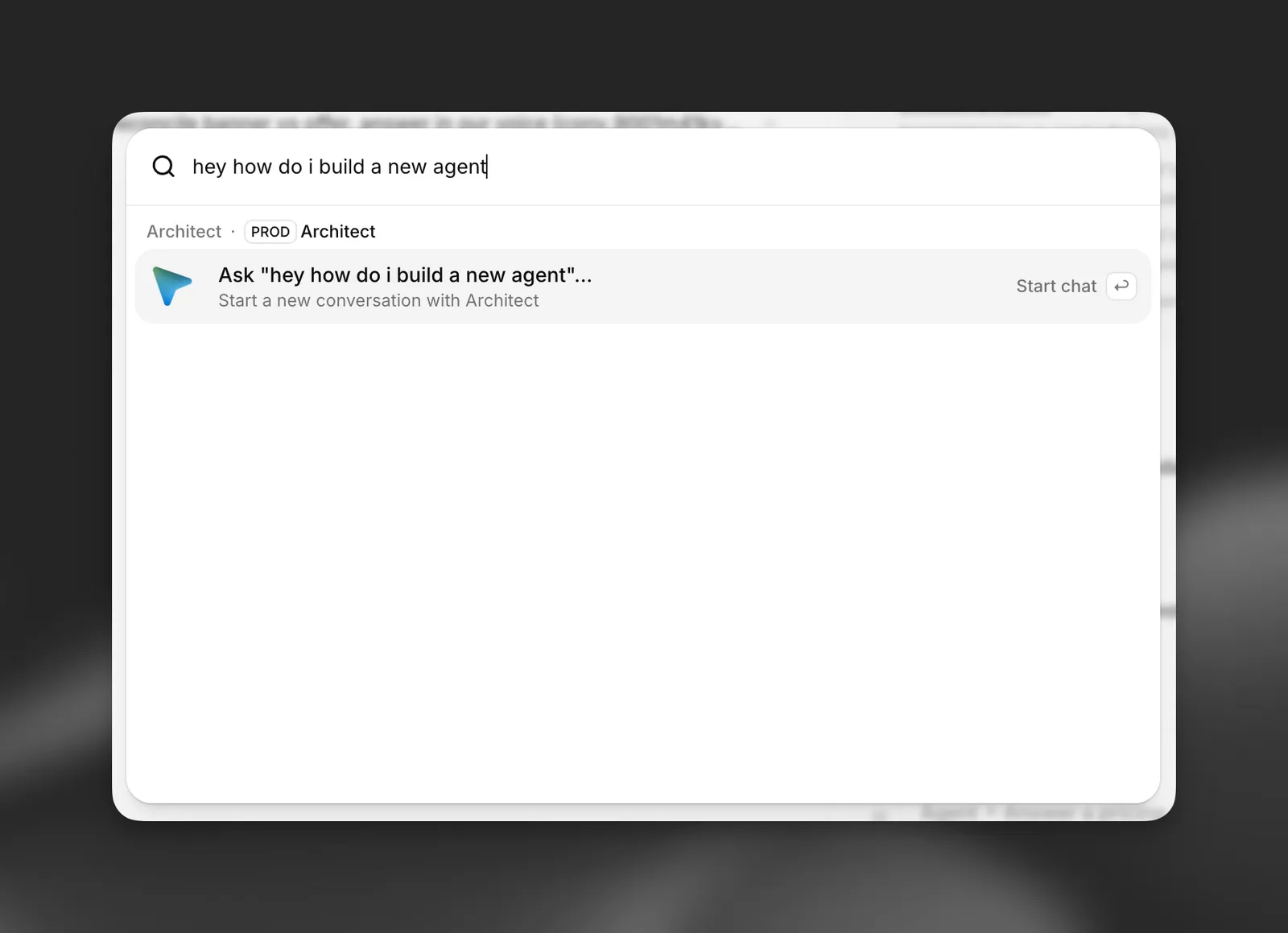
| 命令面板 | 按 Cmd+K(macOS)或 Ctrl+K(Windows 和 Linux),输入请求并选择 **询问 "…"** | 输入的文本将作为第一条消息。打开某个智能体后,面板还会列出该智能体的建议提示词。 |
| 聊天记录 | 侧边栏中的历史记录列表 | 重新打开包含消息记录的过往聊天。 |
| **排查问题** | 错误通知上的按钮 | 错误消息,以及请求协助解决该问题的内容。 |
## 带上下文的入口
这些入口会通过预设的第一条消息和隐藏上下文开始新对话,因此无需解释当前情况。
### 失败测试
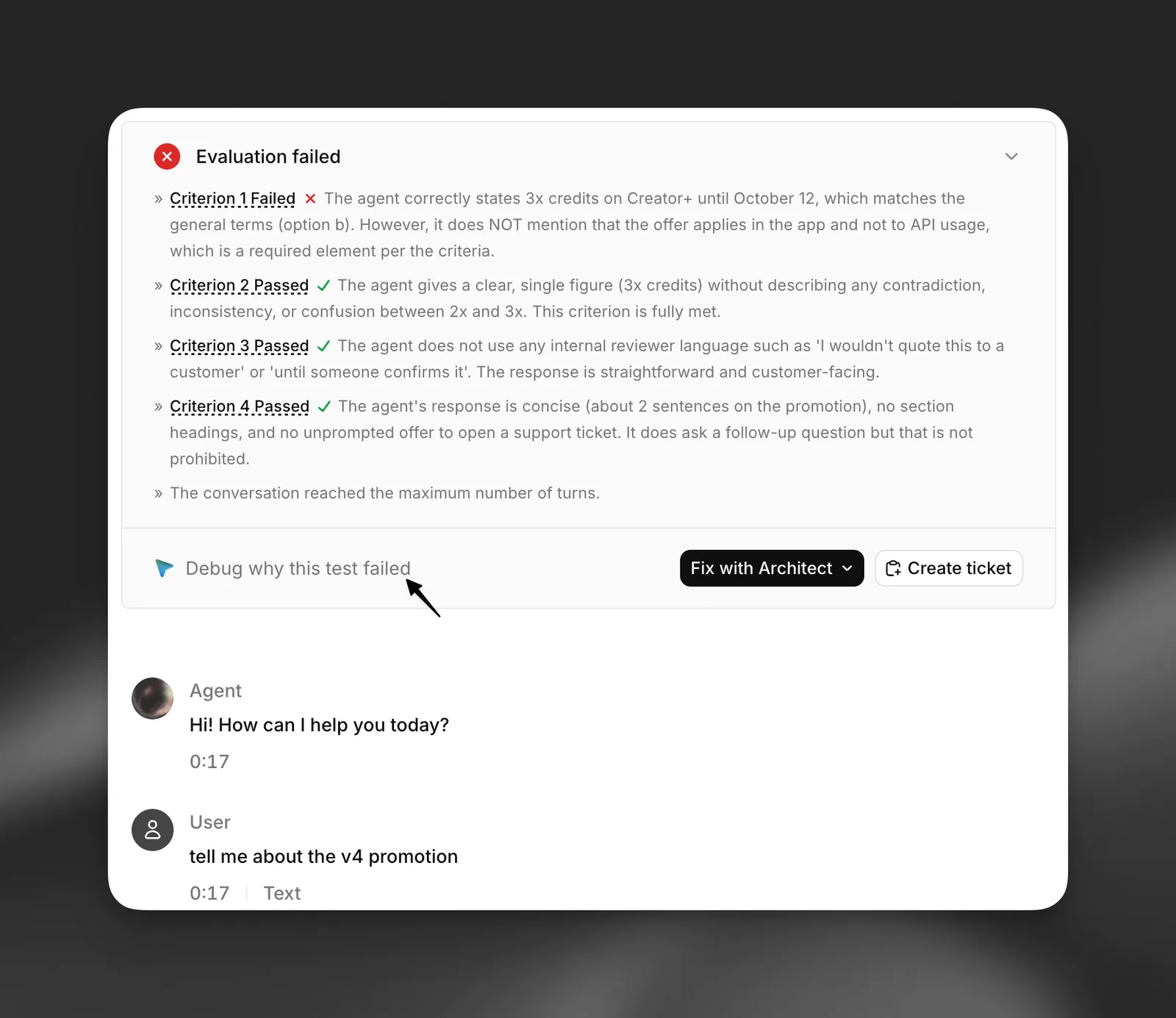
测试运行出现失败时,测试运行详情和失败测试组旁会显示 **使用 Architect 修复**。它提供 3 个选项:
* **解释此测试失败的原因**(多个测试时为 **总结这些测试失败的原因**)。
* **建议通过测试的修复方案**(或 **建议解决失败问题的修复方案**)。Architect 会按根本原因对修复方案分组。
* **开始新对话**,不附带上下文。
Architect 会收到测试运行的调用 ID 和失败测试名称。它会通过测试工具自行读取失败详情、转录文本和评估结果,因此回答会反映完整运行情况。
### Spotlight
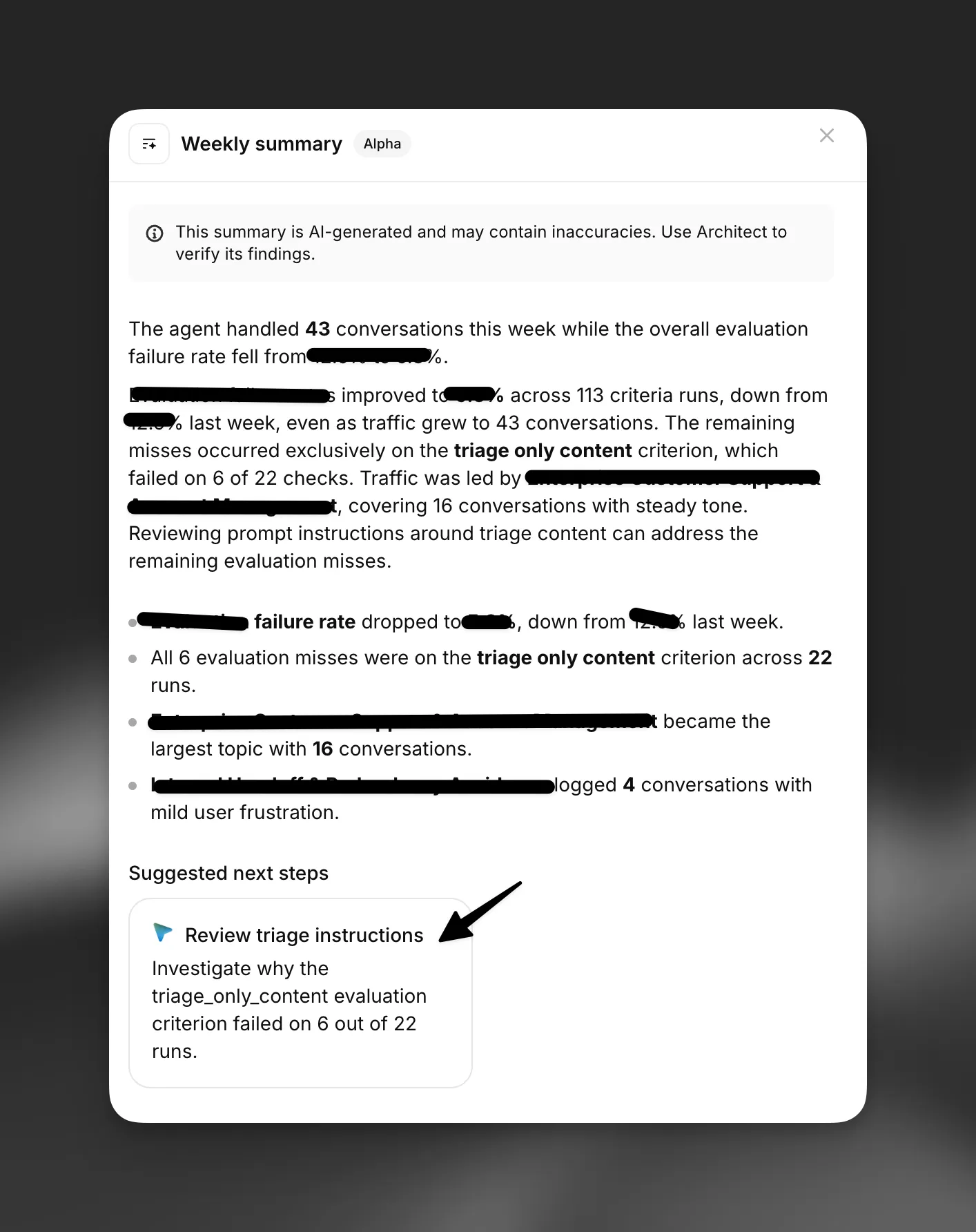
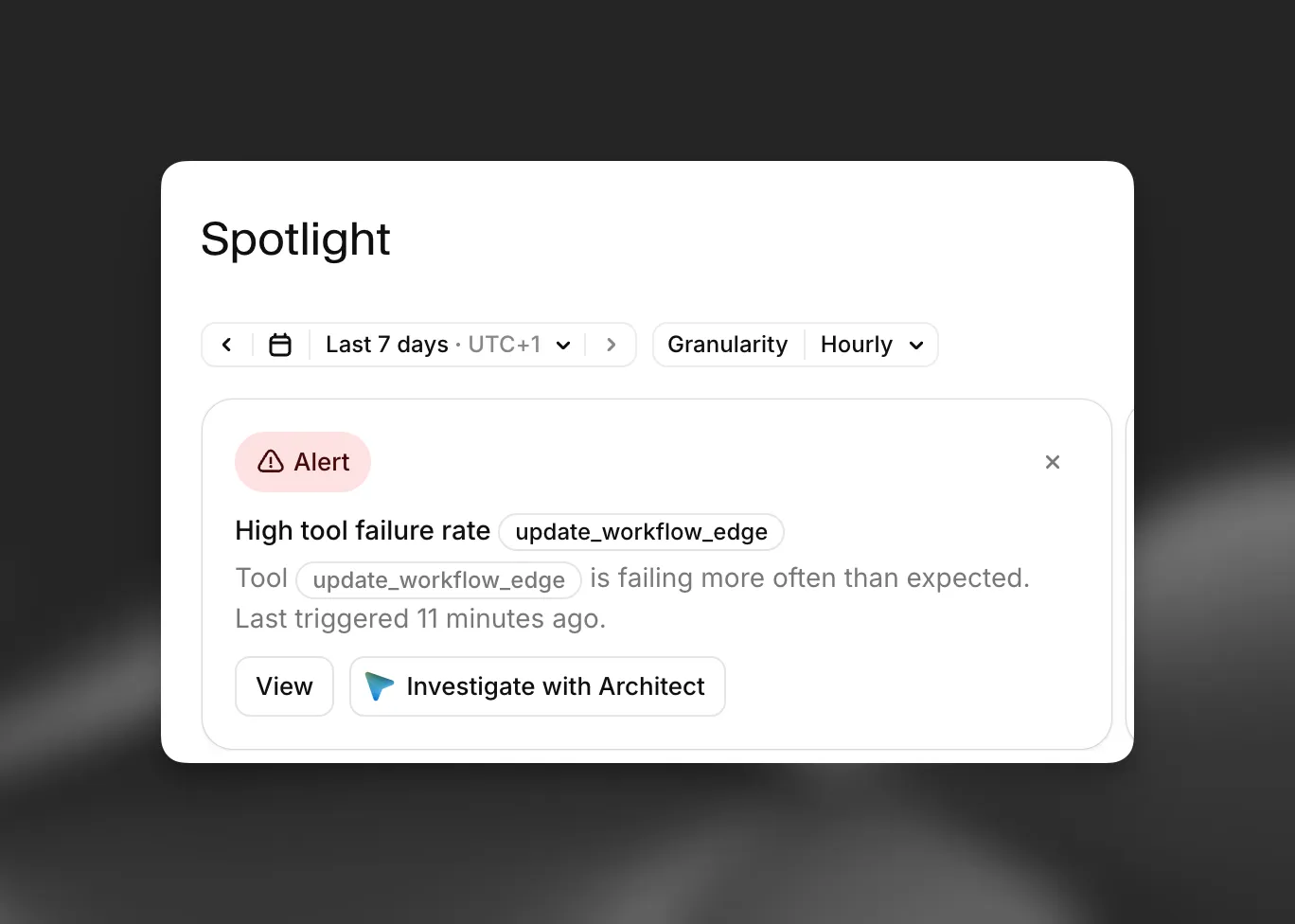
[Spotlight](/docs/zh/eleven-agents/dashboard/spotlight) 是智能体概览页面,可通过多个卡片将发现的问题交给 Architect。
| 卡片 | 按钮 | Architect 收到的内容 |
| ------- | ---------------------------------- | --------------------------------------------------------------------- |
| 每周摘要 | **分析**,或完整摘要中的 **使用 Architect 分析** | 摘要文本及其日期范围。Architect 会先根据真实对话验证摘要中的说法,并确定受影响的分支,然后再提出更改建议。 |
| 建议的后续步骤 | 每条建议上的 **在 Architect 中打开** | 该建议的调查事项、Spotlight 为其收集的上下文以及每周摘要。 |
| 实时警报 | **使用 Architect 调查**,或 **调查并修复** | 警报的 ID 及其监控内容。Architect 会读取警报、检查是否为噪声,并在建议修复方案前找到受影响的分支。 |
| 未添加测试 | **添加测试** | 为智能体设置首批测试的请求。 |
| 转换为流程 | **转换** | 将智能体系统提示词转换为[流程](/docs/zh/eleven-agents/customization/procedures)的请求。 |
Spotlight 上的图表和指标卡片没有各自的 Architect 按钮。如需询问某个特定图表,请从页面页眉打开 Architect:在侧边栏中,Architect 可以读取屏幕上的值。
### 分类工单
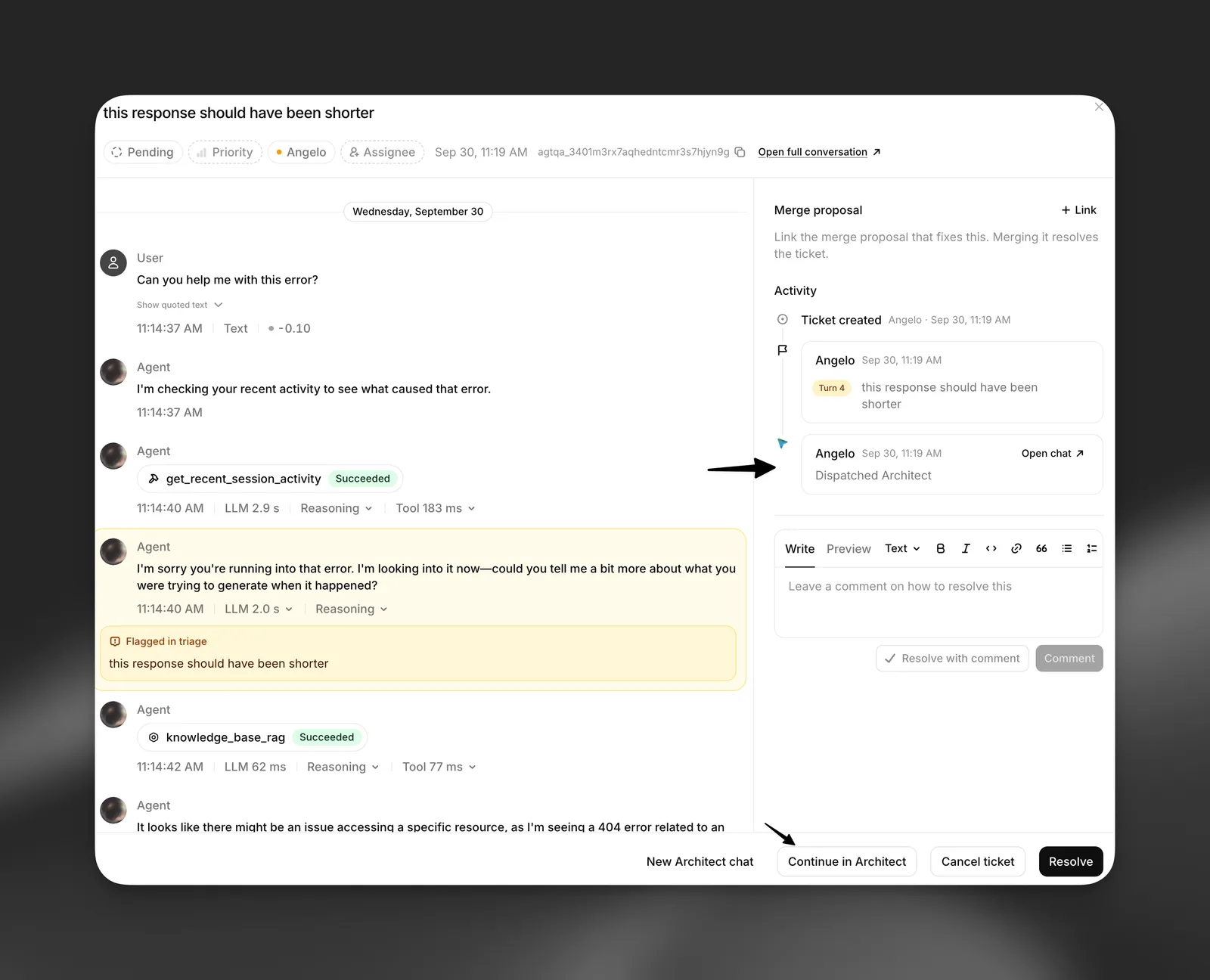
在[分类工单](/docs/zh/eleven-agents/operate/triage)中,选择 **与 Architect 讨论**。Architect 会收到对话 ID、标记的问题或审核评论、针对具体轮次的任何评论,以及工单讨论串。它会读取转录文本、解释问题所在、建议修复方案,并在完成后提供在工单中发表评论和将其标记为已解决的选项。
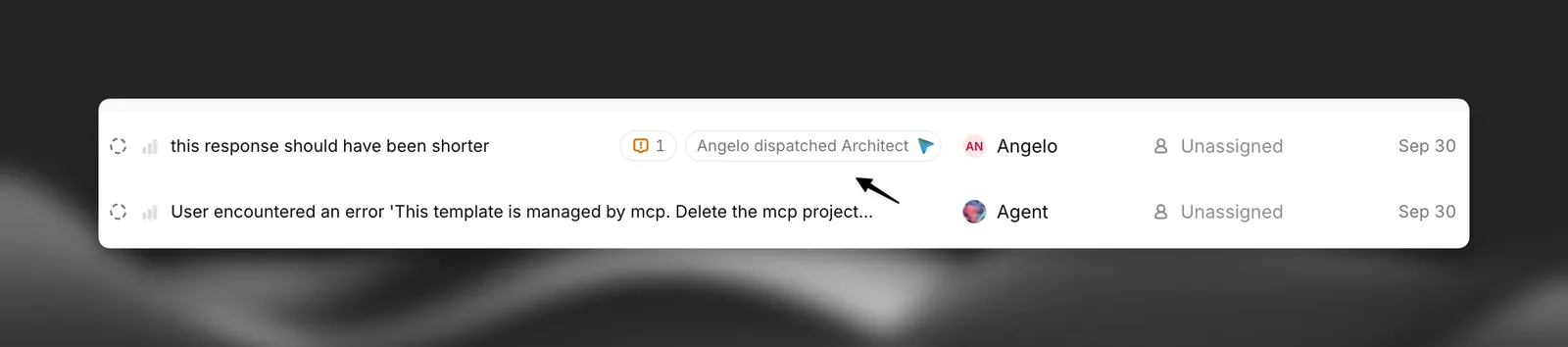
工单会记录从其中启动的每次 Architect 聊天。启动一次后,按钮会变为 **在 Architect 中继续** 和 **新建 Architect 聊天**。聊天仅对启动者本人可见。在分类列表中,包含 Architect 聊天的工单会显示是谁调度了 Architect。
### 对话转录文本
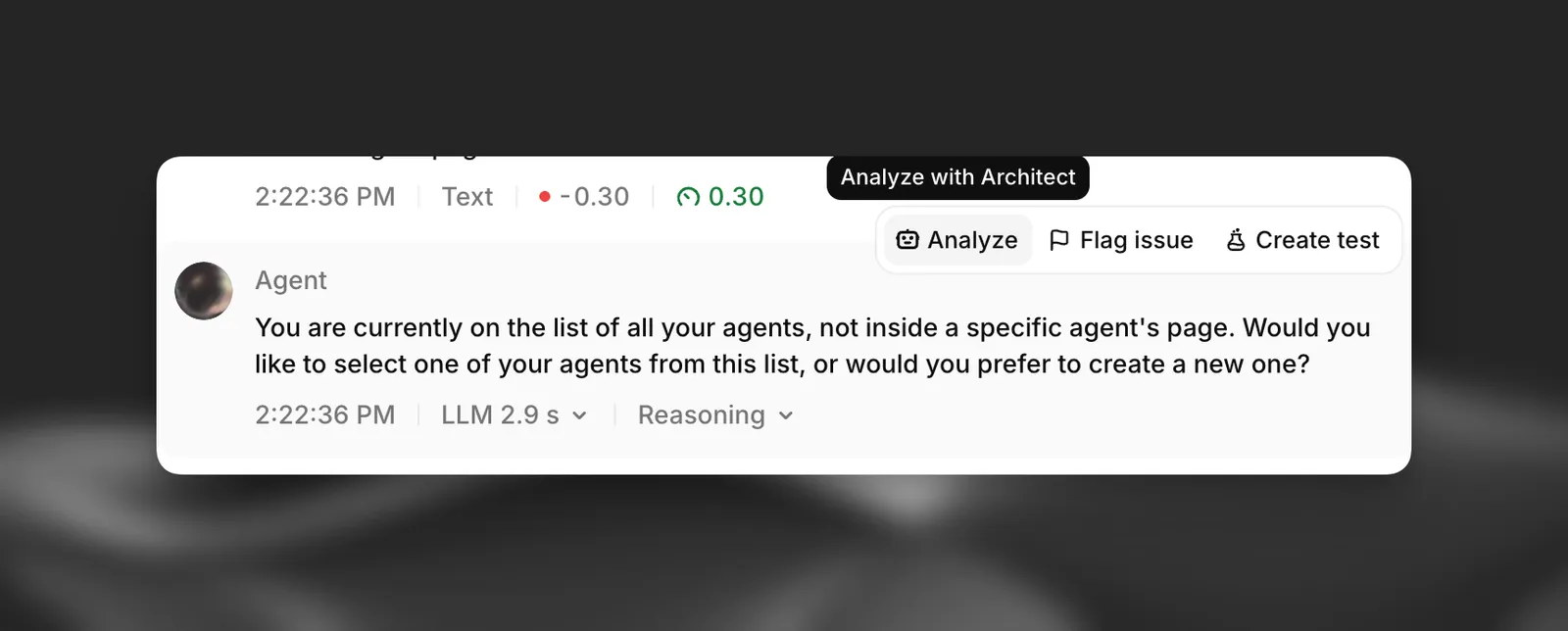
在对话转录文本中,选择智能体消息上的 **分析**,或历史记录视图中的 **使用 Architect 分析** 图标。Architect 会收到对话 ID 和该消息的文本,并解释智能体为何会如此回复。
### 构建智能体
* 新建智能体流程中的 **使用 Architect 创建** 会开始引导式对话:Architect 每次询问一个问题,了解智能体要完成的工作,然后构建智能体并编写其[智能体上下文](/docs/zh/eleven-agents/operate/architect/customization#agent-context)。
* 流程页面 **添加** 菜单中的 **使用 Architect 起草** 会创建一个空流程,并要求 Architect 编写内容。
* Architect 标签页部署检查清单中每项的 **使用 Architect 完成** 会发送诸如“帮我设置安全护栏”的请求。
* 智能体上下文和偏好设置编辑器中的 **使用 Architect 设置** 会运行 `/start` 命令。
* [提示词库](/docs/zh/eleven-agents/operate/architect/customization#prompt-library)中已保存提示词的 **运行** 会通过该提示词开始对话。
### 操作后的建议
手动创建测试或工具等操作后,通知可能会建议向 Architect 发出相关请求,例如“查看我的智能体,建议它最应该具备的 3 项测试,然后帮我编写。”选择 **试用 Architect** 即可发送。关闭建议即可将其隐藏。
## 引用资源和命令
* 在输入框中输入 `@`,即可引用特定智能体、工具、测试、流程或知识库主题。Architect 会直接收到引用的资源,无需搜索。
* 输入 `/` 可查看斜杠命令,例如 `/debug`、`/test`、`/review` 和 `/dashboard`。完整列表请参阅[Architect 的工作方式](/docs/zh/eleven-agents/operate/architect/how-it-works#slash-commands)。
* 选择 **+** > **使用已保存的提示词**,可插入提示词库中的提示词。
## 键盘快捷键
| 快捷键 | 操作 |
| ---------------------------------------------------- | -------------------- |
| Cmd/Ctrl+K | 打开命令面板并询问 Architect。 |
| 按住 Cmd/Ctrl+. | 口述消息。松开即可停止。 |
| 在空输入框中按住 Space | 口述消息。 |
| Shift+Tab | 切换审批模式:需要审批、自动批准和计划。 |
| Enter / Shift+Enter | 发送 / 插入换行。 |
| Esc | 在口述消息发送前取消,或收起输入框。 |
## 与 ElevenAgents Architect 对话
你可以通过两种方式使用语音与 Architect 交流:
* **语音输入**:在任意 Architect 输入框中选择麦克风,或按住 Cmd/Ctrl+.。语音会转录到输入框中,并在短暂倒计时后自动发送;你可以按 Esc 取消。
* **语音对话**:在已打开聊天的空输入框中,发送按钮会变为标有 **与智能体交谈** 的音频按钮。选择该按钮即可与 Architect 语音交流。Architect 会以语音回复,并继续使用其工具。选择 **结束对话** 可返回文字模式。
在打开的侧边栏或全屏聊天中可以使用语音对话。悬浮输入框和 Architect 标签页主页仅支持语音输入。