

语言
了解如何配置智能体以支持多种语言。
概览
本指南介绍如何配置智能体以支持多种语言。你将了解如何:
- 配置智能体的主要语言
- 添加多语言支持
- 设置特定语言的语音和首条消息
- 优化音色选择,实现自然发音
- 启用自动语言切换
语言设置同样适用于使用实时模型的智能体,但智能体的文本转语音模型设置不适用于任何语言。
通过 AI 助手管理智能体
也可以通过对话完成这些更改。托管 MCP 服务器让 Claude 和其他 MCP 客户端能够通过自然语言创建、 配置和管理智能体。
指南
默认智能体语言
创建新智能体时,默认配置如下:
- 主要语言为英语
- 使用 Flash v2 模型,提供快速、仅英语的回复
- 默认首条消息。
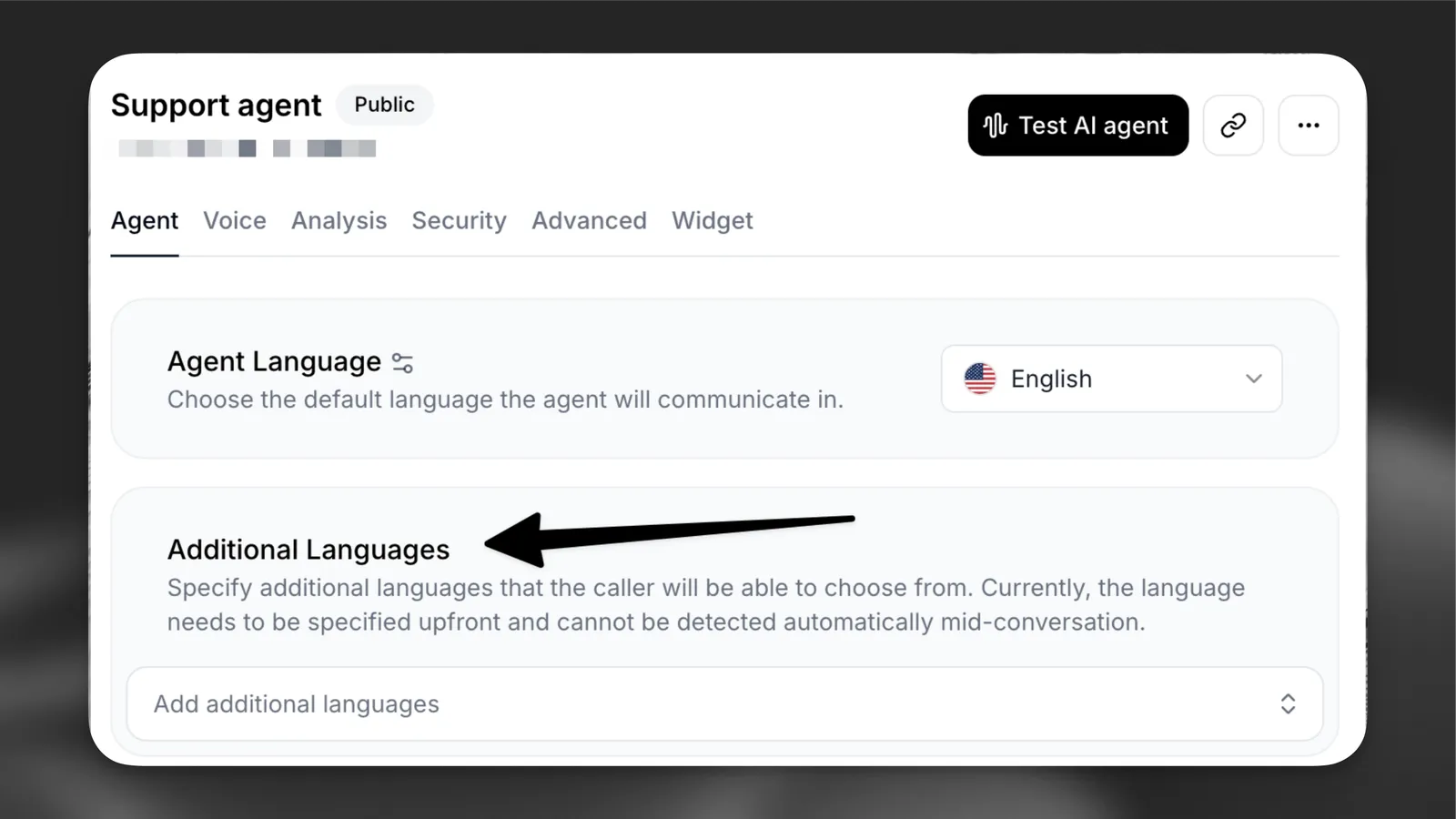
添加其他语言后,智能体会切换为使用 v2.5 多语言模型。英语始终使用 v2 模型。
添加其他语言
通过控制台更新
通过 CLI 更新
通过 API 更新
前往智能体配置页面,找到 智能体 选项卡。
- 在 其他语言 中添加一种语言(例如法语)
- 检查使用大语言模型(LLM)自动翻译的首条消息。请按需为每种其他语言自定义消息,以确保准确性和文化相关性。
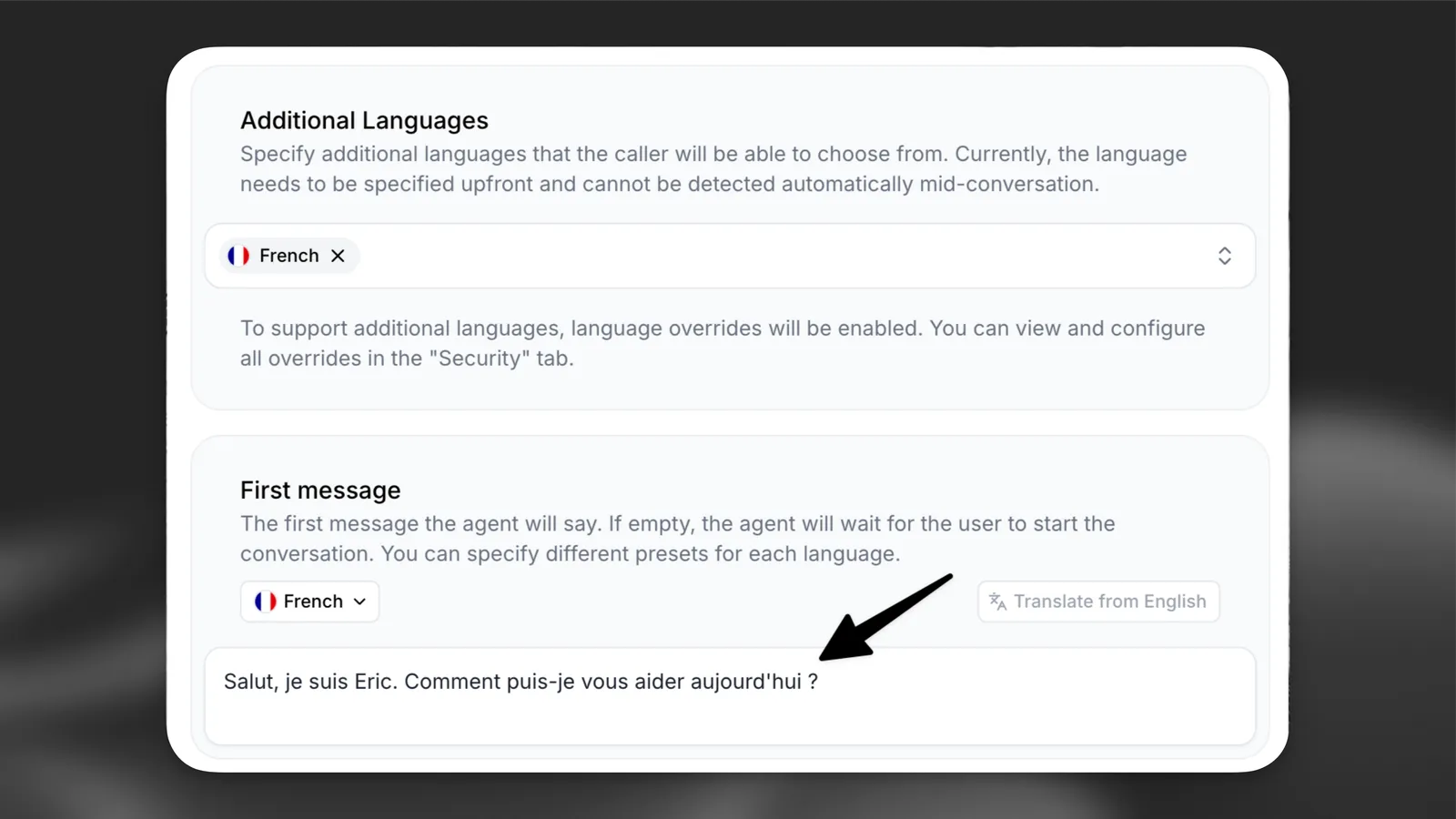
在 其他语言 下拉菜单中选择 全部,将把智能体配置为支持 31 种语言。这些语言合计覆盖全球约 90% 的人口。
发起通话
智能体现已配置为支持其他语言,widget 会在对话开始前询问用户偏好的语言。
如果使用 SDK,可通过对话覆盖以编程方式设置语言。实现详情请参阅 覆盖指南。
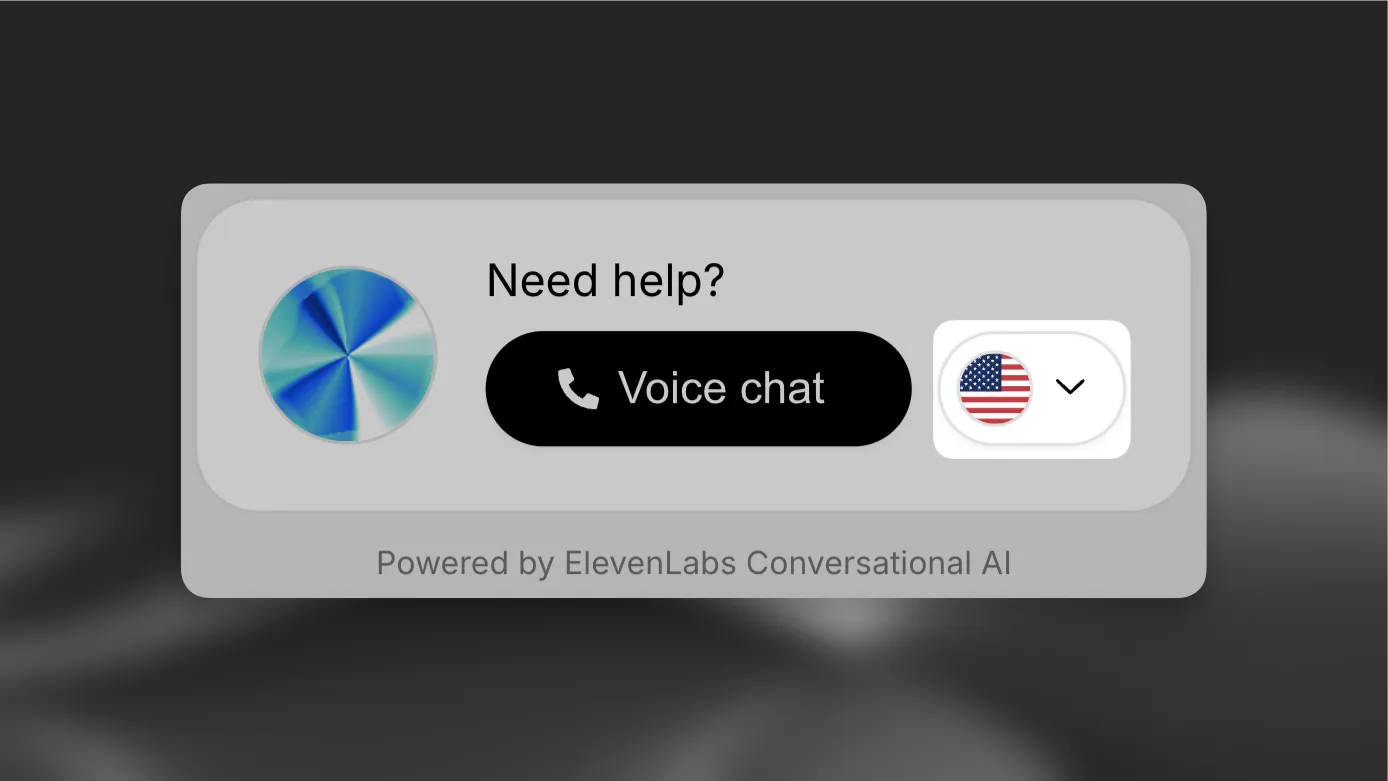
通话期间语言选择固定,用户无法在对话中途切换语言。
国际化
可通过动态设置语言和 UI 文本属性,将 widget 与国际化框架集成。
Widget
请确保 i18n 框架中的语言代码与智能体支持的语言一致。
最佳实践
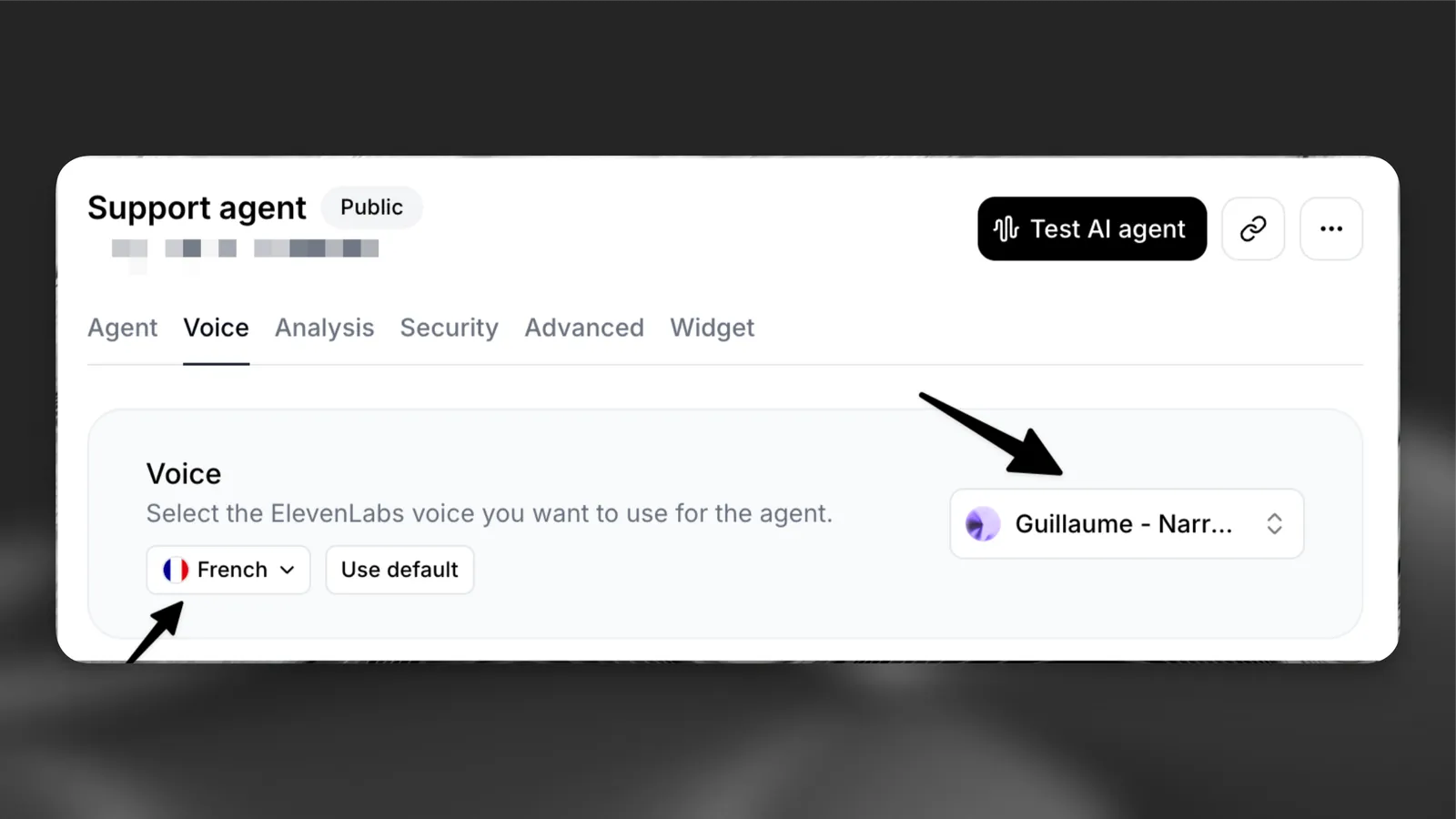
音色选择
选择专门针对目标语言训练的音色。这可确保:
- 自然发音
- 合适的地区口音
- 更好地处理语言特有的细微差异
首条消息自定义
虽然系统会提供自动翻译,但请考虑:
- 检查翻译准确性
- 根据文化背景调整问候语
- 按需调整正式或非正式语气