Audio Native

轻松将 ElevenLabs 嵌入任何网页。

Audio Native

概览

Audio Native 是一款嵌入式音频播放器,可使用 ElevenLabs 的文本转语音服务自动朗读网页内容。它还可将项目中预先生成的内容嵌入网页。只需一小段 HTML 代码即可嵌入网站。此外,Audio Native 提供内置指标,可通过听众仪表板精确跟踪受众互动情况。

最终会得到一个可朗读页面内容的 Audio Native 播放器,或者像下面这样,嵌入项目中预先生成的内容:

指南

1

前往 Audio Native

在 ElevenLabs 控制台的“音频工具”下,前往 “Audio Native”。

2

配置播放器外观

选择背景和文本颜色,自定义播放器外观。

3

配置允许的网站

URL 允许列表列出了获准播放内容的网页。

你可以将特定网页(例如 https://elevenlabs.io/blog)添加到列表,也可以将整个域名(例如 http://elevenlabs.io)添加到允许列表。如果播放器嵌入在不在允许列表中的页面上,将无法正常工作。

4

获取嵌入代码

配置好播放器和允许列表后,复制嵌入代码并将其粘贴到网站源代码中。

特定技术指南

要将 Audio Native 集成到所选网页技术中,请参阅以下指南:

使用 API

你可以使用 Audio Native API,以编程方式为现有内容创建 Audio Native 播放器。

from elevenlabs import ElevenLabs
elevenlabs = ElevenLabs(
api_key="YOUR_API_KEY",
)
response = elevenlabs.audio_native.create(
name="name",
)
# Use the snippet in response.html_snippet to embed the player on your website

设置

音色

要配置用于朗读页面内容的音色和模型,请前往“设置”标签页,然后选择要使用的音色和模型。

发音词典

有时你可能需要指定某些词的发音,例如角色名或品牌名,或指定缩略词的读法。发音词典支持此功能,你可以上传包含指定词语发音规则的词汇表或词典文件,可使用音标字母(音素标签)或词语替换(别名标签)。

项目中遇到这些词时,AI 会使用指定的替换词进行发音。查询发音词典中的替换词时,会从头到尾检查词典,并且只使用第一个替换词。

常见问题
Audio Native 是一款嵌入式音频播放器,可通过 ElevenLabs 的文本转语音服务自动朗读网页内容。它还可将 Studio 项目中预先生成的内容嵌入网页。只需一小段 HTML 代码即可部署到网站。此外,Audio Native 内置数据指标,可通过听众仪表板跟踪受众互动情况。

Creator 套餐及更高版本均可使用 Audio Native。

更多详情,请查看 Audio Native 概览。

Creator 套餐及更高版本均可使用 Audio Native。 

更多信息,请查看 Audio Native 概览。

修改了网站内容,或决定使用新的音色?请按以下步骤更新 Audio Native 播放器:

1

打开 Studio 项目
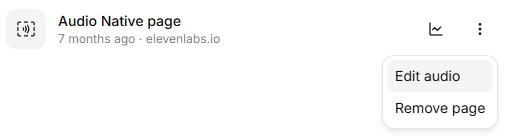
前往 Audio Native 页面,点击要更新页面旁的三个点,然后选择 编辑音频。这会打开对应的 Studio 项目。

2

进行修改
根据需要更新项目,例如更换音色或编辑脚本。

3

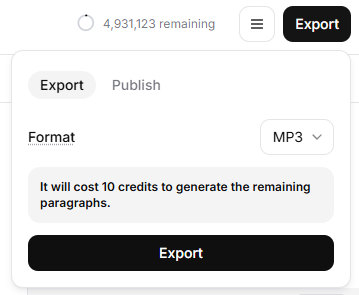
将项目导出为 MP3
前往 导出 并导出项目。


注意:即使不需要 MP3 文件,更新 Audio Native 也必须完成此步骤。
4

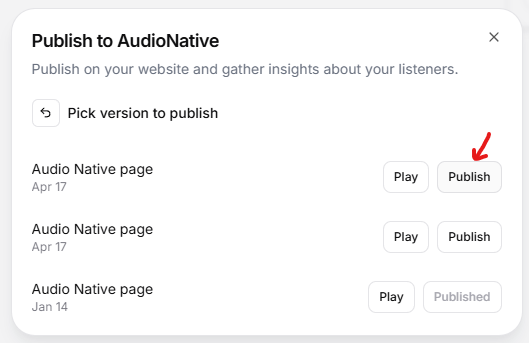
发布更新后的版本
MP3 导出完成后,前往 导出 > 发布 > Audio Native。

5

选择更新后的版本
点击 已发布版本,然后选择新导出的音频版本,以更新嵌入式播放器。

Audio Native 播放器现在将显示项目的最新版本。

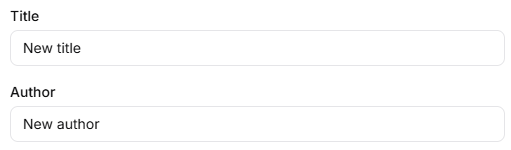
更新播放器标题和作者

如需更改 Audio Native 播放器中显示的标题或作者:

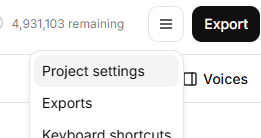
  • 前往对应的 Studio 项目编辑器

  • 点击菜单图标(☰),然后选择项目设置

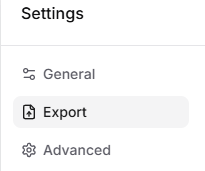
  • 前往“导出”标签页

  • 编辑“标题”和“作者”字段

这些更改会自动显示在嵌入式播放器中。

No results