

Twilio 原生集成
Twilio 原生集成
了解如何通过 Twilio 为智能体配置呼入电话。
概述
本指南介绍如何将 Twilio 电话号码连接到 ElevenLabs 智能体,以处理呼入和外呼电话。
你将了解如何:
- 导入现有 Twilio 电话号码。
- 将其关联至智能体以处理呼入电话。
- 使用智能体发起外呼电话。
电话号码类型和功能
ElevenLabs 支持两类功能不同的 Twilio 电话号码:
已购买的 Twilio 号码(全面支持)
- 呼入电话:支持——可接听电话并将其路由至智能体
- 外呼电话:支持——可通过智能体拨打电话
- 要求:号码必须通过 Twilio 购买,并显示在“Phone Numbers”部分
已验证的来电显示号码(仅外呼)
- 呼入电话:不支持——无法接听电话或分配给智能体
- 外呼电话:支持——可通过智能体拨打电话
- 要求:号码必须在 Twilio 的“Verified Caller IDs”部分完成验证
- 使用场景:适合使用现有企业号码进行外呼 AI 电话
请参阅 Twilio 文档,了解更多大规模验证来电显示号码的信息。
导入电话号码时,ElevenLabs 会根据该号码在 Twilio 中的配置自动检测其功能。
指南
前提条件
导入 Twilio 电话号码
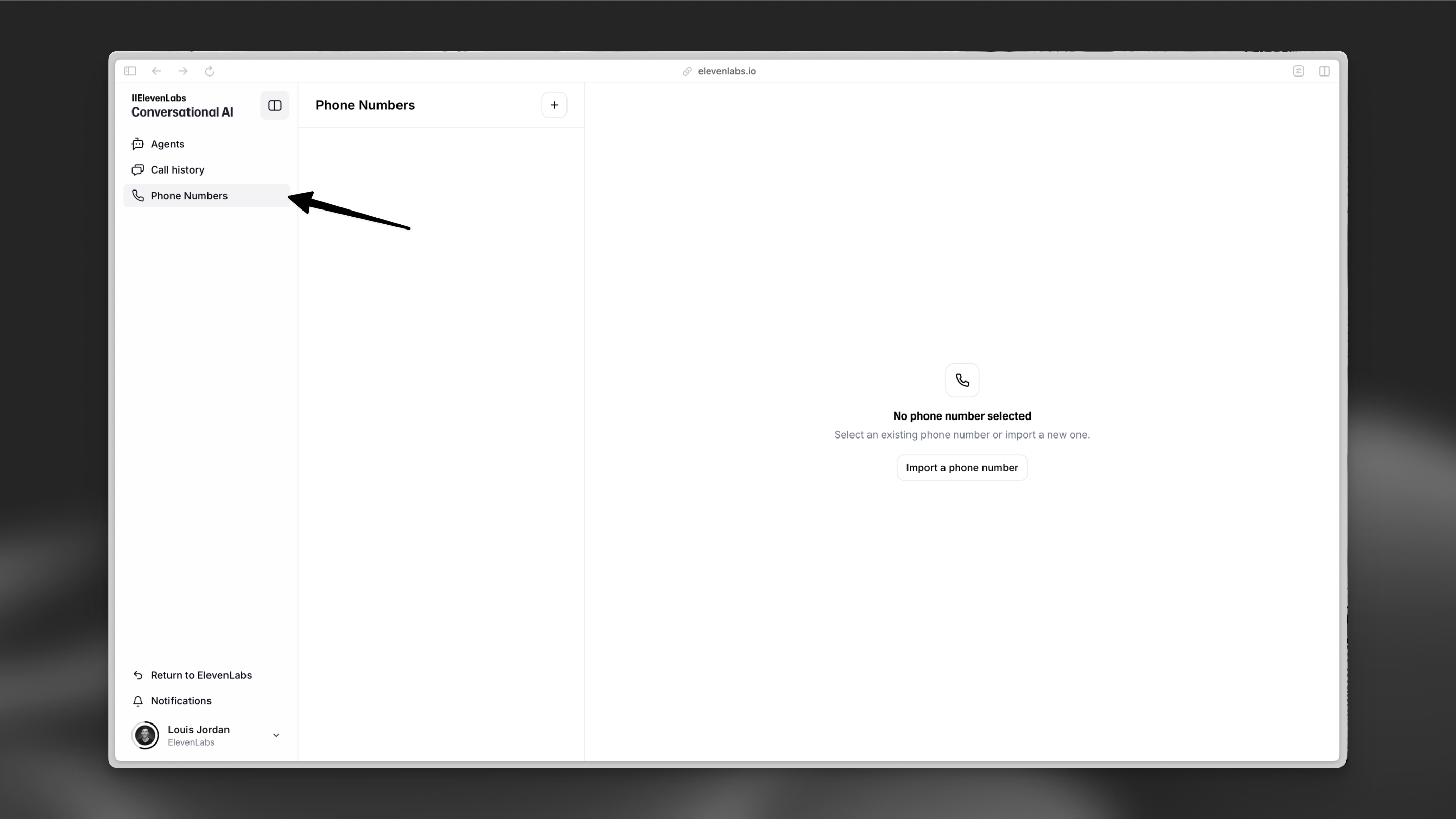
在 ElevenAgents 控制台中,前往 Phone Numbers 标签页。
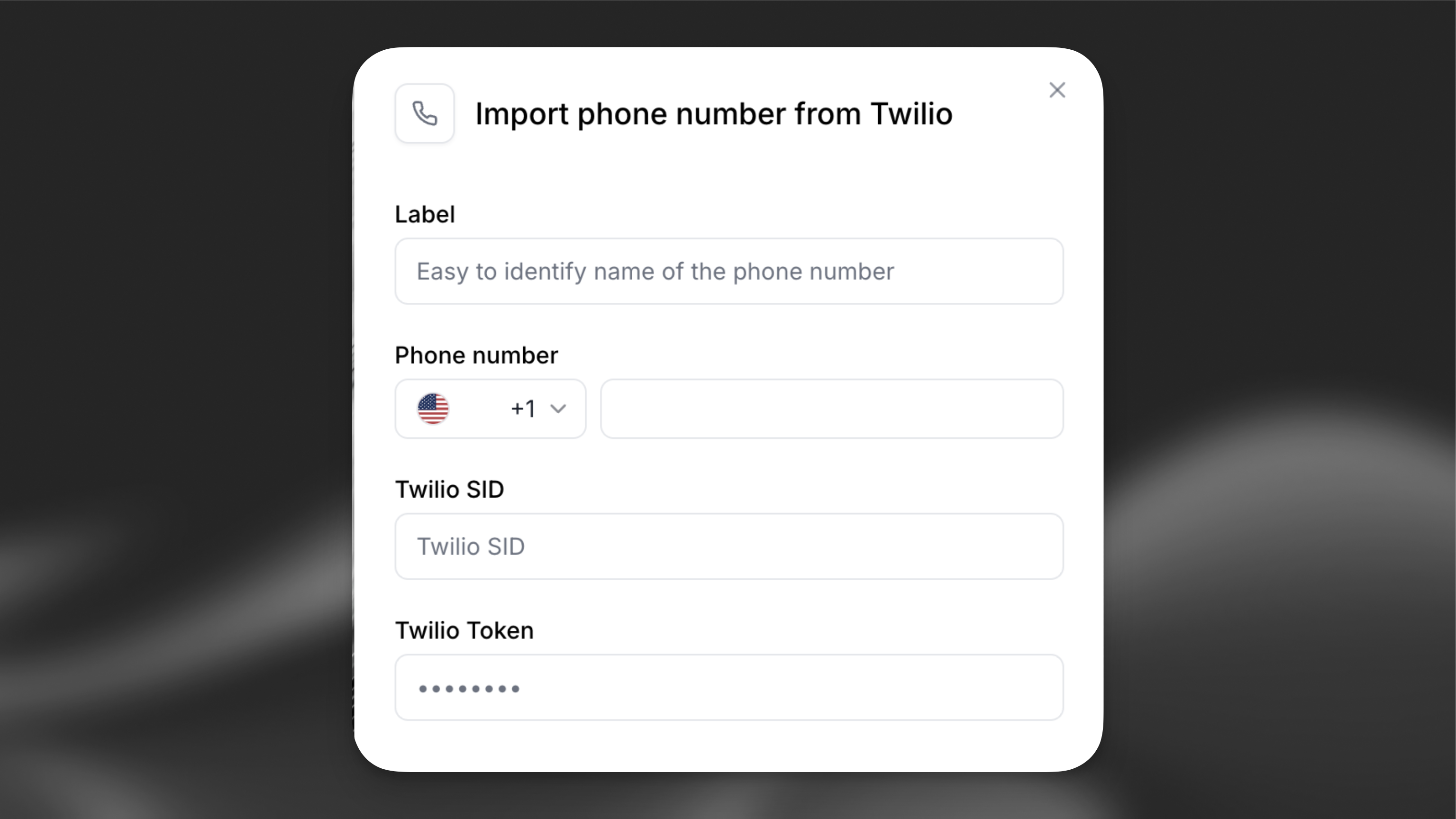
接下来,填写以下信息:
- 标签: 描述性名称(例如
Customer Support Line)。 - 电话号码: 要使用的 Twilio 号码。
- Twilio SID: Twilio Account SID 或 API Key SID。
- Twilio Token: Twilio Auth Token 或 API Key Secret。
建议:使用 API 密钥以提高安全性。 与其使用账户级凭据,不如创建权限受限的 Twilio API 密钥。创建 API 密钥后,Twilio 会提供一个 SID(以 SK 开头)和一个 Secret,请将其填入上述字段。
可在 Twilio 管理控制台中找到账户 SID 和 Auth Token,也可以在 API 密钥部分创建 API 密钥。
ElevenAgents 控制台
Twilio 管理控制台
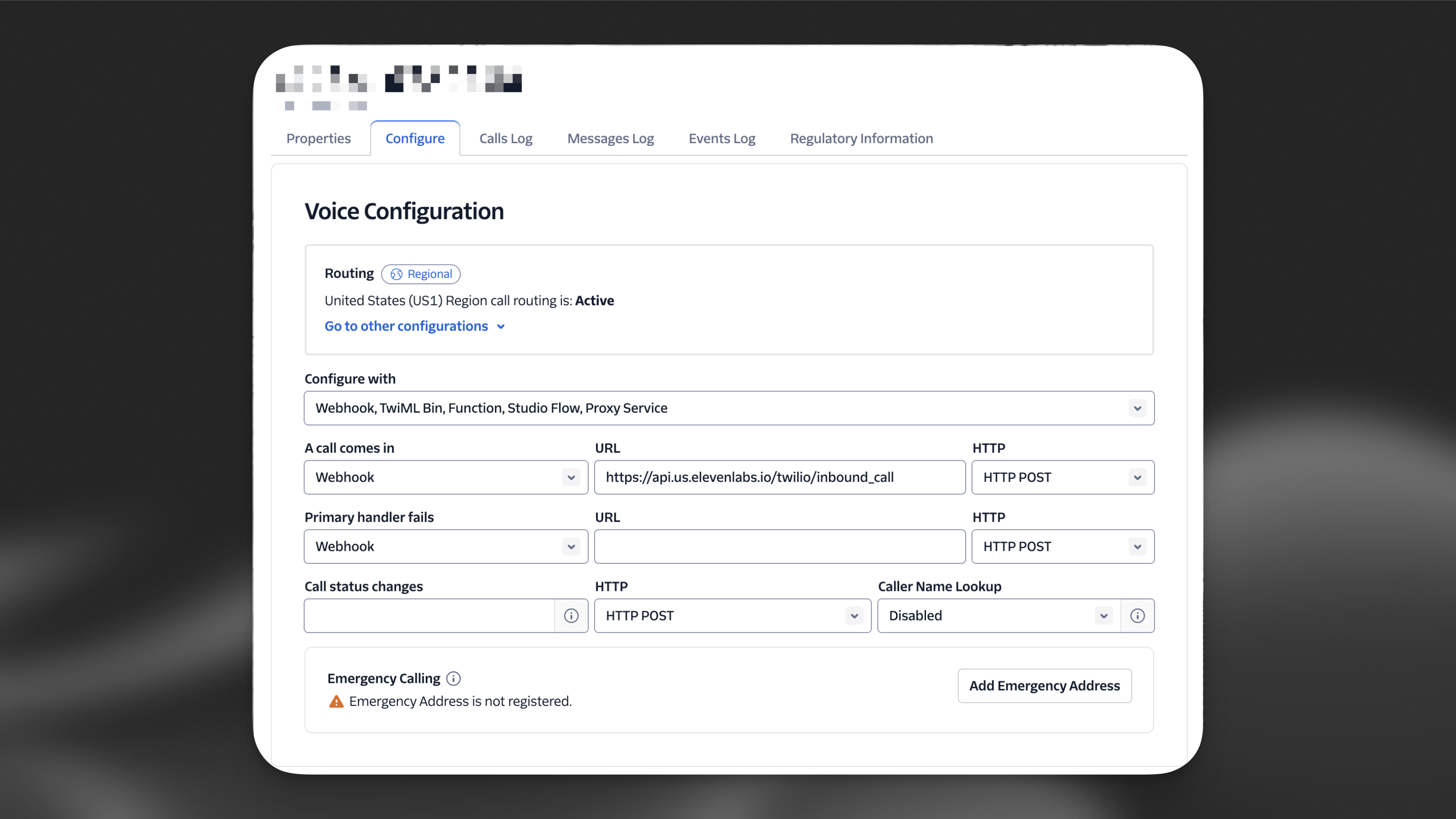
已应用的设置
电话号码检测:ElevenLabs 会自动检测号码是否支持:
- 呼入 + 外呼:通过 Twilio 购买的号码
- 仅外呼:在 Twilio 中验证为来电显示号码的号码
如果在任一类别中都找不到该号码,将收到错误提示,要求确认该号码存在于 Twilio 账户中。
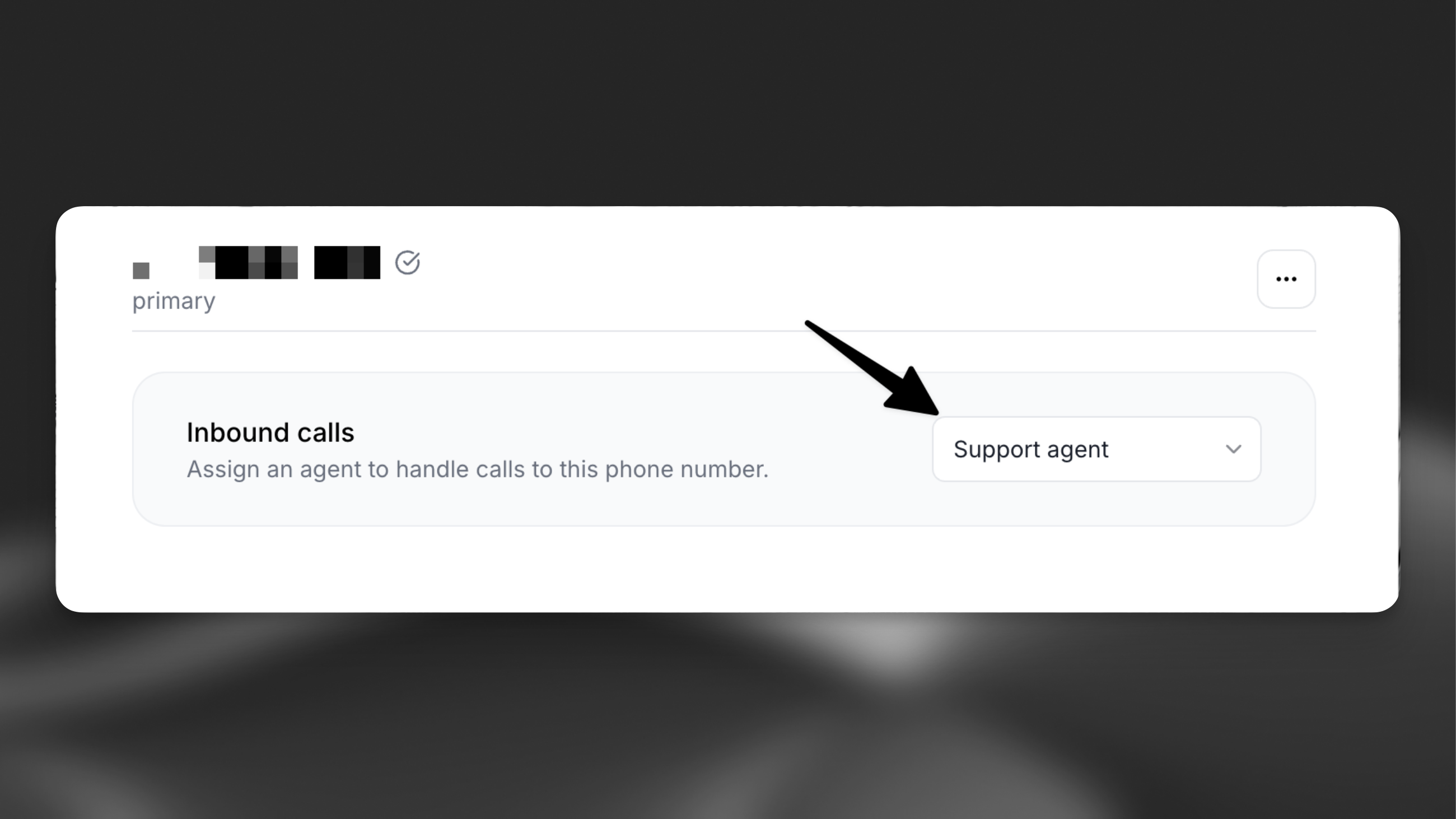
拨打该电话号码以测试智能体。现在,智能体已可处理呼入电话并与客户互动。
请在通话记录 控制台中监控前几次通话,确保一切按预期运行。
发起外呼电话
已购买的 Twilio 号码和已验证的来电显示号码都可用于外呼电话。不支持外呼的号码,其外呼按钮将被禁用。
导入的 Twilio 电话号码也可用于发起外呼电话,由智能体拨打指定电话号码。
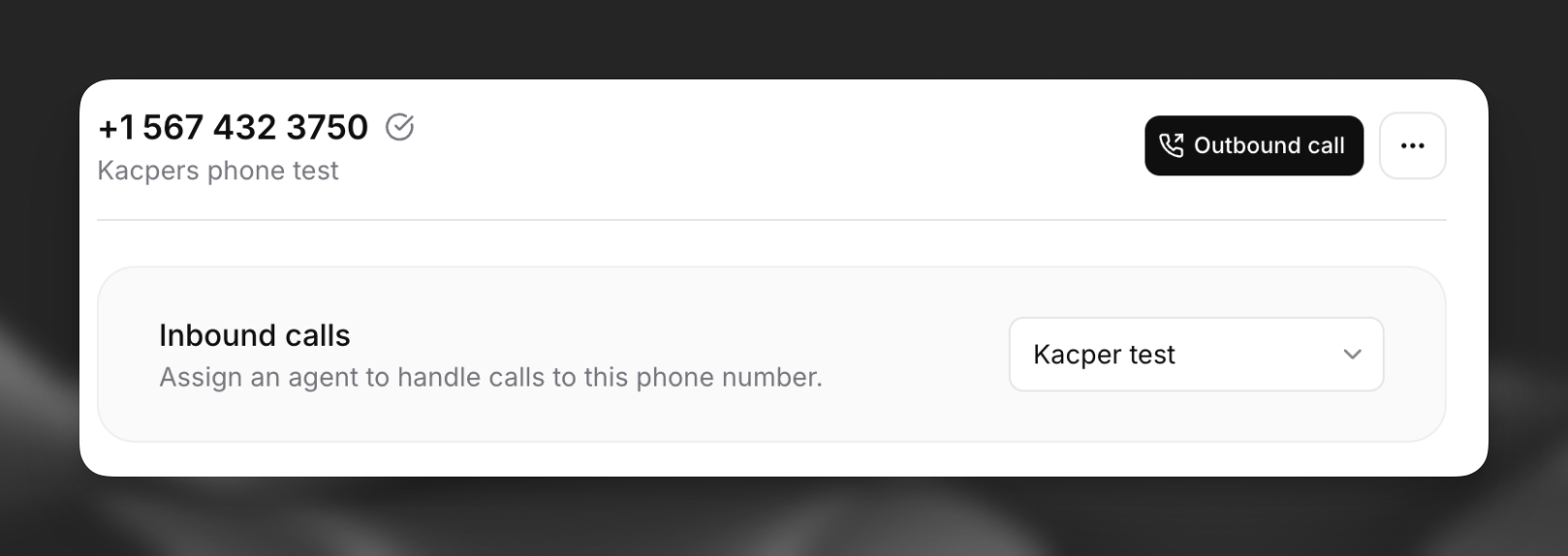
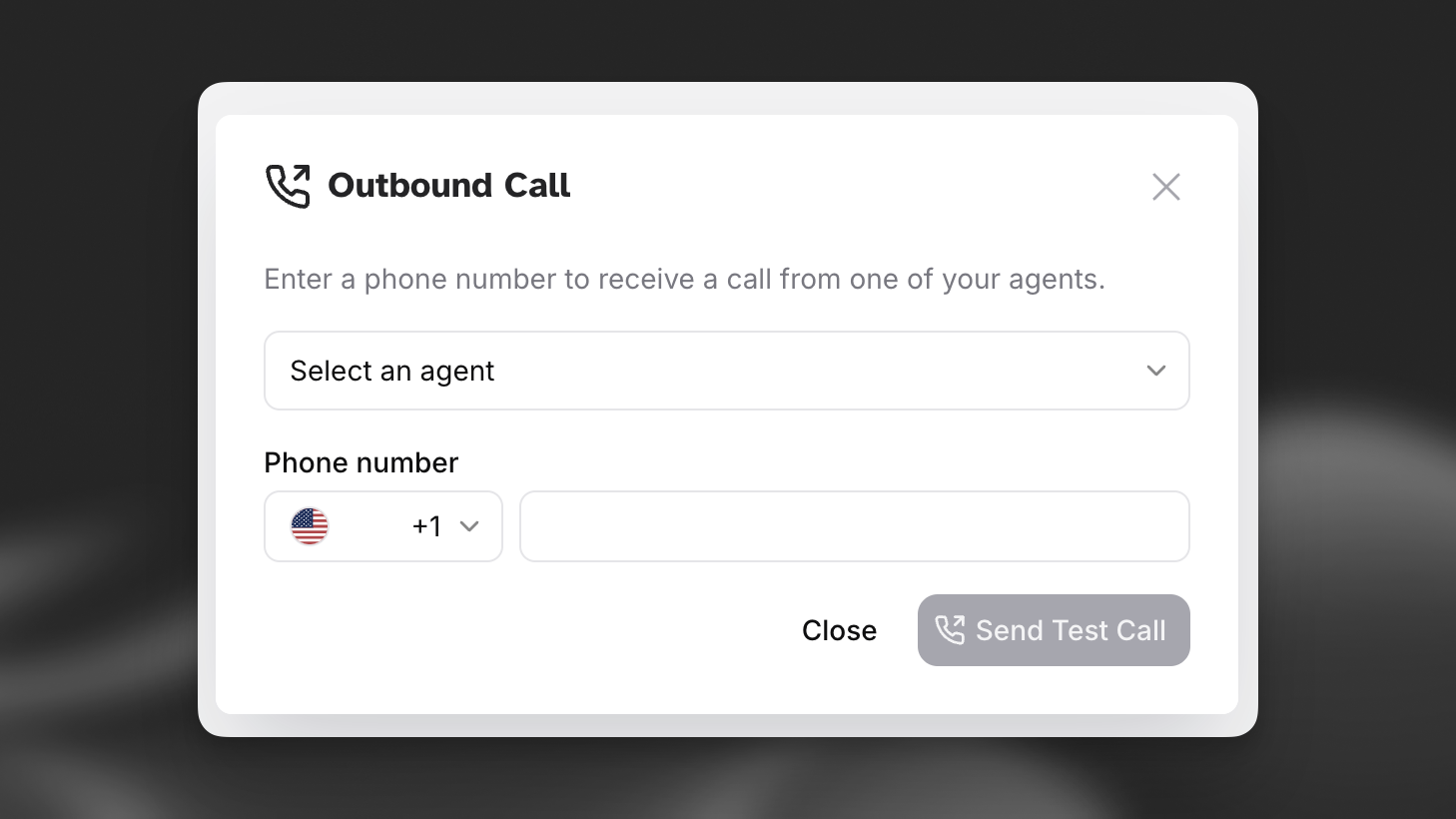
发起后,接听方将收到来自 Twilio 号码的电话。对方接听后,智能体将开始对话。
外呼电话会与呼入电话一同显示在通话记录控制台中,方便查看所有对话。
发起外呼电话时,智能体将作为对话发起方,因此请确保已为智能体配置合适的初始消息,以有效开启对话。