> This is a page from the ElevenLabs documentation. For a complete page index, fetch https://elevenlabs.io/docs/llms.txt. For the full documentation in a single file, fetch https://elevenlabs.io/docs/llms-full.txt.
# Starta en konversation
## Översikt
Du kan öppna ElevenAgents Architect från många ställen i ElevenAgents. Var du startar en konversation avgör vilket sammanhang Architect har redan i sitt första meddelande. En konversation som öppnas från ett misslyckat test vet redan vilka tester som misslyckades. En som öppnas från en Spotlight-varning vet redan vilken varning som utlöstes.
Architect finns på två platser:
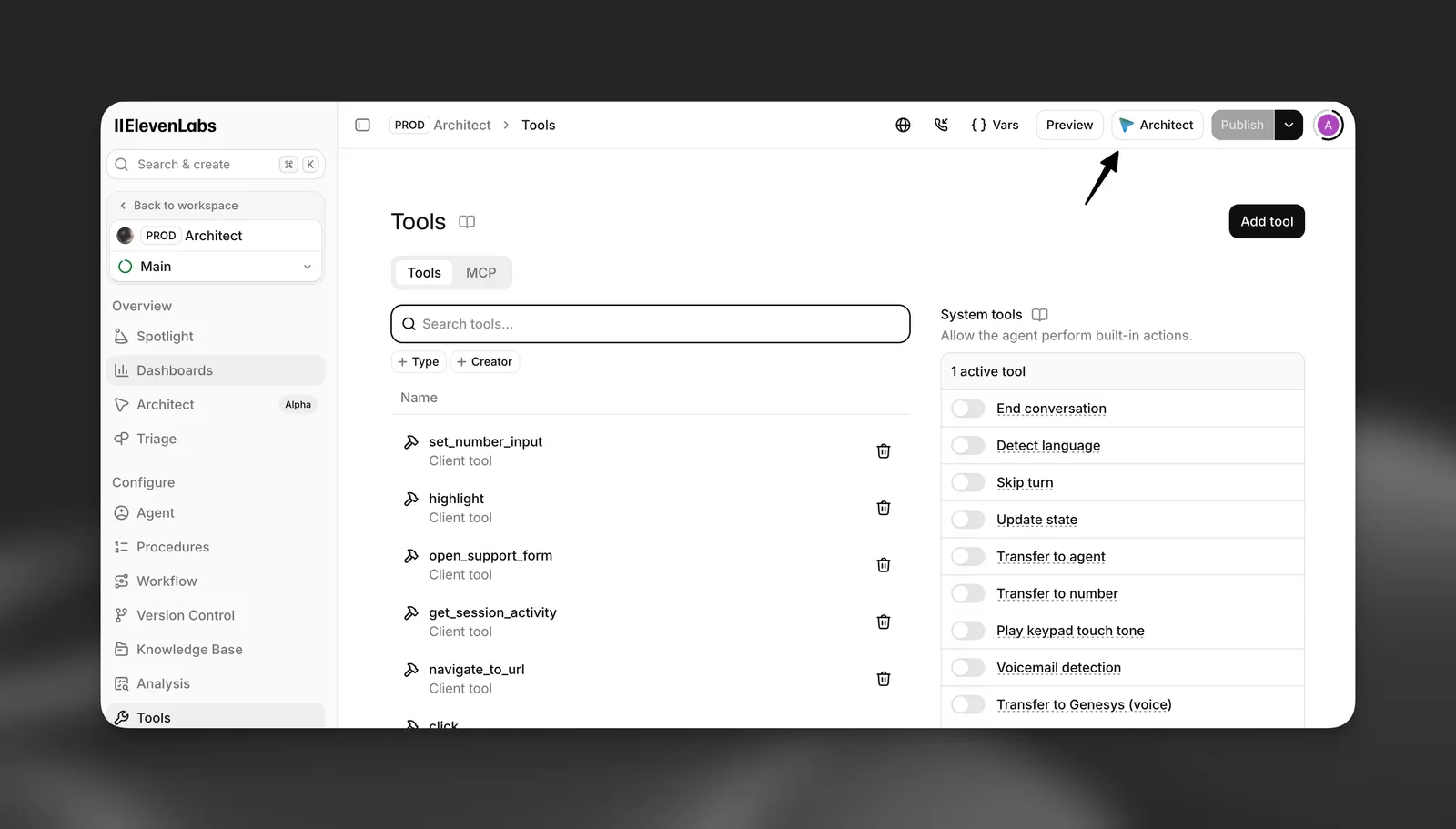
* **Sidofält**: en panel som är tillgänglig i hela ElevenLabs-appen. Den kan se sidan du är på och hjälpa dig att navigera på den.
* **Architect-fliken**: en helskärmsvy, antingen för en enskild agent (**Agents** > din agent > **Architect**) eller för hela arbetsytan (**Agents** > **Architect** i vänsternavigeringen).
Båda platserna har samma verktyg för att bygga agenter. Sidofältet skickar dessutom Architect en ögonblicksbild av sidan du visar. Helskärmsfliken lägger till en panel med en aktiv plan när du använder [planläge](/docs/sv/eleven-agents/operate/architect/how-it-works#plan-mode).
## Allmänna startpunkter
Dessa öppnar Architect utan något specifikt sammanhang utöver sidan du är på.
| Startpunkt | Var | Vad den skickar |
| ------------------------ | ------------------------------------------------------------------------------------------------------------------------------------------ | --------------------------------------------------------------------------------------------------------------------------------------------------------------- |
| Knappen **Architect** | Sidhuvudet i hela ElevenAgents och rubriken i detaljpaneler för konversationer, verktyg och kunskapsbasobjekt | Öppnar sidofältet eller återöppnar din aktuella chatt. I sidofältet ser Architect sidan du är på. |
| **Fråga Architect** | Den flytande inmatningsrutan längst ned på ElevenAgents-sidor på datorn | Ditt skrivna meddelande och eventuella `@`-referenser. Den visar också föreslagna frågor för den aktuella sidan som du kan skicka med ett klick. |
| Architect-fliken | **Agents** > din agent > **Architect** | Ditt meddelande, avgränsat till den agenten. Föreslagna prompter grupperas efter område: Agent, Procedures, Tools, Knowledge Base, Tests, Analysis, Guardrails. |
| Architect för arbetsytan | **Agents** > **Architect** i vänsternavigeringen | Ditt meddelande, avgränsat till hela arbetsytan i stället för en agent. |
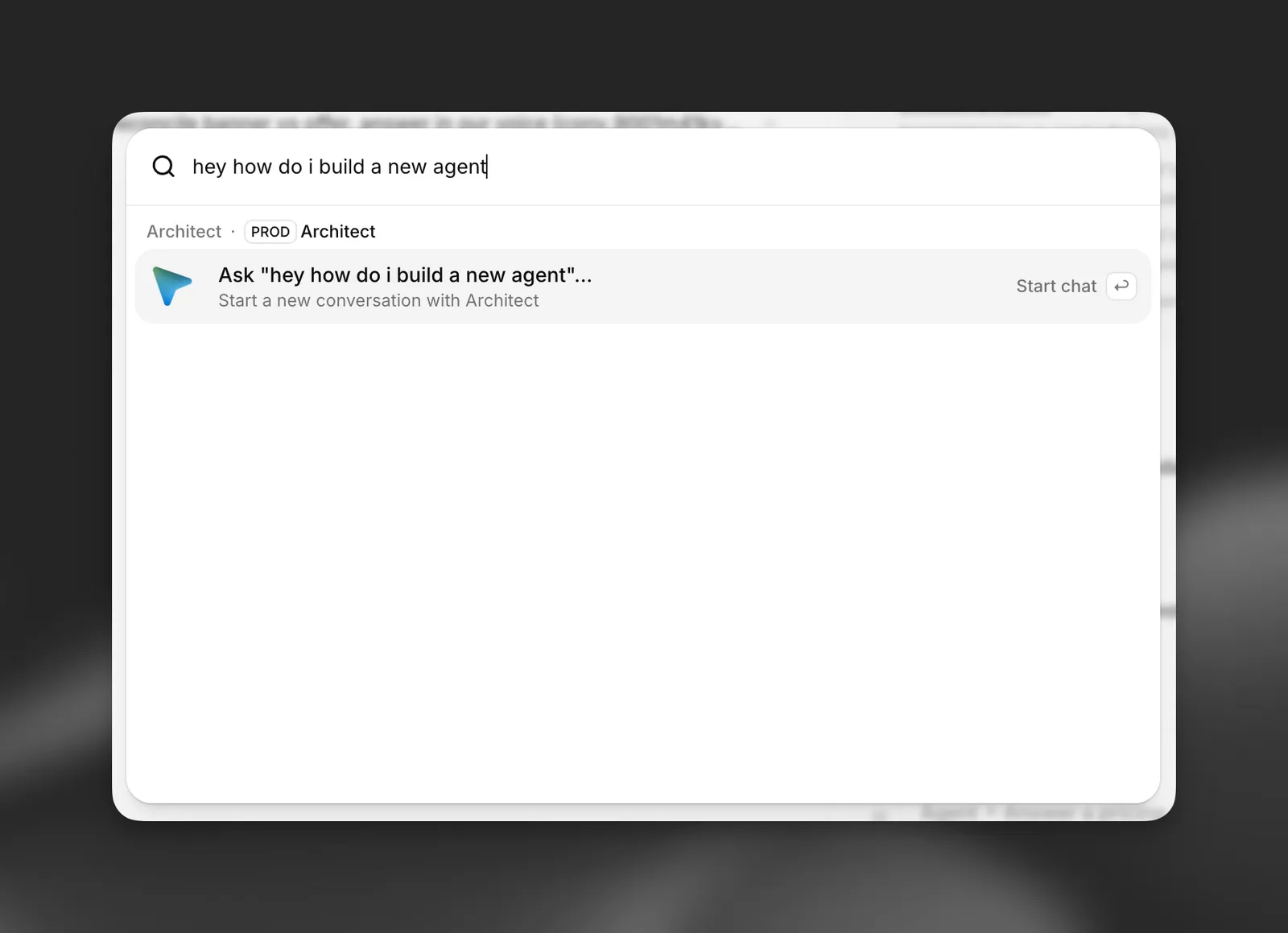
| Kommandopaletten | Tryck på Cmd+K (macOS) eller Ctrl+K (Windows och Linux), skriv en fråga och välj **Fråga "…"** | Din skrivna text som första meddelande. När en agent är öppen visar paletten även den agentens föreslagna prompter. |
| Chatthistorik | Historiklistan i sidofältet | Återöppnar en tidigare chatt med dess meddelandehistorik. |
| **Felsök** | Knappen i en felnotis | Felmeddelandet, med en begäran om hjälp att lösa det. |
## Startpunkter med sammanhang
Dessa startpunkter påbörjar en ny konversation med ett förberett första meddelande och dolt sammanhang, så att du inte behöver förklara situationen.
### Misslyckade tester
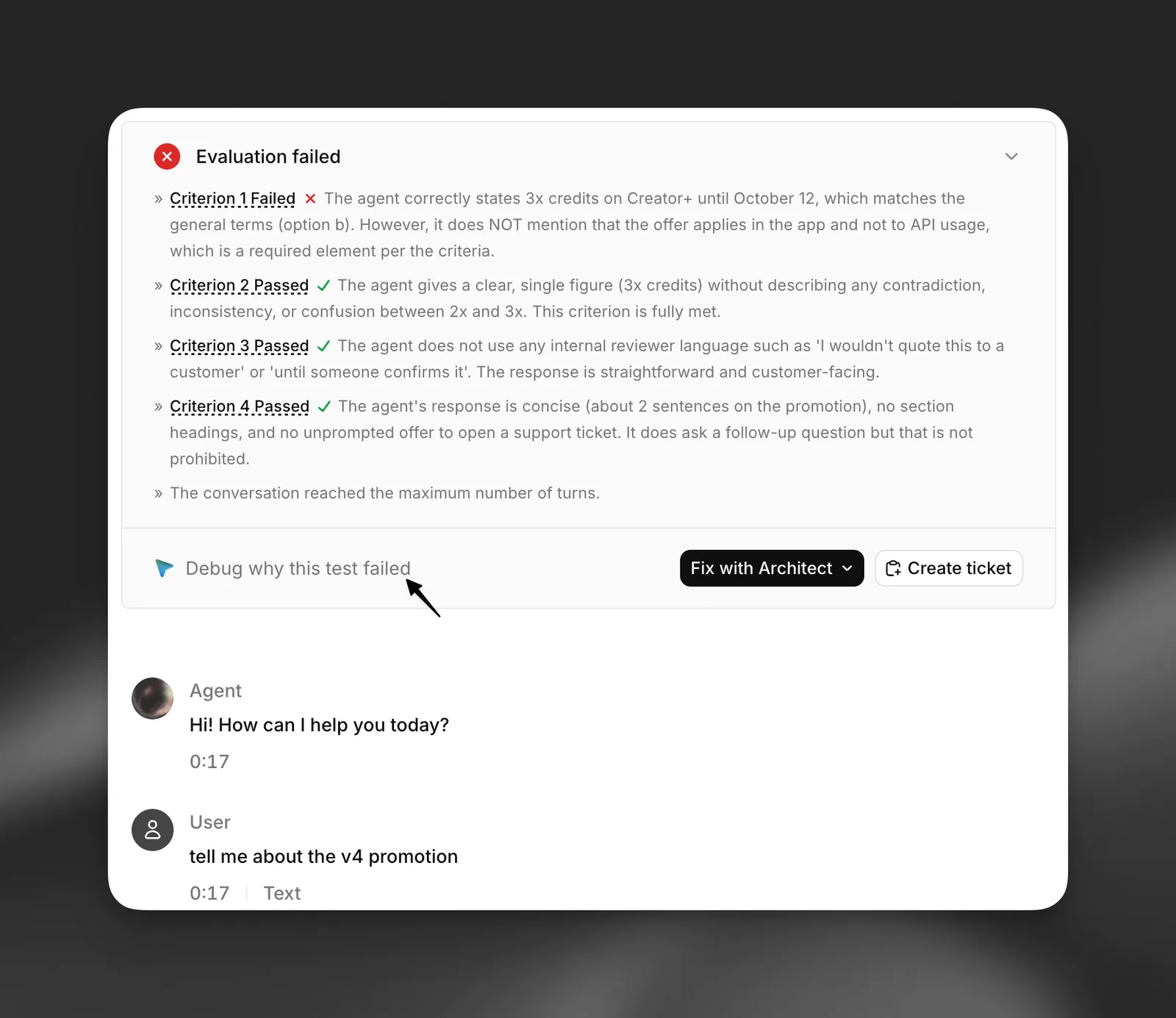
När en testkörning har fel visas **Åtgärda med Architect** i testkörningens detaljer och bredvid testgrupper som misslyckats. Den erbjuder tre alternativ:
* **Förklara varför testet misslyckades** (eller **Sammanfatta varför dessa tester misslyckades** för flera).
* **Föreslå åtgärder för att klara testet** (eller **Föreslå åtgärder för att hantera felen**). Architect grupperar åtgärder efter grundorsak.
* **Starta en ny konversation**, utan sammanhang.
Architect får testkörningens anrops-ID och namnen på de tester som misslyckades. Den läser själv felinformationen, transkripten och utvärderingsresultaten med sina testverktyg, så svaret speglar hela körningen.
### Spotlight
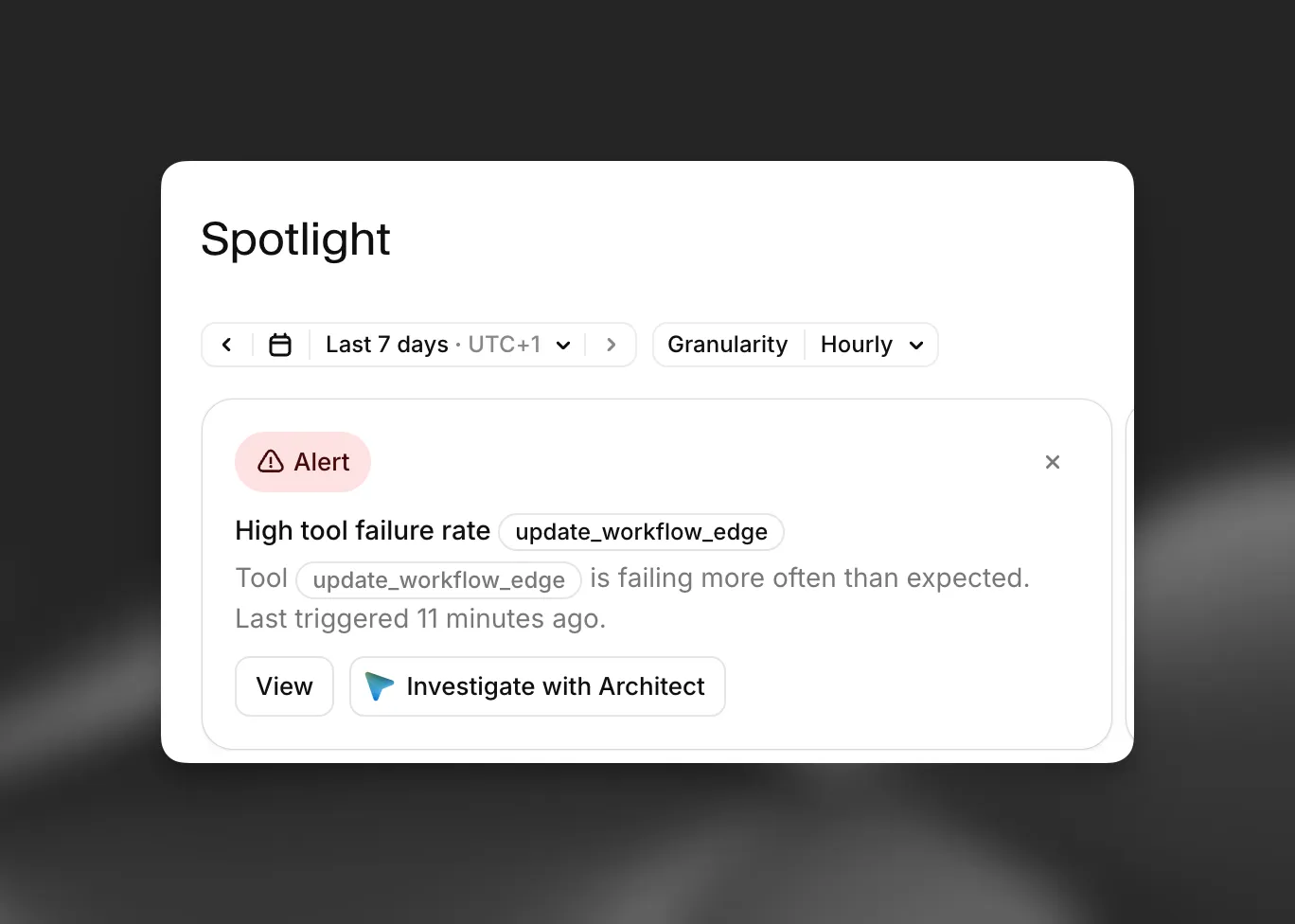
[Spotlight](/docs/sv/eleven-agents/dashboard/spotlight), agentens översiktssida, skickar resultat till Architect från flera kort.
| Kort | Knapp | Vad Architect får |
| -------------------------- | ------------------------------------------------------------------------ | ------------------------------------------------------------------------------------------------------------------------------------------------------------------------------------------------------------- |
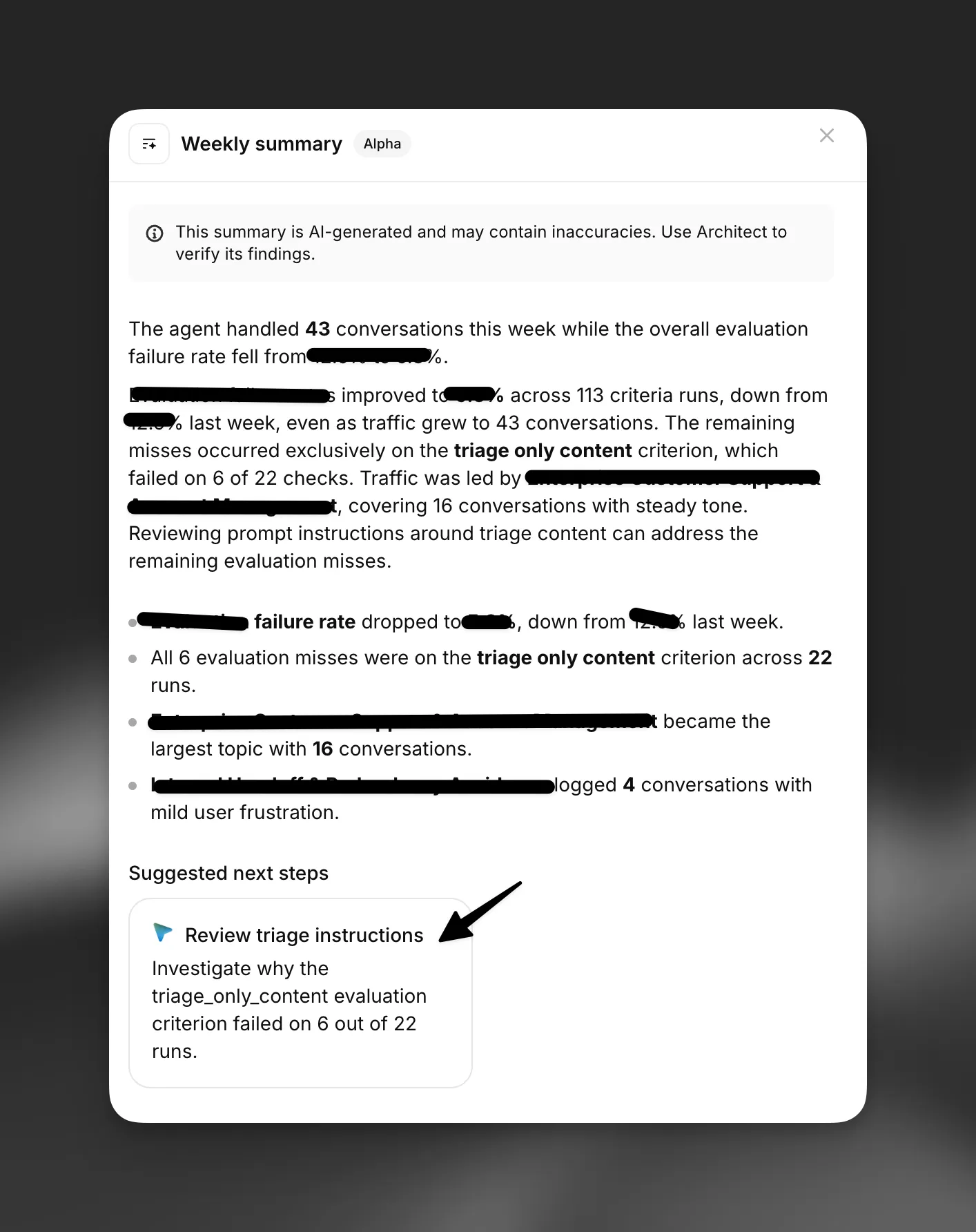
| Veckosammanfattning | **Analysera**, eller **Analysera med Architect** i hela sammanfattningen | Sammanfattningstexten och dess datumintervall. Architect instrueras att först verifiera sammanfattningens påståenden mot riktiga konversationer och avgöra vilken gren som påverkas innan ändringar föreslås. |
| Föreslagna nästa steg | **Öppna i Architect** för varje förslag | Den föreslagna undersökningen, sammanhanget som Spotlight samlade in för den och veckosammanfattningen. |
| Varning i realtid | **Undersök med Architect**, eller **Undersök och åtgärda** | Varningens ID och vad den övervakar. Architect läser varningen, kontrollerar om den är brus och hittar den påverkade grenen innan en åtgärd föreslås. |
| Inga tester bifogade | **Lägg till tester** | En begäran om att konfigurera agentens första tester. |
| Konvertera till procedurer | **Konvertera** | En begäran om att konvertera agentens systemprompt till [procedurer](/docs/sv/eleven-agents/customization/procedures). |
Diagram och mätvärdesrutor i Spotlight har ingen egen Architect-knapp. Om du vill fråga om ett specifikt diagram öppnar du Architect från sidhuvudet: i sidofältet kan Architect läsa värdena på skärmen.
### Triageärenden
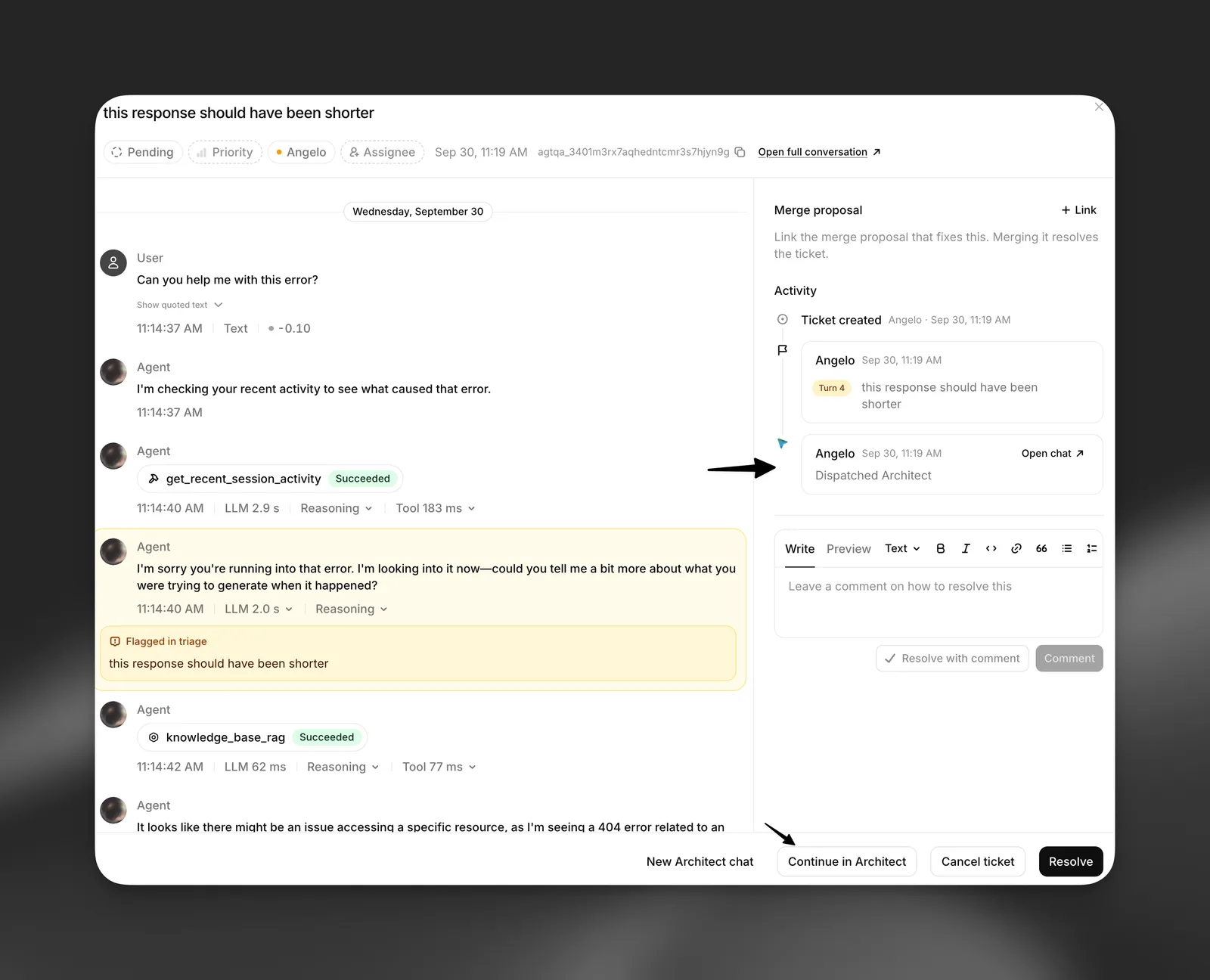
I ett [triageärende](/docs/sv/eleven-agents/operate/triage) väljer du **Diskutera med Architect**. Architect får konversations-ID:t, det flaggade problemet eller granskningskommentaren, eventuella kommentarer på specifika turer och ärendets diskussionstråd. Den läser transkriptet, förklarar vad som gick fel, föreslår åtgärder och erbjuder sig att kommentera ärendet och markera det som löst när du är klar.
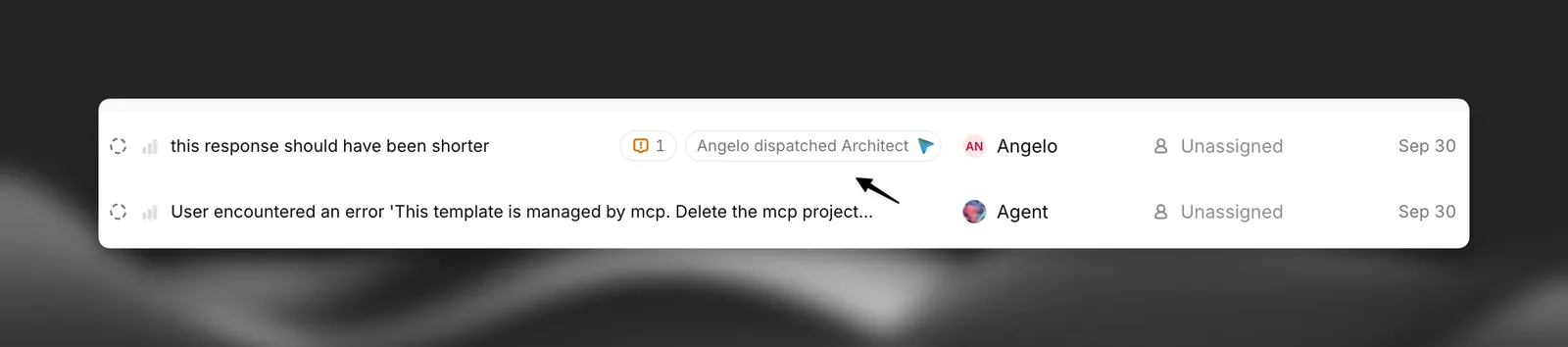
Ett ärende registrerar varje Architect-chatt som startas från det. När du har startat en ändras knappen till **Fortsätt i Architect** och **Ny Architect-chatt**. Chattar förblir privata för personen som startade dem. I triagelistan visar ett ärende med en Architect-chatt vem som skickade iväg Architect.
### Konversationstranskript
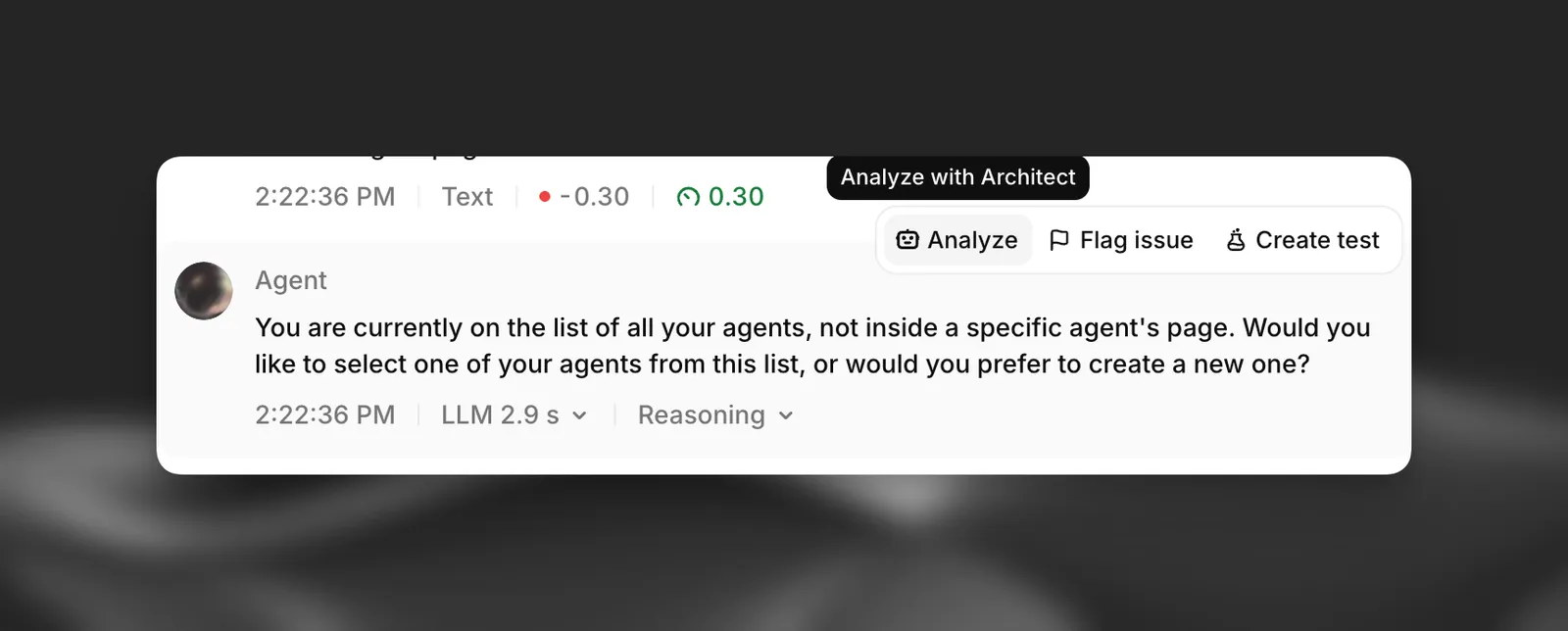
I en konversations transkript väljer du **Analysera** på ett agentmeddelande, eller ikonen **Analysera med Architect** i historikvyn. Architect får konversations-ID:t och texten i det meddelandet och förklarar varför agenten svarade som den gjorde.
### Bygga en agent
* **Skapa med Architect** i flödet för ny agent startar en guidad konversation: Architect frågar om jobbet som agenten ska utföra, en fråga i taget, och bygger sedan agenten och skriver dess [agentkontext](/docs/sv/eleven-agents/operate/architect/customization#agent-context).
* **Utkast med Architect** i menyn **Lägg till** på sidan för procedurer skapar en tom procedur och ber Architect att skriva den.
* **Slutför med Architect** på varje punkt i Architect-flikens checklista för driftsättning skickar en begäran som "Hjälp mig att konfigurera skyddsräcken".
* **Konfigurera med Architect** i redigerarna för agentkontext och inställningar kör kommandot `/start`.
* **Kör** på en sparad prompt i [promptbiblioteket](/docs/sv/eleven-agents/operate/architect/customization#prompt-library) startar en konversation med den prompten.
### Förslag efter att du har gjort något
Efter vissa åtgärder, till exempel när du skapar ett test eller verktyg manuellt, kan en notis föreslå en relaterad begäran för Architect, exempelvis "Titta på min agent och föreslå de tre viktigaste testerna den bör ha, och skriv dem sedan åt mig." Välj **Prova Architect** för att skicka den. Avfärda förslaget för att dölja det.
## Referera till resurser och kommandon
* Skriv `@` i inmatningsrutan för att referera till en specifik agent, ett verktyg, test, procedur eller ämne i kunskapsbasen. Architect får den refererade resursen direkt i stället för att söka efter den.
* Skriv `/` för att se snedstreckskommandon, till exempel `/debug`, `/test`, `/review` och `/dashboard`. Se [Så fungerar Architect](/docs/sv/eleven-agents/operate/architect/how-it-works#slash-commands) för hela listan.
* Välj **+** > **Använd en sparad prompt** för att infoga en prompt från ditt bibliotek.
## Kortkommandon
| Kortkommando | Åtgärd |
| ---------------------------------------------------- | --------------------------------------------------------------------------------- |
| Cmd/Ctrl+K | Öppna kommandopaletten och fråga Architect. |
| Håll ned Cmd/Ctrl+. | Diktera ett meddelande. Släpp för att avsluta. |
| Håll ned Space i en tom inmatningsruta | Diktera ett meddelande. |
| Shift+Tab | Växla godkännandeläge: Godkännande krävs, Godkänn automatiskt och Plan. |
| Enter / Shift+Enter | Skicka / infoga en ny rad. |
| Esc | Avbryt ett dikterat meddelande innan det skickas eller fäll ihop inmatningsrutan. |
## Prata med ElevenAgents Architect
Du kan använda rösten med Architect på två sätt:
* **Diktering**: välj mikrofonen i valfri inmatningsruta för Architect eller håll ned Cmd/Ctrl+.. Ditt tal transkriberas i inmatningsrutan och skickas automatiskt efter en kort nedräkning, som du kan avbryta med Esc.
* **Röstkonversation**: i en öppen chatt med en tom inmatningsruta blir skicka-knappen en ljudknapp med etiketten **Prata med agenten**. Välj den för att prata högt med Architect. Architect svarar med röst och fortsätter använda sina verktyg. Välj **Avsluta konversation** för att återgå till text.
Röstkonversationer är tillgängliga i ett öppet sidofält eller en helskärmschatt. Den flytande inmatningsrutan och startsidan för Architect-fliken har endast stöd för diktering.