Música
Música
Gere e edite músicas personalizadas em qualquer estilo usando ferramentas de criação musical com IA
Visão geral
O Eleven Music oferece um fluxo de trabalho completo para criação musical. Gere músicas em qualquer estilo e com a duração desejada usando prompts em linguagem natural. Você também pode adicionar uma Referência de Áudio ou selecionar um Music Finetune selecionado ou personalizado para orientar o som e a identidade estilística da sua geração.
Aprimore seções individuais, letras, estilos e a estrutura da música com ferramentas de edição intuitivas. Quando terminar, baixe sua faixa como um arquivo de áudio de alta qualidade ou compartilhe-a usando um visualizador personalizável.
Guia
Criar uma nova música
Descreva sua música usando prompts em linguagem natural. Consulte nosso Guia de prompts para conhecer as práticas recomendadas de estilo e letras.
Adicionar uma Referência de Áudio (opcional)
Envie uma faixa de áudio curta (de até aproximadamente 30 segundos) para orientar o estilo e o som da sua geração com Music v2 ou v2.5. Toda referência enviada é analisada quanto à conformidade com direitos autorais. A Referência de Áudio influencia o som, o estilo de produção, a instrumentação, o andamento e o clima — ela não copia nem remix a o áudio enviado.
Selecionar um Finetune (opcional)
Escolha um Finetune para definir a identidade estilística da sua geração. Você pode selecionar entre:
- Finetunes selecionados - Finetunes pré-treinados em gêneros e estilos globais criados pela ElevenLabs
- Finetunes personalizados - Finetunes que você criou usando seu próprio áudio original
Se você não selecionar um Finetune, será usado o modelo de música padrão. Saiba mais sobre como criar Finetunes personalizados.
Selecionar configurações
Escolha o número de Variações e a Duração. Você pode selecionar uma duração fixa (por exemplo, 30s, 1m) ou Automático para uma duração definida dinamicamente. Para criar músicas complexas, um fluxo de trabalho que vemos com frequência é começar com uma duração curta, como 30s, e adicionar novas seções de forma iterativa enquanto trabalha na música.
Fazer edições
Aprimore sua faixa no editor. Você pode editar letras, adicionar ou remover seções, ajustar as durações das seções, aplicar palavras-chave de estilo ou usar prompts conversacionais diretos para ter um controle criativo detalhado. Você pode até gerar variações completamente novas do mesmo prompt se quiser uma faixa diferente com base no mesmo prompt no mesmo projeto musical, ou uma base diferente para trabalhar.
O que posso gerar com o Eleven Music?
O Eleven Music é um modelo versátil que oferece controle sobre diversos aspectos da criação musical. Você pode gerar:
Músicas completas com vocais
Músicas completas com vocais
Crie faixas completas com letras e vocais gerados por IA em vários idiomas, incluindo inglês, espanhol, alemão e japonês. Music v2 e v2.5 oferecem performances vocais mais naturais e padrões de interpretação mais complexos, incluindo rap rápido e frases líricas densas. Você pode fornecer suas próprias letras ou pedir ao modelo para gerar letras com base no seu prompt.
Faixas instrumentais
Faixas instrumentais
Gere músicas puramente instrumentais em qualquer gênero, de trilhas cinematográficas a batidas lo-fi ambientes. Ideal para música de fundo, trilhas sonoras ou qualquer projeto que exija acompanhamento instrumental.
Estruturas musicais específicas
Estruturas musicais específicas
Use descrições de seções no seu prompt para criar músicas parte por parte, definindo a Introdução, Estrofe, Refrão, Quebra e Encerramento. Isso dá a você controle detalhado sobre a composição e o fluxo da sua música.
Música para mídia
Música para mídia
Crie trilhas sonoras personalizadas para vídeos, anúncios, jogos ou outras mídias descrevendo a cena ou o clima. Por exemplo: “Uma faixa orquestral intensa para uma cena épica de batalha” ou “Jingle corporativo animado para uma startup de tecnologia.”
Música específica de gênero
Música específica de gênero
Gere estilos muito específicos incluindo prompts detalhados, como “Flamenco espanhol tradicional com palmas, violão de nylon e vocais em espanhol” ou “Synthwave dos anos 1980 com sintetizadores analógicos e baterias eletrônicas retrô.”
Edição e refinamento
Depois de gerar sua faixa inicial, o Eleven Music oferece ferramentas de edição avançadas para aprimorar todos os aspectos da sua composição.
Adicionar e remover seções
Adicionar e remover seções
Adicionando uma nova seção:
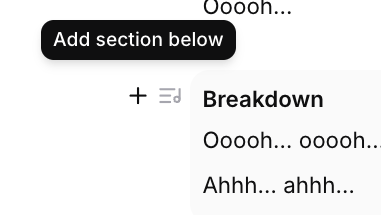
- Para inserir uma seção entre as existentes, passe o cursor sobre a seção na visualização de seções e clique no ícone ”+ Adicionar seção” que aparecer. Isso adicionará uma seção após a seção atual.
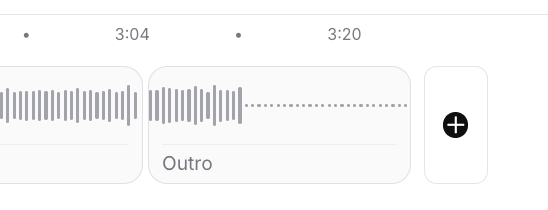
- Para adicionar uma seção ao fim da faixa, role até o fim da linha do tempo e clique no botão ”+”.
- Arraste a nova seção na linha do tempo para ajustar sua duração.
Removendo uma seção:
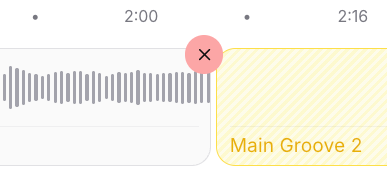
- Passe o cursor sobre a seção que deseja remover na visualização da estrutura da música.
- Clique no ícone de excluir (X) que aparece no canto do bloco da seção.
Editar letras e prompts
Editar letras e prompts
Para alterar as letras ou os prompts instrumentais de qualquer seção existente:
- Clique dentro da caixa de texto dessa seção (por exemplo, Introdução, Tema principal).
- Digite suas novas letras ou edite o prompt existente.
- Use descrições entre colchetes, como “[solo de guitarra energético]” ou “[virada de bateria]”, para partes instrumentais.
Controle de estilo
Controle de estilo
Para ter controle avançado sobre elementos musicais específicos:
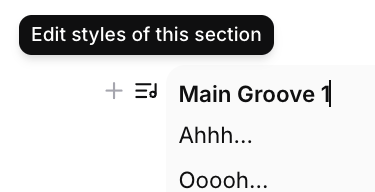
- Passe o cursor sobre a seção que deseja editar e clique em “Editar estilos desta seção”.
- Na janela “Estilos da seção”, você pode:
- Incluir estilos: Adicionar características musicais específicas, como “corte gradual de filtro”, “chimbais diminuem gradualmente” ou “feedback de delay longo nos vocais.”
- Excluir estilos: Evitar determinados elementos, como “final abrupto” ou “novos elementos.”
- Clique em Salvar para aplicar essas regras de estilo a essa seção específica.
Prompts diretos
Prompts diretos
Use a interface de conversa na parte inferior do editor para fazer alterações específicas em linguagem natural:
- Digite instruções diretas, como “Deixe o refrão mais energético” ou “Adicione um solo de guitarra após a segunda estrofe.”
- Isso permite fazer edições criativas além das ferramentas estruturadas.
Regenerar alterações
Regenerar alterações
Depois de fazer qualquer edição — seja adicionar, excluir ou modificar seções — suas alterações ficam preparadas, mas ainda não são aplicadas ao áudio.
- Suas edições não terão efeito até que você clique no botão Gerar.
- Depois que você clicar em Gerar, o modelo cria uma nova versão da música incorporando todas as suas alterações.
- Experimente diferentes combinações de letras, estilos e estruturas entre as gerações.
Práticas recomendadas para prompts
A chave para ótimos resultados é um prompt descritivo e detalhado. Quanto mais informações você fornecer, mais o resultado se aproximará da sua visão.
Seja específico sobre gênero e estilo
Seja específico sobre gênero e estilo
Em vez de termos genéricos como “música rock”, experimente descrições detalhadas:
- “Synth-pop energético dos anos 1980 com uma batida marcante de bateria eletrônica e vocais masculinos”
- “Indie folk melancólico com violão dedilhado e harmonias femininas etéreas”
- “Heavy metal com riffs abafados pela palma da mão, bumbos duplos e vocais agressivos”
Combine vários descritores
Combine vários descritores
Combine clima, instrumentação, andamento e caso de uso para obter melhores resultados:
- “Uma melodia de piano lenta e melancólica sobre texturas de sintetizador ambiente, adequada para uma cena de filme trágica”
- “Jingle corporativo animado com sintetizadores brilhantes, bateria impactante e uma melodia otimista”
- “Faixa eletrônica sombria e atmosférica com baixo profundo, percussão glitch e samples vocais assombrosos”
Defina a instrumentação
Defina a instrumentação
Mencione os instrumentos específicos que você quer ouvir:
- “Faixa funk animada com uma linha de baixo slap marcante, guitarra rítmica funk e uma seção de metais”
- “Quarteto de cordas clássico com violino, viola e violoncelo”
- “Conjunto de jazz com piano, contrabaixo acústico, bateria com vassourinhas e saxofone tenor”
Use estilos de inclusão/exclusão
Use estilos de inclusão/exclusão
Aprimore seu resultado incluindo ou excluindo explicitamente determinados elementos no nível da faixa ou da seção:
- Incluir: “acústico,” “bumbo four-on-the-floor”, “vocais com muito reverb”, “calor analógico”
- Excluir: “estrutura repetitiva”, “elementos eletrônicos”, “final abrupto”, “vocais distorcidos”
Crie seção por seção
Crie seção por seção
Para ter o máximo de controle, comece com uma geração curta (por exemplo, 30 segundos para uma Introdução) e construa sua música parte por parte.
- Gere a Introdução e aprimore-a até ficar satisfeito.
- Clique em ”+ Adicionar seção” para adicionar a próxima parte.
- Especifique o estilo e o conteúdo da nova seção (por exemplo, Estrofe, Refrão, Ponte).
- Use a interface de conversa para dar instruções específicas sobre cada parte.
- Desenvolva sua faixa progressivamente, garantindo que cada seção flua naturalmente.
Repita e aprimore
Repita e aprimore
Não comece do zero se a primeira geração não estiver perfeita. Pequenas alterações podem causar um grande impacto.
- Ajuste seu prompt e gere novamente seções específicas.
- Use as ferramentas de edição para ajustar partes individuais.
- Experimente diferentes combinações de estilo.
Casos de uso e uso comercial
Criado em colaboração com artistas, gravadoras e editoras, o Eleven Music é, em determinadas assinaturas e condições, liberado para amplo uso comercial. Este modelo permite que os usuários vão além de bibliotecas de música de catálogo e criem áudio personalizado sob medida para suas necessidades específicas.
Para detalhes específicos sobre o uso permitido em cada plano, consulte nossos Termos do Music.
Exportação e qualidade
Quando estiver satisfeito com sua composição, use o botão Baixar para exportar sua faixa.
Formatos de exportação
Formatos de exportação
O áudio gerado é fornecido no formato MP3 com qualidade profissional (44.1kHz, 128-192kbps). Outros formatos de áudio terão suporte em breve.
Configurações de qualidade
Configurações de qualidade
A qualidade de exportação varia de acordo com o plano de assinatura:
- Gratuito, Starter e Creator: Exportações com qualidade padrão.
- Pro, Scale, Business e Enterprise: Exportações em alta fidelidade com qualidade de estúdio. Todas as exportações mantêm toda a faixa dinâmica e a resposta de frequência da geração original.
Compartilhamento
Compartilhamento
Use o botão Compartilhar para:
- Gerar um link compartilhável para sua música.
- Personalizar o visualizador que acompanha sua faixa.
- Compartilhar suas criações com colaboradores ou públicos.
Music v2.5
Music v2.5 é nosso modelo de música mais avançado. Ele se baseia no Music v2 com melhor qualidade de áudio e aderência aos prompts, além de oferecer as mesmas capacidades, incluindo Referência de Áudio, planos de composição e inpainting. Selecione-o no menu suspenso de modelos da interface do Eleven Music ou envie model_id="music_v2_5" na API.
Music v2
Music v2 é o modelo padrão na interface do Eleven Music. Ele oferece melhor aderência aos prompts, composição, compreensão de prompts, saída multilíngue e interpretação vocal em comparação ao Music v1.
Os recursos do Music v2 incluem:
- Referência de Áudio para orientar uma geração com uma faixa curta enviada
- Composição longa, seção por seção
- Transições de gênero no meio da faixa
- Rap rápido e interpretação vocal complexa
- Inpainting aprimorado
- Efeitos sonoros inseridos nas faixas
A Referência de Áudio está disponível em todos os planos Music v2 e v2.5, incluindo o Gratuito. Cada faixa de referência enviada é analisada quanto à conformidade com direitos autorais.
Disponibilidade e acesso à API
O Eleven Music está disponível hoje para todos os usuários no site da ElevenLabs. A interface intuitiva facilita a criação de música com qualidade profissional sem conhecimento técnico.
Acesso à API: a API de Music está disponível para assinantes pagos.
Visite nossa Página do produto Music para obter as informações mais recentes e começar a criar.