Audio Native

Incorpore facilmente a ElevenLabs em qualquer página da web.

Audio Native

Visão geral

O Audio Native é um player de áudio incorporado que narra automaticamente o conteúdo de uma página da web usando o serviço de Text to Speech da ElevenLabs. Ele também pode ser usado para incorporar em uma página da web conteúdo pré-gerado de um projeto. Para incorporá-lo ao seu site, basta adicionar um pequeno trecho de HTML. Além disso, o Audio Native oferece métricas integradas que permitem acompanhar com precisão o engajamento do público em um painel de ouvintes.

O resultado final será um player do Audio Native capaz de narrar o conteúdo de uma página ou, como no exemplo abaixo, incorporar conteúdo pré-gerado de um projeto:

Guia

1

Acesse o Audio Native

No painel da ElevenLabs, em “Audio Tools”, acesse “Audio Native”.

2

Configure a aparência do player

Personalize a aparência do player selecionando as cores de fundo e do texto.

3

Configure os sites permitidos

A lista de URLs permitidas é a lista de páginas da web autorizadas a reproduzir seu conteúdo.

Você pode adicionar uma página específica (por exemplo, https://elevenlabs.io/blog) ou adicionar um domínio inteiro à lista de permissões (por exemplo, http://elevenlabs.io). Se um player for incorporado em uma página que não está na lista de permissões, ele não funcionará como esperado.

4

Obtenha o código de incorporação

Depois de configurar o player e a lista de permissões, copie o código de incorporação e cole-o no código-fonte do seu site.

Guias específicos por tecnologia

Para integrar o Audio Native à tecnologia web de sua preferência, consulte os guias a seguir:

Como usar a API

Você pode usar a API do Audio Native para criar programaticamente um player do Audio Native para seu conteúdo existente.

from elevenlabs import ElevenLabs
elevenlabs = ElevenLabs(
api_key="YOUR_API_KEY",
)
response = elevenlabs.audio_native.create(
name="name",
)
# Use the snippet in response.html_snippet to embed the player on your website

Configurações

Vozes

Para configurar a voz e o modelo que serão usados para ler o conteúdo da página, acesse a aba “Settings” e selecione a voz e o modelo que deseja usar.

Dicionários de pronúncia

Às vezes, você pode querer especificar a pronúncia de determinadas palavras, como nomes de personagens ou marcas, ou definir como as siglas devem ser lidas. Os dicionários de pronúncia permitem isso ao possibilitar o upload de um arquivo de léxico ou dicionário que inclui regras sobre como as palavras especificadas devem ser pronunciadas, usando um alfabeto fonético (tags de fonema) ou substituições de palavras (tags de alias).

Sempre que uma dessas palavras for encontrada em um projeto, a IA a pronunciará usando a substituição especificada. Ao buscar uma palavra de substituição em um dicionário de pronúncia, o dicionário é verificado do início ao fim e apenas a primeira substituição é usada.
Perguntas frequentes

O Audio Native é um player de áudio incorporado que transforma automaticamente o conteúdo de uma página da web em voz usando o serviço de Text to Speech da ElevenLabs. Ele também pode ser usado para incorporar em uma página da web conteúdo gerado previamente em um projeto do Estúdio. Para implementar no seu site, basta adicionar um pequeno trecho de HTML. Além disso, o Audio Native inclui métricas integradas para que você possa acompanhar o engajamento do público em um painel de ouvintes.

O Audio Native está disponível no plano Creator e nos planos superiores.

Para mais detalhes, consulte nossa visão geral do Audio Native.

O Audio Native está disponível no plano Creator e nos planos superiores. 

Para mais informações, consulte nossa visão geral do Audio Native.

Fez alterações no seu site ou decidiu usar uma nova voz? Veja como atualizar seu player do Audio Native para refletir essas mudanças:

1

Abra o projeto no Estúdio
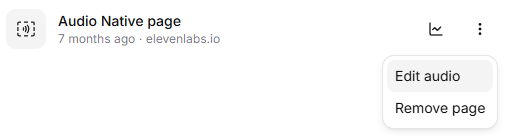
Acesse a página do Audio Native, clique nos três pontos ao lado da página que você quer atualizar e selecione Editar áudio. Isso abrirá o projeto correspondente no Estúdio.

2

Faça suas alterações
Atualize seu projeto conforme necessário, por exemplo, mudando a voz ou editando o roteiro.

3

Exporte o projeto em MP3
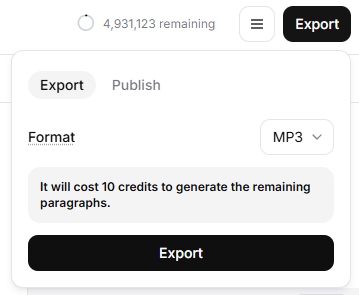
Acesse Exportar e exporte o projeto.


Observação: esta etapa é necessária para atualizar o Audio Native, mesmo que você não precise do arquivo MP3.
4

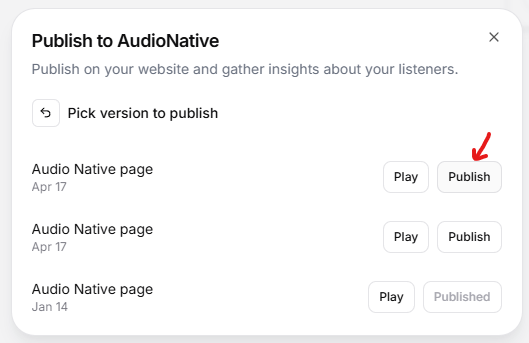
Publique a versão atualizada
Quando a exportação em MP3 estiver concluída, acesse Exportar > Publicar > Audio Native.

5

Selecione a versão atualizada
Clique em Versão publicada e selecione a versão recém-exportada do seu áudio para atualizar o player incorporado.

Agora, seu player do Audio Native refletirá a versão mais recente do projeto.

Como atualizar o título e o autor do player

Para alterar o título ou o autor exibido no player do Audio Native:

  • Acesse o editor do projeto correspondente no Estúdio

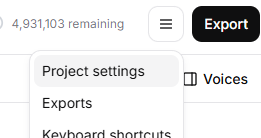
  • Clique no menu de três linhas (☰) e selecione Configurações do projeto

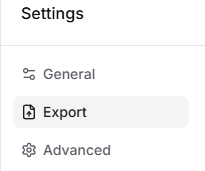
  • Acesse a aba Exportar

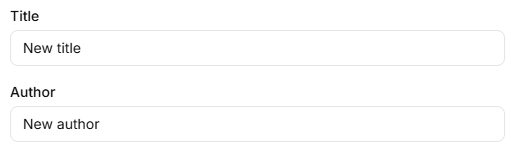
  • Edite os campos Título e Autor

Essas alterações serão refletidas automaticamente no player incorporado.

No results