> This is a page from the ElevenLabs documentation. For a complete page index, fetch https://elevenlabs.io/docs/llms.txt. For the full documentation in a single file, fetch https://elevenlabs.io/docs/llms-full.txt.
# Iniciando uma conversa
## Visão geral
Você pode abrir o ElevenAgents Architect em vários lugares do ElevenAgents. O ponto de partida de uma conversa determina o contexto que o Architect terá desde a primeira mensagem. Uma conversa aberta a partir de um teste com falha já sabe quais testes falharam. Uma aberta a partir de um alerta do Spotlight já sabe qual alerta foi disparado.
O Architect funciona em dois locais:
* **Barra lateral**: um painel disponível em todo o app da ElevenLabs. Ele pode ver a página em que você está e ajudar você a navegar por ela.
* **Aba Architect**: uma visualização em tela cheia, para um único agente (**Agentes** > seu agente > **Architect**) ou para todo o espaço de trabalho (**Agentes** > **Architect** na navegação à esquerda).
Os dois locais têm as mesmas ferramentas para criar agentes. Além disso, a barra lateral envia ao Architect uma captura da página que você está visualizando. A aba em tela cheia adiciona um painel de plano ao vivo quando você usa o [modo Plano](/docs/pt/eleven-agents/operate/architect/how-it-works#plan-mode).
## Pontos de acesso gerais
Eles abrem o Architect sem contexto específico além da página em que você está.
| Ponto de acesso | Onde | O que envia |
| ------------------------------- | ----------------------------------------------------------------------------------------------------------------------------------------------------- | ------------------------------------------------------------------------------------------------------------------------------------------------------------------------ |
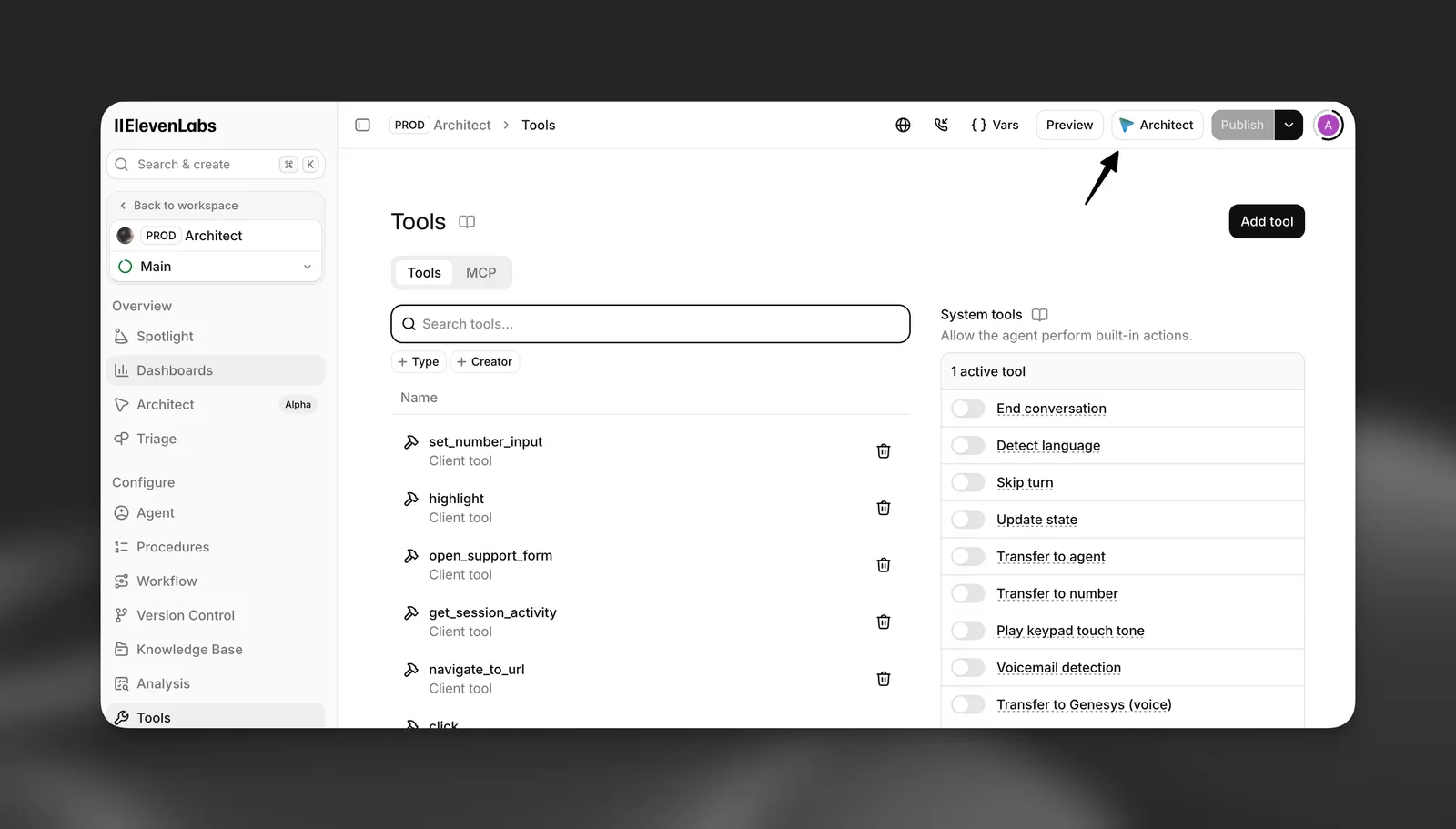
| Botão **Architect** | O cabeçalho das páginas do ElevenAgents e o cabeçalho dos painéis de detalhes de conversas, ferramentas e itens da base de conhecimento | Abre a barra lateral ou reabre seu chat atual. Na barra lateral, o Architect vê a página em que você está. |
| **Perguntar ao Architect** | O compositor flutuante na parte inferior das páginas do ElevenAgents, no desktop | Sua mensagem digitada e todas as referências com `@`. Também mostra perguntas sugeridas para a página atual, que você pode enviar com um clique. |
| Aba Architect | **Agentes** > seu agente > **Architect** | Sua mensagem, limitada a esse agente. Os prompts sugeridos são agrupados por área: Agente, Procedimentos, Ferramentas, Base de conhecimento, Testes, Análise, Proteções. |
| Architect do espaço de trabalho | **Agentes** > **Architect** na navegação à esquerda | Sua mensagem, limitada a todo o espaço de trabalho, e não a apenas um agente. |
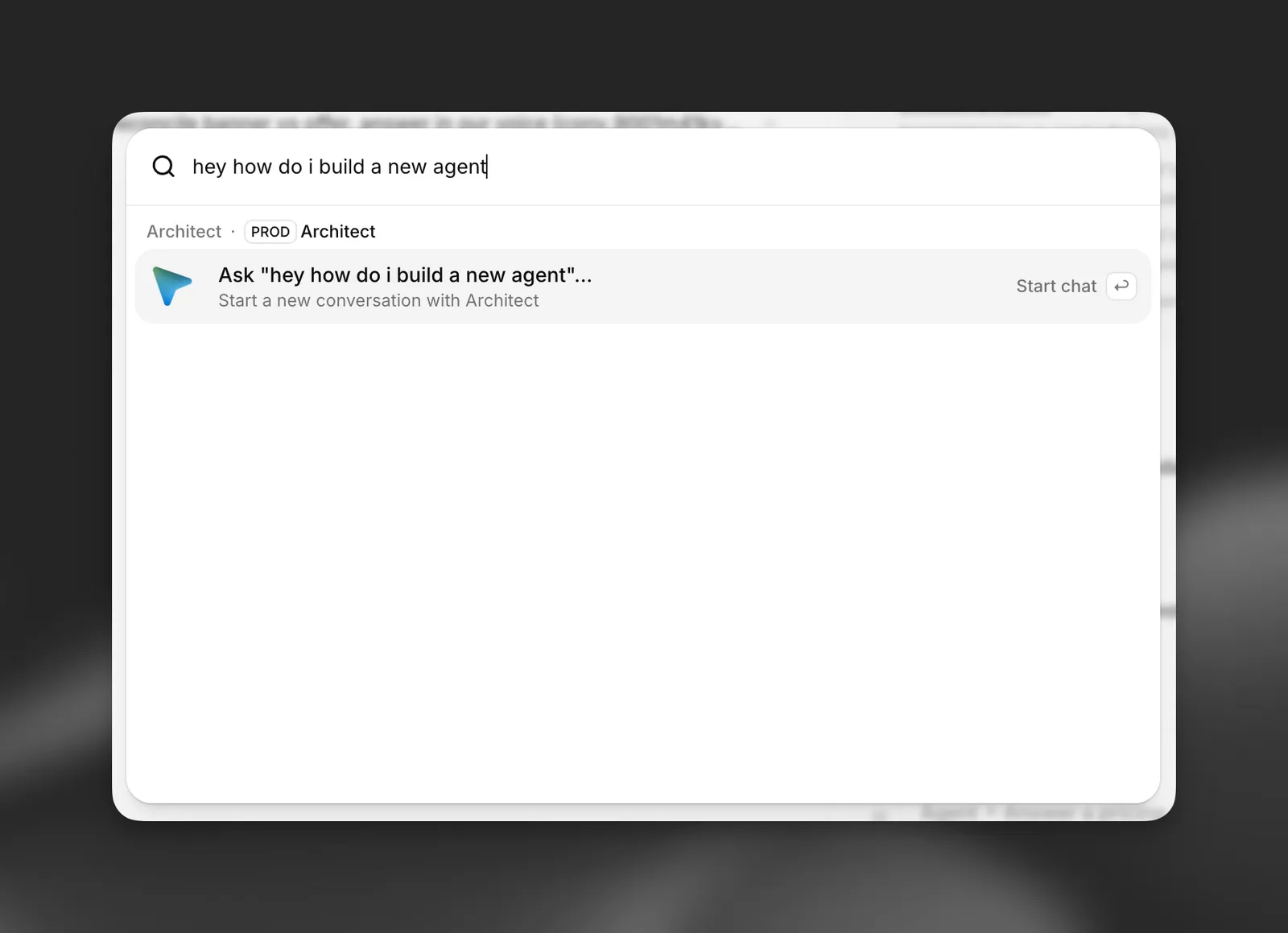
| Paleta de comandos | Pressione Cmd+K (macOS) ou Ctrl+K (Windows e Linux), digite uma solicitação e selecione **Perguntar "…"** | Seu texto digitado como primeira mensagem. Com um agente aberto, a paleta também lista os prompts sugeridos desse agente. |
| Histórico de chats | A lista de histórico na barra lateral | Reabre um chat anterior com o histórico de mensagens. |
| **Solucionar problemas** | O botão em uma notificação de erro | A mensagem de erro, com uma solicitação de ajuda para resolvê-lo. |
## Pontos de acesso com contexto
Esses pontos de acesso iniciam uma nova conversa com uma primeira mensagem preparada e contexto oculto, para que você não precise explicar a situação.
### Testes com falha
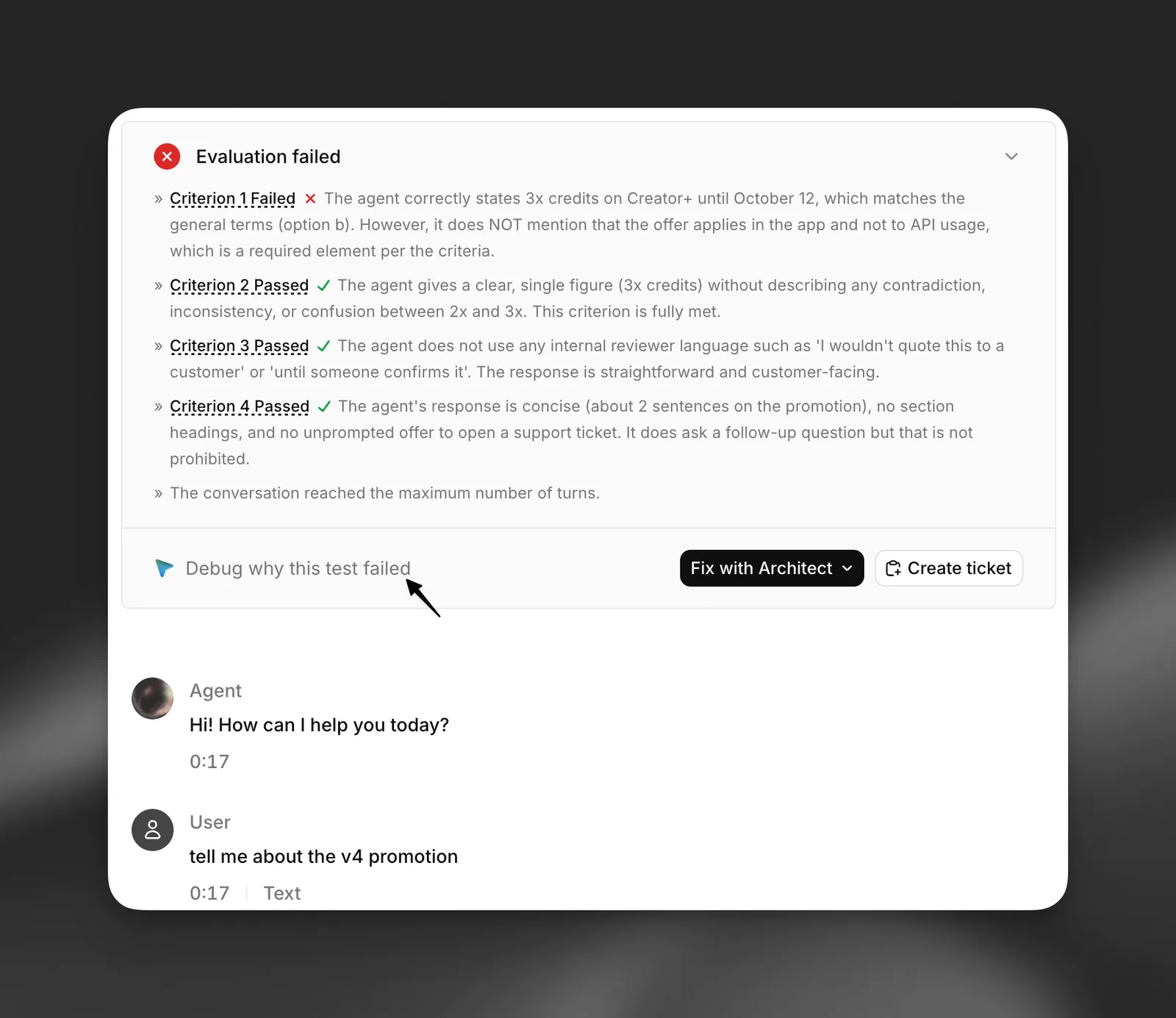
Quando uma execução de teste apresenta falhas, a opção **Corrigir com o Architect** aparece nos detalhes da execução e ao lado de grupos de testes com falha. Ela oferece três opções:
* **Explicar por que este teste falhou** (ou **Resumir por que estes testes falharam** para vários testes).
* **Sugerir correções para passar no teste** (ou **Sugerir correções para resolver as falhas**). O Architect agrupa as correções por causa raiz.
* **Iniciar uma nova conversa**, sem contexto.
O Architect recebe o ID de invocação da execução de teste e os nomes dos testes com falha. Ele lê os detalhes das falhas, as transcrições e os resultados da avaliação usando suas próprias ferramentas de teste, para que a resposta reflita toda a execução.
### Spotlight
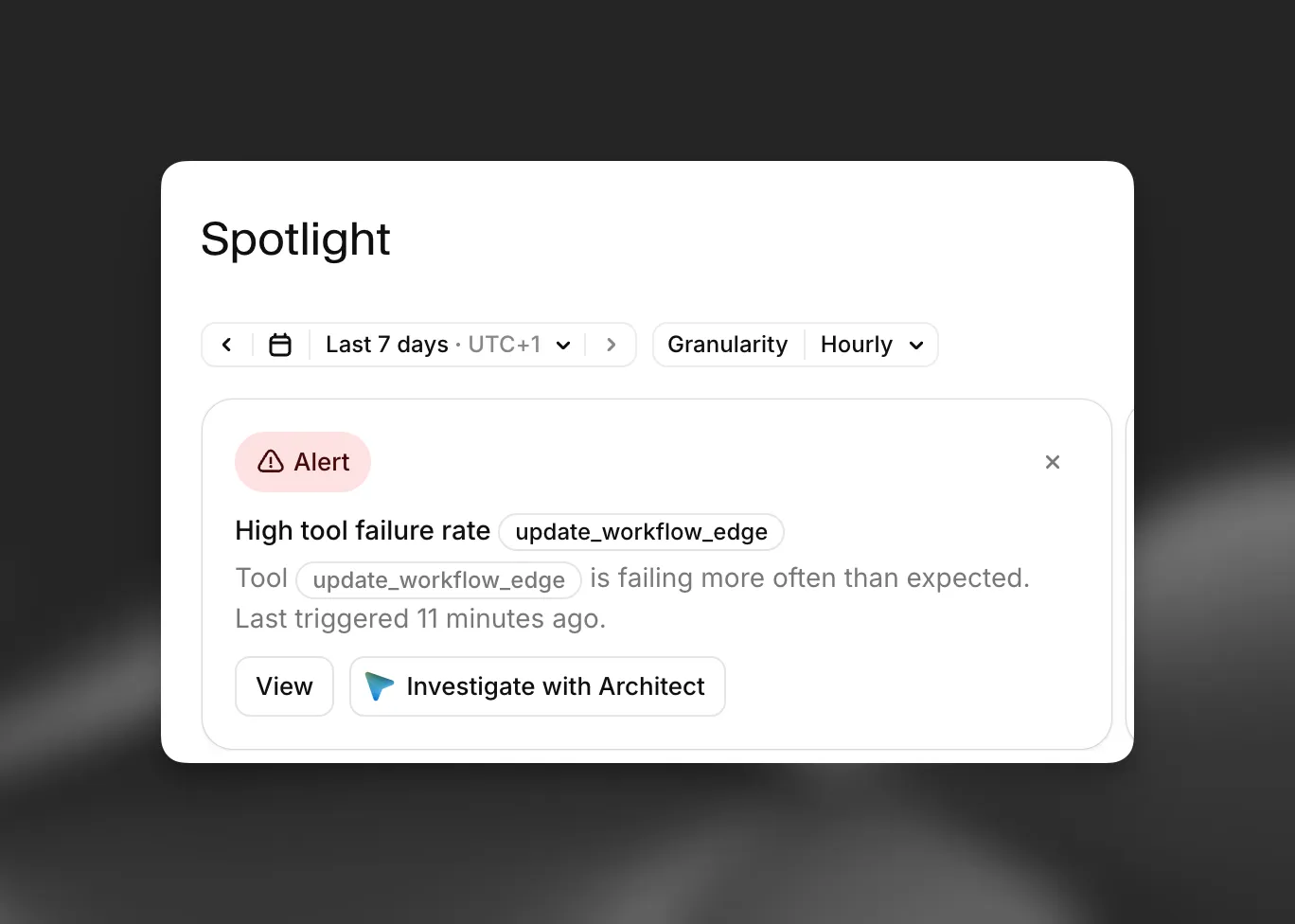
O [Spotlight](/docs/pt/eleven-agents/dashboard/spotlight), a página de visão geral do agente, envia descobertas ao Architect a partir de vários cartões.
| Cartão | Botão | O que o Architect recebe |
| -------------------------- | --------------------------------------------------------------- | ---------------------------------------------------------------------------------------------------------------------------------------------------------------------------------------------------------------- |
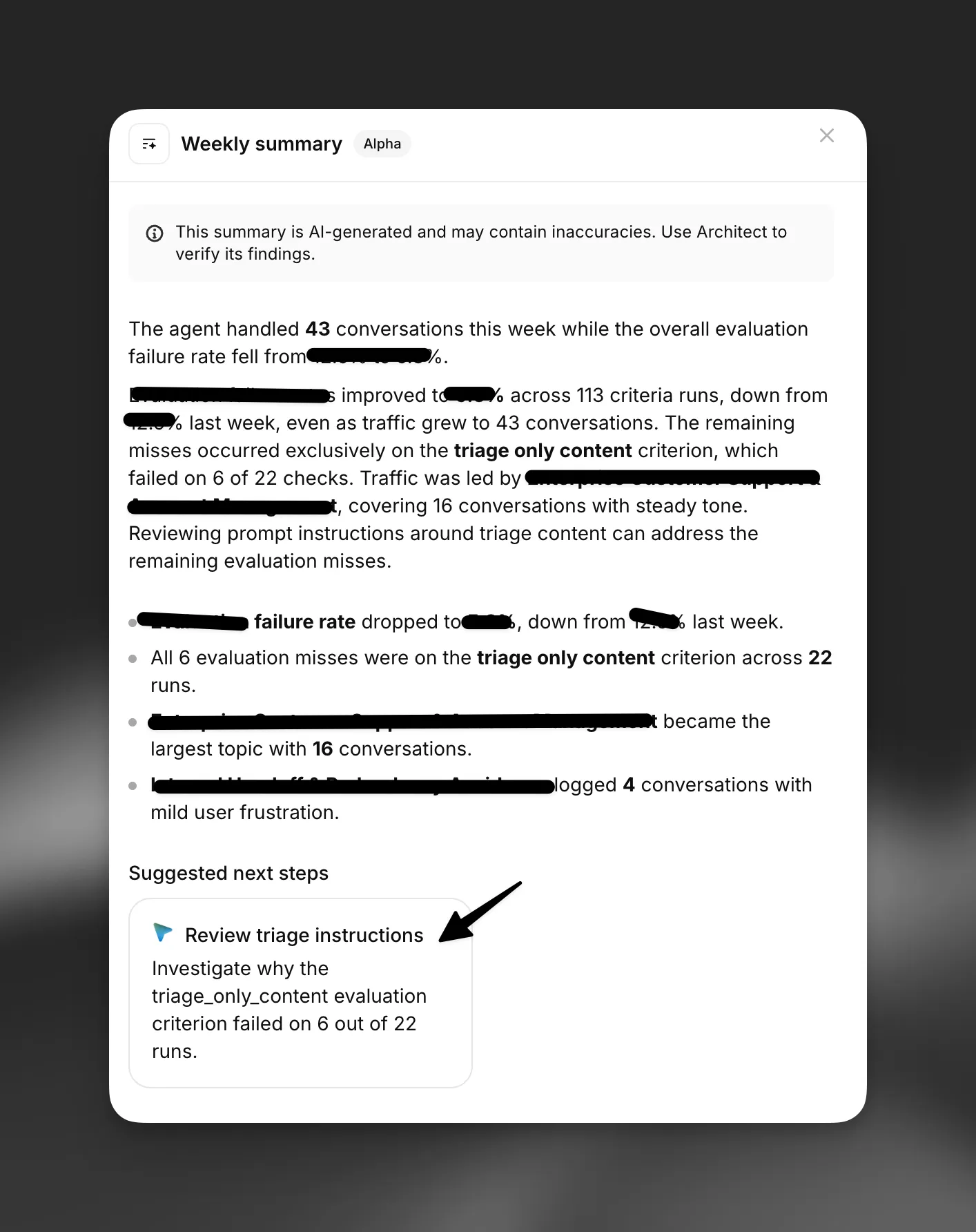
| Resumo semanal | **Analisar** ou **Analisar com o Architect** no resumo completo | O texto do resumo e seu intervalo de datas. O Architect é instruído a verificar primeiro as afirmações do resumo em relação a conversas reais e identificar qual ramificação é afetada antes de propor mudanças. |
| Próximas etapas sugeridas | **Abrir no Architect** em cada sugestão | A investigação sugerida, o contexto que o Spotlight reuniu para ela e o resumo semanal. |
| Alerta em tempo real | **Investigar com o Architect** ou **Investigar e corrigir** | O ID do alerta e o que ele monitora. O Architect lê o alerta, verifica se é um falso positivo e encontra a ramificação afetada antes de sugerir uma correção. |
| Sem testes associados | **Adicionar testes** | Uma solicitação para configurar os primeiros testes do agente. |
| Converter em procedimentos | **Converter** | Uma solicitação para converter o prompt do sistema do agente em [procedimentos](/docs/pt/eleven-agents/customization/procedures). |
Os gráficos e blocos de métricas no Spotlight não têm seu próprio botão do Architect. Para perguntar sobre um gráfico específico, abra o Architect pelo cabeçalho da página: na barra lateral, o Architect pode ler os valores exibidos na tela.
### Tickets de triagem
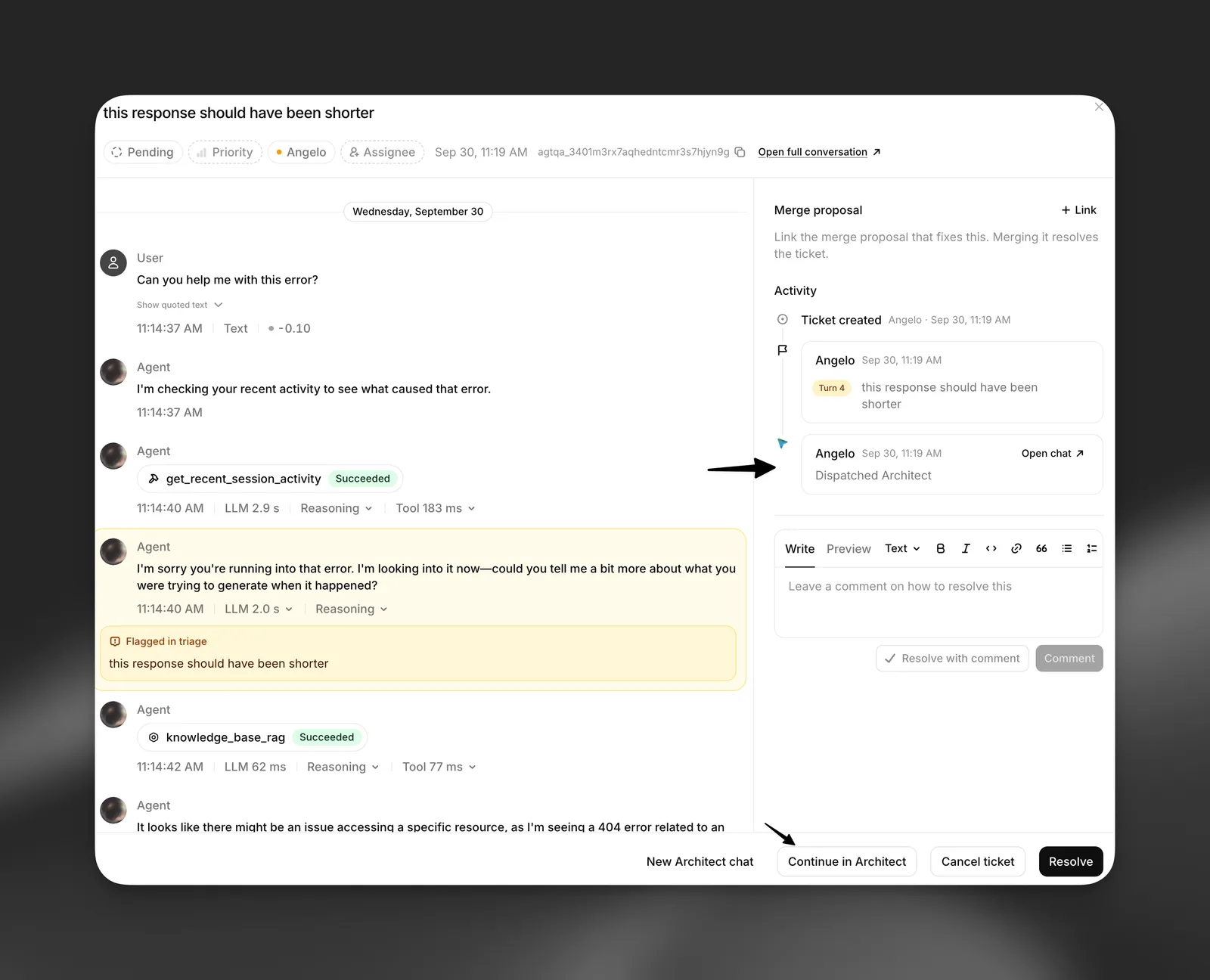
Em um [ticket de triagem](/docs/pt/eleven-agents/operate/triage), selecione **Discutir com o Architect**. O Architect recebe o ID da conversa, o problema sinalizado ou comentário de revisão, todos os comentários sobre interações específicas e a discussão do ticket. Ele lê a transcrição, explica o que deu errado, sugere correções e oferece comentar no ticket e marcá-lo como resolvido quando você terminar.
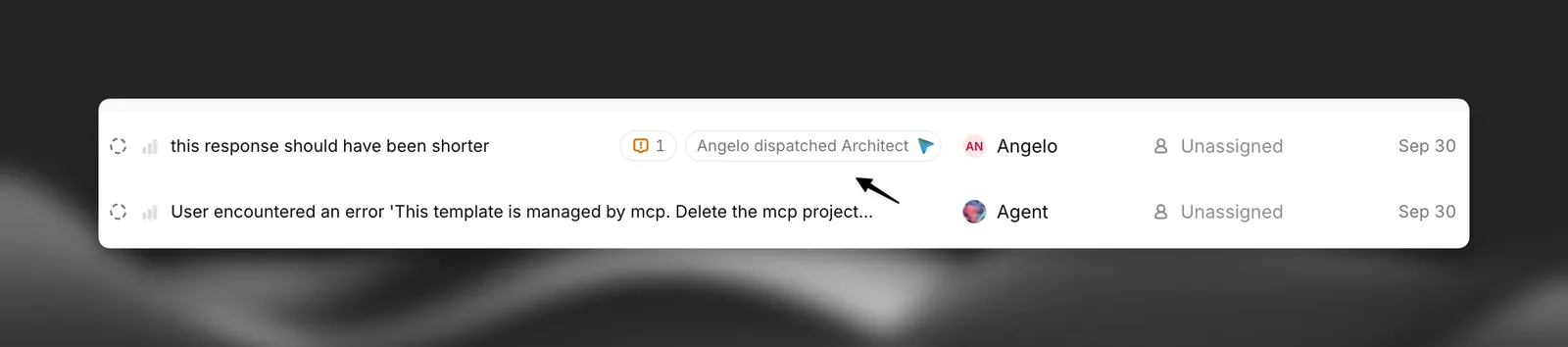
Um ticket registra todos os chats do Architect iniciados a partir dele. Depois que você inicia um, o botão muda para **Continuar no Architect** e **Novo chat no Architect**. Os chats permanecem privados para a pessoa que os iniciou. Na lista de triagem, um ticket com um chat do Architect mostra quem acionou o Architect.
### Transcrições de conversas
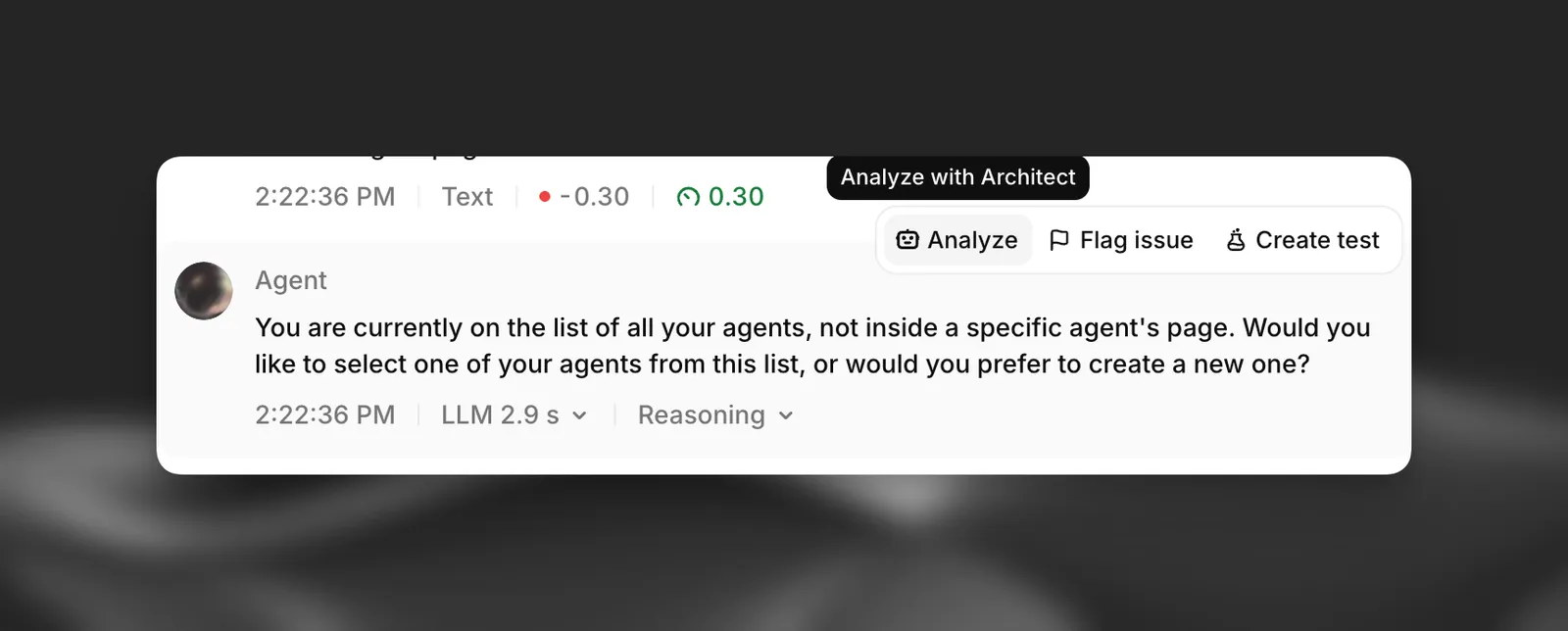
Na transcrição de uma conversa, selecione **Analisar** em uma mensagem do agente ou o ícone **Analisar com o Architect** na visualização do histórico. O Architect recebe o ID da conversa e o texto dessa mensagem e explica por que o agente respondeu daquela forma.
### Criando um agente
* **Criar com o Architect**, no fluxo de criação de agente, inicia uma conversa guiada: o Architect pergunta sobre a tarefa que o agente precisa realizar, uma pergunta por vez, depois cria o agente e escreve o [contexto do agente](/docs/pt/eleven-agents/operate/architect/customization#agent-context).
* **Rascunhar com o Architect**, no menu **Adicionar** da página de procedimentos, cria um procedimento vazio e pede ao Architect para escrevê-lo.
* **Concluir com o Architect**, em cada item da lista de verificação de implantação da aba Architect, envia uma solicitação como "Ajude-me a configurar proteções".
* **Configurar com o Architect**, nos editores de contexto e preferências do agente, executa o comando `/start`.
* **Executar**, em um prompt salvo na [biblioteca de prompts](/docs/pt/eleven-agents/operate/architect/customization#prompt-library), inicia uma conversa com esse prompt.
### Sugestões após uma ação
Após algumas ações, como criar manualmente um teste ou uma ferramenta, uma notificação pode sugerir uma solicitação relacionada para o Architect, por exemplo: "Analise meu agente e sugira os 3 testes mais importantes que ele deveria ter, depois escreva-os para mim." Selecione **Experimentar o Architect** para enviá-la. Descarte a sugestão para ocultá-la.
## Como referenciar recursos e comandos
* Digite `@` no compositor para referenciar um agente, ferramenta, teste, procedimento ou tópico da base de conhecimento específico. O Architect recebe o recurso referenciado diretamente, em vez de procurá-lo.
* Digite `/` para ver comandos de barra, como `/debug`, `/test`, `/review` e `/dashboard`. Consulte [Como o Architect funciona](/docs/pt/eleven-agents/operate/architect/how-it-works#slash-commands) para ver a lista completa.
* Selecione **+** > **Usar um prompt salvo** para inserir um prompt da sua biblioteca.
## Atalhos de teclado
| Atalho | Ação |
| ---------------------------------------------------------------- | ----------------------------------------------------------------------------------- |
| Cmd/Ctrl+K | Abra a paleta de comandos e pergunte ao Architect. |
| Mantenha Cmd/Ctrl+. pressionado | Dite uma mensagem. Solte para parar. |
| Mantenha Espaço pressionado em um compositor vazio | Dite uma mensagem. |
| Shift+Tab | Alterne o modo de aprovação: Aprovação necessária, Aprovar automaticamente e Plano. |
| Enter / Shift+Enter | Envie / insira uma nova linha. |
| Esc | Cancele uma mensagem ditada antes de enviá-la ou recolha o compositor. |
## Falando com o ElevenAgents Architect
Você pode usar sua voz com o Architect de duas formas:
* **Ditado**: selecione o microfone em qualquer compositor do Architect ou mantenha Cmd/Ctrl+. pressionado. Sua fala é transcrita no compositor e enviada automaticamente após uma breve contagem regressiva, que você pode cancelar com Esc.
* **Conversa por voz**: em um chat aberto com o compositor vazio, o botão de envio se torna um botão de áudio chamado **Falar com o agente**. Selecione-o para falar em voz alta com o Architect. O Architect responde por voz e continua usando suas ferramentas. Selecione **Encerrar conversa** para voltar ao texto.
As conversas por voz estão disponíveis em uma barra lateral aberta ou em um chat de tela cheia. O compositor flutuante e a página inicial da aba Architect oferecem apenas ditado.