Voice Library
Przewodnik po korzystaniu z głosów z Voice Library.

Przegląd
Voice Library to miejsce, w którym nasza społeczność może udostępniać Professional Voice Clones i otrzymywać nagrody, gdy inni z nich korzystają. Obecnie można udostępniać tylko Professional Voice Clones. Instant Voice Clones i głosów utworzonych w Voice Design nie można udostępniać.
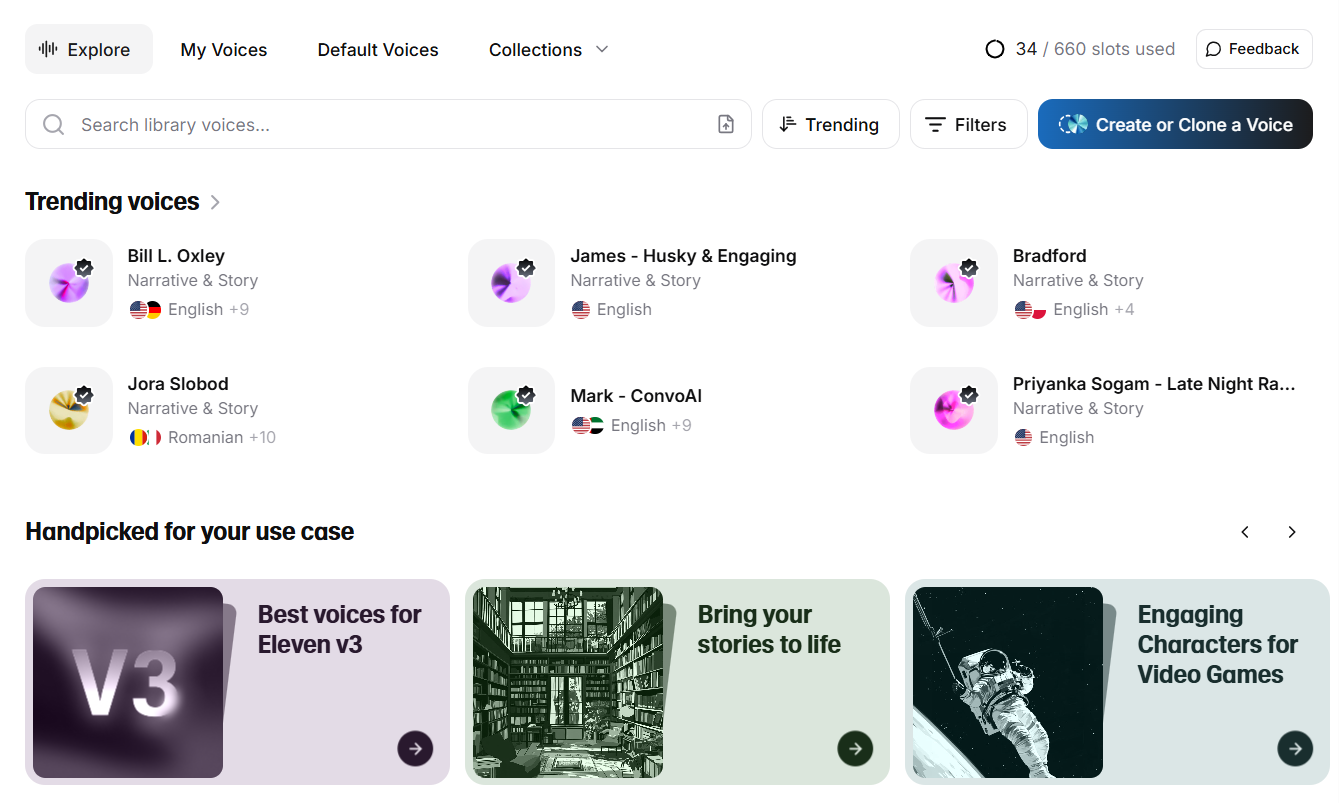
Aby otworzyć Voice Library, kliknij Voices na pasku bocznym i wybierz Explore.
Znajdowanie głosów
Voice Library możesz przeglądać na kilka sposobów:
Polecane kolekcje
Nasze polecane kolekcje wyróżniają najlepsze głosy w różnych zastosowaniach, gatunkach i językach. Regularnie je aktualizujemy, dodając nowe wyjątkowe głosy.
Wyszukiwanie
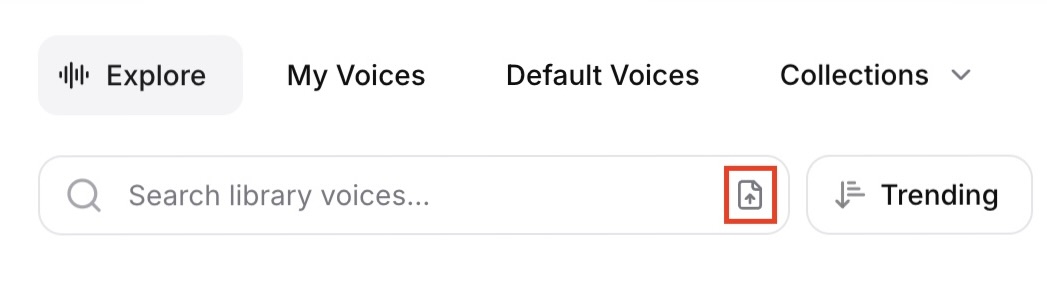
Użyj paska wyszukiwania, aby znaleźć głosy po nazwie, słowie kluczowym lub identyfikatorze głosu. Możesz też wyszukiwać, przesyłając plik audio albo przeciągając go i upuszczając. Pomoże ci to znaleźć oryginalny głos, jeśli jest dostępny, oraz podobne głosy.
Opcje sortowania
Głosy możesz sortować według:
- Popularności: głosy uszeregowane według popularności
- Najnowszych: niedawno dodane głosy
- Liczby użytkowników
- Liczby użytych znaków
Filtry
Użyj filtrów, aby zawęzić wyszukiwanie:
Język
Język
Filtr języka pokazuje głosy wytrenowane w konkretnym języku. Chociaż wszystkich głosów można używać z każdym obsługiwanym językiem, głosy oznaczone danym językiem działają w nim najlepiej. Niektóre głosy zostały ocenione jako dobrze działające w wielu językach i również pojawią się w wynikach wyszukiwania dla konkretnego języka.
Akcent
Akcent
Po wybraniu języka dostępny będzie też filtr akcentu, który pozwala filtrować konkretne akcenty.
Kategoria
Kategoria
Filtruj głosy według sugerowanego zastosowania:
- Konwersacyjne
- Narracja
- Postacie
- Media społecznościowe
- Edukacyjne
- Reklama
- Rozrywka
Płeć
Płeć
- Męska
- Żeńska
- Neutralna
Wiek
Wiek
- Młody
- W średnim wieku
- Starszy
Okres wypowiedzenia
Okres wypowiedzenia
Niektóre głosy mają okres wypowiedzenia. Określa on, jak długo zachowasz dostęp do głosu, jeśli jego właściciel zdecyduje się usunąć go z Voice Library. Jeśli właściciel przestanie udostępniać głos, otrzymasz wcześniejsze powiadomienie e-mailem i w aplikacji. Powiadomienia podają, kiedy głos stanie się niedostępny, i polecają podobne głosy z Voice Library. Jeśli właściciel głosu bez okresu wypowiedzenia przestanie go udostępniać, od razu stracisz do niego dostęp.
Ten filtr pozwala wyświetlać tylko głosy z okresem wypowiedzenia oraz wyszukiwać głosy z konkretnym okresem. Maksymalny okres wypowiedzenia wynosi 2 lata.
Włączona moderacja na żywo
Włączona moderacja na żywo
Niektóre głosy mają włączoną moderację na żywo. Wskazuje to etykieta z ikoną tarczy. Gdy generujesz treści głosem z włączoną moderacją na żywo, używamy narzędzi, które sprawdzają, czy generowany tekst należy do jednej z zakazanych kategorii. Może to zwiększyć opóźnienie podczas korzystania z głosu.
Ten filtr pozwala wykluczyć głosy z włączoną moderacją na żywo.
Jakość
Jakość
Filtruj głosy według poziomu jakości:
- Dowolna: Wszystkie głosy, niezależnie od oceny jakości
- Jakość studyjna: Głosy nagrane odpowiednim sprzętem, dobrze zmiksowane i przetestowane pod kątem większości problemów audio, takich jak pogłos/echo, zniekształcenia czy inne artefakty. Brzmią profesjonalnie i są sprawdzane przez naszych testerów QA.
Korzystanie z głosów z Voice Library
Możesz używać głosów z Voice Library bezpośrednio, bez zapisywania ich w My Voices. Gdy użyjesz głosu, okres wypowiedzenia zostanie zapisany na twoim koncie, dzięki czemu nadal będziesz mógł używać wcześniej użytych głosów podczas aktywnego okresu wypowiedzenia, nawet jeśli nie zapisałeś ich w My Voices.
Zapisz w My Voices (opcjonalnie)
Nie jest to wymagane, ale możesz zapisać głosy w My Voices, aby mieć do nich łatwy dostęp lub użyć ich później. Aby to zrobić, kliknij przycisk +.
Głosy zapisane z Voice Library nie wykorzystują niestandardowych slotów głosowych. Niestandardowe sloty głosowe są używane tylko dla głosów utworzonych za pomocą Voice Design lub Voice Cloning.
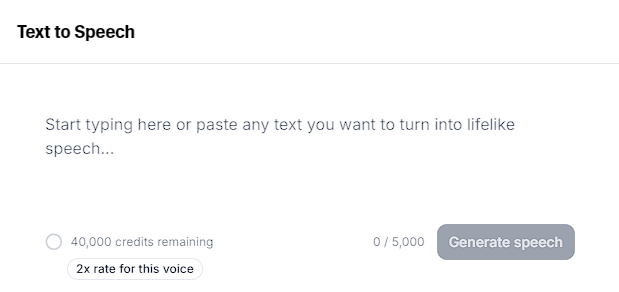
Głosy dodane do My Voices będą dostępne we wszystkich menu wyboru głosu. Możesz też użyć głosu bezpośrednio z My Voices, klikając przycisk T, który otworzy Text to Speech z wybranym głosem.
My Voices
W My Voices znajdziesz wszystkie głosy utworzone przez siebie oraz głosy zapisane z Voice Library.
Przy każdym głosie zobaczysz:
- język, w którym został wytrenowany,
- kategorię, na przykład „Narracja”,
- długość okresu wypowiedzenia, jeśli głos go ma.
Typ głosu wskazuje ikona:
- Żółty znacznik: Professional Voice Clone.
- Czarny znacznik: Professional Voice Clone jakości studyjnej.
- Ikona błyskawicy: Instant Voice Clone.
- Brak ikony: głos utworzony w Voice Design.
Więcej działań
Kliknij More actions (trzy kropki), aby:
- Skopiować identyfikator głosu: kopiuje identyfikator głosu do schowka.
- Edytować głos: pozwala zmienić nazwę i opis głosu. Te zmiany są widoczne tylko dla ciebie.
- Udostępnić głos: tworzy link, który możesz udostępnić innym. Gdy użyją linku, głos zostanie dodany do My Voices na ich koncie.
- Wyświetlić historię: zobaczyć poprzednie generacje Text to Speech z użyciem tego głosu.
- Usunąć głos: usunięcie głosu jest trwałe i wymaga potwierdzenia.
Kolekcje
Aby lepiej organizować zapisane głosy, możesz tworzyć własne kolekcje i dodawać do nich głosy.
Aby utworzyć nową kolekcję, przejdź do My Voices, kliknij Collections i wybierz Create collection. Nadaj nowej kolekcji nazwę i wybierz jedną z dostępnych ikon.
Aby dodać pojedynczy głos do kolekcji, kliknij More actions (trzy kropki) i wybierz Add to collection. Możesz dodać głos do istniejącej kolekcji lub utworzyć nową.
Wybieranie wielu głosów
Użyj Shift + Click, aby wybrać kilka głosów naraz.
Przeciąganie i upuszczanie głosów
Pojedyncze głosy i grupy wybranych głosów możesz też przeciągać do Collections i dodawać do istniejącej kolekcji albo usuwać, przeciągając je na ikonę kosza.
Udostępnianie w Voice Library
W Voice Library można publikować tylko Professional Voice Clones.
W My Voices znajdź swój głos i kliknij Więcej działań (trzy kropki), a następnie wybierz Opublikuj w Library. Ta opcja będzie też wyróżniona u góry My Voices przy twoich Professional Voice Clones.
Przed kontynuowaniem możesz ustawić okres wypowiedzenia i włączyć moderację na żywo. Szczegóły znajdziesz w Aneksie do Voice Library do naszego Regulaminu usługi, a także tutaj:
Wpisz nazwę i opis głosu. Upewnij się, że nazwa jest zgodna z naszymi **zasadami nazewnictwa **:
Zasady nazewnictwa
Zasady nazewnictwa
-
Nazwa powinna zawierać imię, a następnie kluczowe cechy głosu lub personę głosową, oddzielone myślnikiem (-).
-
Nazwa może mieć maksymalnie 40 znaków.
-
Nazwa NIE może zawierać:
- Nazw osób publicznych lub podmiotów (nazw firm, zespołów, influencerów, znanych osób itp.).
- Nazw użytkowników w mediach społecznościowych (Twitter, Instagram itd.).
- WYRAZÓW PISANYCH WIELKIMI LITERAMI.
- Emotikonów ani innych znaków niebędących literami.
- Wulgarnych lub szkodliwych słów.
- Słowa „voice”.
-
Przykłady nazw zgodnych z zasadami:
- Serena - Spokojna, Przyjazna, Ciepła
- Olivia - Energiczna prowadząca podcast
- Jasper - Głęboki, Zachęcający, Poważny
- Maya - Narratorka horrorów
- Nelson - Straszny złoczyńca
- Harmony - Energiczna, Wysoka
Zasady opisu
Zasady opisu
-
Opis pomaga użytkownikom zdecydować, czy twój głos pasuje do ich projektu. Dokładnie opisz zastosowania, do których najlepiej się nadaje.
-
Podaj jak najwięcej szczegółów o kluczowych cechach głosu — tonie, stylu, emocjach, tempie i wyjątkowych właściwościach.
-
Nie wymieniaj niepowiązanych zastosowań, by zwiększyć widoczność. Głosy z mylącymi lub spamerskimi opisami nie zostaną zatwierdzone.
-
Przykład dobrego opisu:
Serena oferuje ciepły, medytacyjny ton i naturalnie wolne, równe tempo. W jej głosie słychać „uśmiech”, który jest jednocześnie przyjazny i kojący, więc idealnie pasuje do treści, przy których słuchacz ma poczuć się bezpiecznie lub zrelaksować.
Najlepsze zastosowania: Aplikacje do medytacji, historie na dobranoc, poradniki o dobrostanie i empatyczne systemy IVR obsługi klienta.
Kluczowe cechy: Cicha, lekko oddechowa i stale spokojna.
Ustaw etykiety (język, akcent, płeć, wiek, zastosowanie, ton i styl), aby inni mogli łatwiej znaleźć twój głos.
Zapoznaj się z Aneksem do Voice Library do naszego Regulaminu usługi, zaakceptuj go i udziel wymaganych zgód oraz potwierdzeń. Zrób to uważnie i upewnij się, że rozumiesz usługę przed udostępnieniem głosu. Jeśli masz pytania, napisz na legal@elevenlabs.io.
Po przesłaniu głos sprawdzi nasz zespół. Jeśli będą potrzebne drobne poprawki, możemy je wprowadzić. Twoje zgłoszenie może zostać odrzucone, jeśli nie spełnia naszych zasad. Powtarzające się przesyłanie głosów, które stale naruszają zasady, może skutkować ograniczeniem przesyłania i udostępniania głosów.
Obecnie nie możemy oszacować czasu weryfikacji, ponieważ zależy on od kolejki.
Dodawanie własnego podglądu głosu
Własny podgląd głosu możesz dodać podczas udostępniania lub później.
W My Voices znajdź swój głos, kliknij Więcej działań (trzy kropki), a następnie wybierz Edytuj w Library. Kliknij Zarządzaj głosem. W sekcji Własny podgląd głosu wybierz odpowiednią generację z listy rozwijanej. Dostępne będą wszystkie twoje generacje o długości 70–150 znaków. Więcej informacji znajdziesz w artykule Jak dodać własny podgląd udostępnionego głosu?.
Prywatne udostępnianie głosu
Możesz udostępnić głos członkom swojego workspace. Professional Voice Clones możesz też udostępniać zewnętrznie każdemu, kto ma link. Instant Voice Clones i głosy utworzone za pomocą Voice Design można udostępniać tylko w swoim workspace.
W My Voices znajdź swój głos i kliknij Więcej działań (trzy kropki), a następnie wybierz Udostępnij głos.
Aby udostępnić głos zewnętrznie, użyj przełącznika i włącz dostęp dla Każdego, kto ma link. Wygeneruje się link do udostępniania, który możesz przekazać innym użytkownikom ElevenLabs, aby dodali twój głos do swojego konta.
Każdy, kto ma link, będzie mógł dodać twój głos do swojego konta. Jeśli chcesz ograniczyć użycie do wskazanych użytkowników, możesz dodać ich do swojego workspace i udostępnić im głos tam.