Muzyka
Twórz i edytuj własne utwory w dowolnym stylu za pomocą narzędzi AI do tworzenia muzyki
Omówienie
Eleven Music oferuje kompleksowy workflow do tworzenia muzyki. Generuj utwory w dowolnym stylu i o wybranej długości, używając promptów w języku naturalnym. Możesz też dodać Audio Reference albo wybrać gotowy lub własny Music Finetune, aby ukierunkować brzmienie i styl generowanego utworu.
Dopracuj poszczególne sekcje, teksty, style i strukturę utworu za pomocą intuicyjnych narzędzi do edycji. Gdy skończysz, pobierz utwór jako plik audio wysokiej jakości lub udostępnij go w personalizowanym wizualizerze.
Przewodnik
Utwórz nowy utwór
Opisz utwór za pomocą promptów w języku naturalnym. Najlepsze praktyki dotyczące stylu i tekstów znajdziesz w naszym przewodniku po promptach.
Dodaj Audio Reference (opcjonalnie)
Prześlij krótki utwór audio (do około 30 sekund), aby ukierunkować styl i brzmienie generowanego utworu w Music v2 lub v2.5. Każdy przesłany materiał referencyjny jest sprawdzany pod kątem zgodności z prawami autorskimi. Audio Reference wpływa na brzmienie, styl produkcji, instrumentację, tempo i nastrój — nie kopiuje ani nie remiksuje przesłanego audio.
Wybierz Finetune (opcjonalnie)
Wybierz Finetune, aby nadać generowanemu utworowi określony styl. Możesz wybrać:
- Gotowe Finetunes - Wstępnie wytrenowane Finetunes dla gatunków i stylów z całego świata, stworzone przez ElevenLabs
- Własne Finetunes - Finetunes utworzone przez ciebie na podstawie własnego, oryginalnego audio
Jeśli nie wybierzesz Finetune, użyjemy standardowego modelu muzycznego. Dowiedz się więcej o tworzeniu własnych Finetunes.
Wybierz ustawienia
Wybierz liczbę Wariantów i Czas trwania. Możesz wybrać stałą długość (np. 30 s, 1 min) albo Automatycznie, aby długość została ustalona dynamicznie. Przy tworzeniu złożonych utworów warto zacząć od krótkiego czasu, np. 30 s, a potem stopniowo dodawać nowe sekcje podczas pracy nad utworem.
Wprowadź zmiany
Dopracuj utwór w edytorze. Możesz edytować teksty, dodawać lub usuwać sekcje, zmieniać długość sekcji, stosować słowa kluczowe stylu albo używać bezpośrednich promptów w rozmowie, by uzyskać precyzyjną kontrolę twórczą. Możesz też wygenerować zupełnie nowe warianty na podstawie dokładnie tego samego promptu, jeśli chcesz otrzymać inny utwór z tego samego promptu w tym samym projekcie muzycznym lub inną bazę do dalszej pracy.
Co mogę wygenerować w Eleven Music?
Eleven Music to wszechstronny model, który daje ci kontrolę nad wieloma elementami tworzenia muzyki. Możesz generować:
Pełne utwory z wokalem
Pełne utwory z wokalem
Twórz kompletne utwory z tekstami i wokalem generowanymi przez AI w wielu językach, w tym po angielsku, hiszpańsku, niemiecku i japońsku. Music v2 i v2.5 obsługują bardziej naturalne wykonania wokalne i bardziej złożone sposoby interpretacji, w tym szybki rap i gęste frazy tekstowe. Możesz podać własny tekst lub poprosić model o wygenerowanie tekstu na podstawie promptu.
Utwory instrumentalne
Utwory instrumentalne
Generuj wyłącznie muzykę instrumentalną w dowolnym gatunku — od kinowych ścieżek dźwiękowych po ambientowe beaty lo-fi. Idealne jako muzyka w tle, ścieżka filmowa lub do każdego projektu, który wymaga akompaniamentu instrumentalnego.
Konkretne struktury utworów
Konkretne struktury utworów
Używaj opisów sekcji w prompcie, aby budować utwory kawałek po kawałku, definiując Intro, Zwrotkę, Refren, Breakdown i Outro. Daje ci to precyzyjną kontrolę nad kompozycją i przebiegiem utworu.
Muzyka do mediów
Muzyka do mediów
Twórz własne ścieżki dźwiękowe do filmów, reklam, gier i innych mediów, opisując scenę lub nastrój. Na przykład: “Intensywny utwór orkiestrowy do epickiej sceny bitwy” albo “Energetyczny firmowy jingiel dla startupu technologicznego.”
Muzyka dla konkretnych gatunków
Muzyka dla konkretnych gatunków
Generuj bardzo konkretne style, używając szczegółowych promptów, takich jak “Tradycyjne hiszpańskie flamenco z palmas, gitarą nylonową i wokalem po hiszpańsku” albo “Synthwave z lat 80. z analogowymi syntezatorami i retro automatami perkusyjnymi.”
Edycja i dopracowywanie
Po wygenerowaniu pierwszego utworu Eleven Music udostępnia zaawansowane narzędzia do edycji, które pomogą dopracować każdy element kompozycji.
Dodawanie i usuwanie sekcji
Dodawanie i usuwanie sekcji
Dodawanie nowej sekcji:
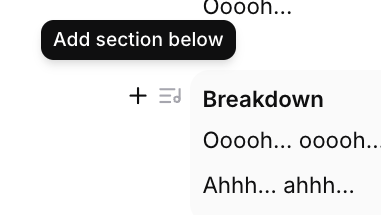
- Aby wstawić sekcję między istniejące, najedź na sekcję w widoku sekcji i kliknij widoczną ikonę ”+ Dodaj sekcję”. Spowoduje to dodanie sekcji po bieżącej sekcji.
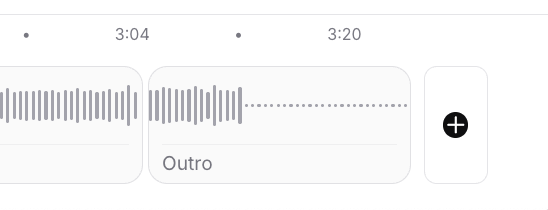
- Aby dodać sekcję na końcu utworu, przewiń do końca osi czasu i kliknij przycisk ”+”.
- Przeciągnij nową sekcję na osi czasu, aby zmienić jej długość.
Usuwanie sekcji:
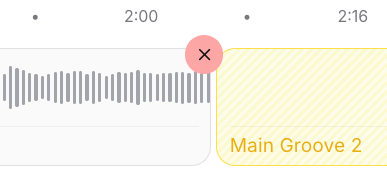
- Najedź na sekcję, którą chcesz usunąć, w widoku struktury utworu.
- Kliknij ikonę usuwania (X), która pojawi się w rogu bloku sekcji.
Edycja tekstów i promptów
Edycja tekstów i promptów
Aby zmienić tekst lub prompt instrumentalny w istniejącej sekcji:
- Kliknij pole tekstowe danej sekcji (np. Intro, Główny motyw).
- Wpisz nowy tekst lub edytuj istniejący prompt.
- W przypadku partii instrumentalnych używaj opisów w nawiasach, np. “[energetyczne solo gitarowe]” lub “[przejście perkusyjne]”.
Kontrola stylu
Kontrola stylu
Aby precyzyjnie kontrolować konkretne elementy muzyczne:
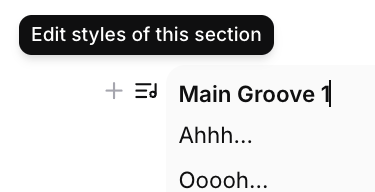
- Najedź na sekcję, którą chcesz edytować, i kliknij “Edytuj style tej sekcji”.
- W oknie “Style sekcji” możesz:
- Uwzględnij style: Dodaj konkretne cechy muzyczne, np. “stopniowe odcinanie filtra”, “wyciszające się hi-haty” lub “długie sprzężenie zwrotne delayu na wokalu.”
- Wyklucz style: Zapobiegaj pojawieniu się elementów takich jak “nagłe zakończenie” lub “nowe elementy.”
- Kliknij Zapisz, aby zastosować te reguły stylu do wybranej sekcji.
Bezpośrednie prompty
Bezpośrednie prompty
Użyj interfejsu rozmowy na dole edytora, aby wprowadzać konkretne zmiany za pomocą języka naturalnego:
- Wpisuj bezpośrednie polecenia, np. “Zrób bardziej energiczny refren” lub “Dodaj solo gitarowe po drugiej zwrotce.”
- Pozwala to na kreatywną edycję wykraczającą poza ustrukturyzowane narzędzia.
Ponowne generowanie zmian
Ponowne generowanie zmian
Po wprowadzeniu zmian — dodaniu, usunięciu lub modyfikacji sekcji — są one przygotowane, ale nie zostały jeszcze zastosowane do audio.
- Zmiany nie zaczną działać, dopóki nie klikniesz przycisku Generuj.
- Po kliknięciu Generuj model tworzy nową wersję utworu ze wszystkimi zmianami.
- Eksperymentuj z różnymi połączeniami tekstów, stylów i struktur między kolejnymi generacjami.
Najlepsze praktyki tworzenia promptów
Kluczem do świetnych rezultatów jest opisowy i szczegółowy prompt. Im więcej informacji podasz, tym lepiej wynik będzie odpowiadał twojej wizji.
Precyzyjnie określ gatunek i styl
Precyzyjnie określ gatunek i styl
Zamiast ogólnych określeń, takich jak “muzyka rockowa”, użyj szczegółowych opisów:
- “Energetyczny synth-pop z lat 80. z napędzającym bitem automatu perkusyjnego i męskim wokalem”
- “Melancholijny indie folk z akustyczną gitarą graną palcami i eterycznymi żeńskimi harmoniami”
- “Heavy metal z tłumionymi riffami, podwójną stopą i agresywnym wokalem”
Łącz wiele opisów
Łącz wiele opisów
Łącz nastrój, instrumentację, tempo i zastosowanie, aby uzyskać lepsze wyniki:
- “Powolna, melancholijna melodia fortepianu na tle ambientowych tekstur syntezatorowych, odpowiednia do tragicznej sceny filmowej”
- “Energetyczny firmowy jingiel z jasnymi syntezatorami, wyrazistą perkusją i optymistyczną melodią”
- “Mroczny, atmosferyczny utwór elektroniczny z głębokim basem, glitchową perkusją i nawiedzającymi samplami wokalnymi”
Określ instrumentację
Określ instrumentację
Wskaż konkretne instrumenty, które chcesz usłyszeć:
- “Energetyczny funk z wyrazistą linią slap basu, rytmiczną gitarą funkową i sekcją dętą”
- “Klasyczny kwartet smyczkowy ze skrzypcami, altówką i wiolonczelą”
- “Zespół jazzowy z fortepianem, kontrabasem, perkusją graną szczotkami i saksofonem tenorowym”
Używaj stylów Uwzględnij/Wyklucz
Używaj stylów Uwzględnij/Wyklucz
Dopracuj wynik, wyraźnie uwzględniając lub wykluczając wybrane elementy na poziomie utworu lub sekcji:
- Uwzględnij: “akustycznie”, “stopa four-on-the-floor”, “wokal z dużym pogłosem”, “analogowe ciepło”
- Wyklucz: “powtarzalna struktura”, “elementy elektroniczne”, “nagłe zakończenie”, “zniekształcony wokal”
Buduj sekcja po sekcji
Buduj sekcja po sekcji
Aby mieć maksymalną kontrolę, zacznij od krótkiej generacji (np. 30 sekund na Intro) i buduj utwór kawałek po kawałku.
- Wygeneruj Intro i dopracuj je, aż będziesz zadowolony.
- Kliknij ”+ Dodaj sekcję”, aby dodać kolejną część.
- Określ styl i zawartość nowej sekcji (np. Zwrotka, Refren, Bridge).
- Użyj interfejsu rozmowy, aby przekazać konkretne instrukcje dla każdej części.
- Stopniowo buduj utwór, dbając o naturalne przejścia między sekcjami.
Testuj i dopracowuj
Testuj i dopracowuj
Nie zaczynaj od nowa, jeśli pierwsza generacja nie jest idealna. Małe zmiany mogą dać duży efekt.
- Dostosuj prompt i wygeneruj ponownie konkretne sekcje.
- Użyj narzędzi do edycji, aby dopracować poszczególne części.
- Eksperymentuj z różnymi kombinacjami stylów.
Zastosowania i użycie komercyjne
Eleven Music, stworzony we współpracy z artystami, wytwórniami i wydawcami, jest w ramach określonych subskrypcji i warunków dopuszczony do szerokiego użytku komercyjnego. Model pozwala użytkownikom wyjść poza biblioteki muzyki stockowej i tworzyć własne audio dopasowane do ich potrzeb.
Szczegółowe informacje o dozwolonym użyciu w poszczególnych planach znajdziesz w naszych warunkach Music.
Eksport i jakość
Gdy będziesz zadowolony z kompozycji, użyj przycisku Pobierz, aby wyeksportować utwór.
Formaty eksportu
Formaty eksportu
Wygenerowane audio jest dostępne w formacie MP3 w profesjonalnej jakości (44,1 kHz, 128–192 kb/s). Wkrótce obsłużymy także inne formaty audio.
Ustawienia jakości
Ustawienia jakości
Jakość eksportu zależy od planu subskrypcji:
- Free, Starter i Creator: Eksport w standardowej jakości.
- Pro, Scale, Business i Enterprise: Eksport w wysokiej jakości, klasy studyjnej. Każdy eksport zachowuje pełny zakres dynamiki i charakterystykę częstotliwości oryginalnej generacji.
Udostępnianie
Udostępnianie
Użyj przycisku Udostępnij, aby:
- Wygenerować link do udostępnienia utworu.
- Spersonalizować wizualizer towarzyszący utworowi.
- Udostępnić swoje utwory współpracownikom lub odbiorcom.
Music v2.5
Music v2.5 to nasz najbardziej zaawansowany model muzyczny. Bazuje na Music v2, oferuje lepszą jakość audio i lepiej realizuje prompty, a także obsługuje te same funkcje, w tym Audio Reference, plany kompozycji i inpainting. Wybierz go z listy modeli w interfejsie Eleven Music albo przekaż model_id="music_v2_5" w API.
Music v2
Music v2 to domyślny model w interfejsie Eleven Music. W porównaniu z Music v1 lepiej realizuje i rozumie prompty, tworzy kompozycje, obsługuje wiele języków i wokal.
Funkcje Music v2 obejmują:
- Audio Reference do ukierunkowania generacji krótkim przesłanym utworem
- Długie kompozycje tworzone sekcja po sekcji
- Zmiany gatunku w trakcie utworu
- Szybki rap i złożoną interpretację wokalną
- Ulepszony inpainting
- Efekty dźwiękowe umieszczone w utworach
Audio Reference jest dostępne we wszystkich planach Music v2 i v2.5, także Free. Każdy przesłany utwór referencyjny jest sprawdzany pod kątem zgodności z prawami autorskimi.
Dostępność i dostęp do API
Eleven Music jest już dostępny dla wszystkich użytkowników na stronie ElevenLabs. Intuicyjny interfejs ułatwia tworzenie muzyki profesjonalnej jakości bez wiedzy technicznej.
Dostęp do API: Music API jest dostępne dla płatnych subskrybentów.
Najnowsze informacje i możliwość rozpoczęcia tworzenia znajdziesz na naszej stronie produktu Music.