> This is a page from the ElevenLabs documentation. For a complete page index, fetch https://elevenlabs.io/docs/llms.txt. For the full documentation in a single file, fetch https://elevenlabs.io/docs/llms-full.txt.
# Jak działa ElevenAgents Architect
## Omówienie
Rozmowa z ElevenAgents Architect działa jako rozmowa ElevenAgents w czasie rzeczywistym — na tym samym silniku, który zasila tworzone przez ciebie agentów. Narzędzia Architect działają w przeglądarce w ramach twojej zalogowanej sesji. Każde narzędzie wywołuje te same API ElevenAgents, z których korzysta panel, więc każdy odczyt i zapis jest sprawdzany względem twoich uprawnień. Zobacz [Uprawnienia, zatwierdzenia i wersje robocze](/docs/pl/eleven-agents/operate/architect/authentication).
## Co ElevenAgents Architect wie domyślnie
Na początku każdej rozmowy Architect otrzymuje:
* **Twoje konto i przestrzeń roboczą**: twój plan, przestrzeń roboczą i użycie.
* **Twoją lokalizację**: stronę, a gdy jesteś w agencie — tego agenta i otwartą gałąź. Na pasku bocznym Architect otrzymuje też migawkę strony oraz aktualizację przed każdą wiadomością, jeśli strona się zmieniła.
* **Podsumowanie agenta**: tworzone przez ElevenLabs, gdy jesteś w agencie. Obejmuje nazwę i właściciela agenta, jego gałęzie i podział ruchu, liczbę połączeń z ostatnich 7 dni, stan wersji roboczej, połączonych agentów, procedury, informację o skonfigurowanych testach oraz gałęzie, które możesz edytować.
* **Kontekst agenta**: dokument `agents.md` agenta, współdzielony ze wszystkimi osobami tworzącymi agenta. Zobacz [Dostosowywanie Architect](/docs/pl/eleven-agents/operate/architect/customization).
* **Twoje preferencje**: osobisty dokument `user.md`, który dotyczy każdego tworzonego przez ciebie agenta.
* **Informacje przekazane przez punkt wejścia**: na przykład nieudane testy, wynik Spotlight lub zgłoszenie do triage. Zobacz [Rozpoczynanie rozmowy](/docs/pl/eleven-agents/operate/architect/entry-points).
* **Wcześniejsze wiadomości z tego czatu.**
Architect **nie** zaczyna od pełnej konfiguracji agenta, jego transkrypcji, wyników testów, danych Spotlight ani twoich innych czatów z Architect. Odczytuje je narzędziami, gdy wymaga tego zadanie. Dzięki temu każda rozmowa pozostaje skupiona, a Architect zawsze pracuje na aktualnych danych, nie na nieaktualnej kopii.
## Analizy i bezpośrednie instrukcje
Architect inaczej obsługuje dwa rodzaje próśb.
**Bezpośrednie instrukcje** określają zmianę, na przykład „Dodaj zabezpieczenie blokujące rozmowy o cenach konkurencji” lub „Skróć pierwszą wiadomość”. Architect odczytuje odpowiednią konfigurację, wprowadza zmianę i informuje, co przygotował. W domyślnym trybie zatwierdzania zmiany konfiguracji agenta są zapisywane w wersji roboczej bez pytania. Działania wpływające na aktywny ruch lub współdzielone zasoby czekają na twoje zatwierdzenie.
**Analizy** zadają pytanie bez wskazywania rozwiązania, na przykład „Dlaczego rozmowy o zwrocie są eskalowane?” lub „Jak poprawić obsługę zwrotów?”. Architect bada temat, zanim cokolwiek zmieni:
* Tworzy **listę zadań** analizy, która pozostaje widoczna nad polem wpisywania w miarę ukończania kolejnych pozycji.
* Zaczyna od niedrogich sygnałów, takich jak liczba rozmów, tematy i wyniki oceny, zanim przeczyta pojedyncze transkrypcje.
* Analizuje rozmowy równolegle i grupuje wyniki według przyczyny źródłowej.
* Jego tok rozumowania jest widoczny. Każdy krok rozumowania zwija się do **Myśl przez Ns** i można go rozwinąć.
* Raportuje, co znalazł, w tym ile rozmów faktycznie przeczytał. Nie przedstawia próbki jako kompletnego obrazu.
### Tryb planu
Przy większych zmianach przełącz pole wpisywania na **Plan** (naciśnij Shift+Tab, aby przełączać tryby). W trybie planu Architect bada temat za pomocą narzędzi tylko do odczytu, tworzy plan, który możesz obserwować podczas pisania, a następnie prosi o **Zatwierdź plan** lub **Odrzuć**. Nie wprowadza żadnych zmian, dopóki go nie zatwierdzisz. Jeśli odrzucisz plan z komentarzem, Architect go poprawi i zapyta ponownie.
W pełnoekranowej karcie Architect plan pojawia się w panelu nad polem wpisywania. Na pasku bocznym pojawia się jako karta na czacie.
## Przykład: poprawa obsługi zwrotów
Ten przykład przedstawia pojedynczą rozmowę — od ogólnego pytania do zmiany gotowej do sprawdzenia. Pokazujemy nazwy narzędzi, abyś mógł dopasować każdy krok do tego, co widzisz w rozmowie. Architect sam wybiera kroki, więc rzeczywista rozmowa może różnić się kolejnością i szczegółami.
Prośba wysłana z karty Architect agenta:
> Jak poprawić obsługę zwrotów?
#### Zaplanuj analizę
Architect tworzy listę zadań (`write_todos`): mierzy problem, znajduje nieudane rozmowy
o zwrocie, identyfikuje przyczyny źródłowe, proponuje i testuje rozwiązanie.
#### Zmierz problem
Architect odczytuje tematy agenta (`get_agent_topics`, `get_topics_summary`), aby znaleźć temat
zwrotów i jego wskaźnik powodzenia, a następnie liczy i wyświetla ostatnie rozmowy o zwrocie,
które nie przeszły oceny (`count_conversations`, `list_conversations`).
#### Przeczytaj rozmowy
Architect przeszukuje transkrypcje pod kątem próśb o zwrot (`search_conversation_messages`,
`semantic_search_conversations`), a następnie równolegle analizuje grupę nieudanych rozmów
(`analyze_conversation_subagent`). Każda analiza wskazuje, czego chciał użytkownik, gdzie agent
popełnił błąd i w której turze to nastąpiło.
#### Znajdź przyczynę źródłową
Architect porównuje błędy z obecną konfiguracją (`get_agent_config`,
`list_procedures`, `get_procedure`). Raportuje wynik, na przykład: „W 31 z 40 nieudanych rozmów
o zwrocie agent wywołał `lookup_order`, zanim poprosił o numer zamówienia, otrzymał błąd
i eskalował sprawę”.
#### Wprowadź zmianę w gałęzi
Architect tworzy gałąź (`create_branch`), aby zmiana była odizolowana od aktywnego agenta. Następnie
edytuje procedurę zwrotów (`update_procedure`), aby prosiła o numer zamówienia przed
wyszukiwaniem. Zmiana jest przygotowana w twojej wersji roboczej w tej gałęzi. Dla aktywnych rozmówców nic się nie zmienia.
#### Napisz testy dla zmiany
Architect pisze testy odtwarzające błąd: symulację rozmówcy proszącego o zwrot
bez podania numeru zamówienia (`create_simulation_test`), test wywołania narzędzia sprawdzający, czy
`lookup_order` nie jest wywoływane jako pierwsze (`create_tool_test`), oraz test wygenerowany na podstawie
jednej z rzeczywistych nieudanych rozmów (`generate_test_from_conversation`). Architect symuluje narzędzia, które
mają skutki uboczne, więc żadne rzeczywiste zwroty nie są realizowane.
#### Uruchom testy przed i po zmianie
Architect uruchamia testy dla agenta bez zmiany (`run_tests` w oryginalnej
gałęzi lub `run_agent_tests` z `include_draft: false`), a potem dla wersji roboczej ze
zmianą (`run_agent_tests`) i odczytuje wyniki (`get_test_suite_summary`,
`get_test_suite_failures`). Oczekiwany wynik to niepowodzenie nowych testów bez zmiany
i ich powodzenie po jej wprowadzeniu. Jeśli testy nadal nie przechodzą, Architect odczytuje błędy, poprawia zmianę
i uruchamia je ponownie.
#### Przedstaw zmianę
Architect podsumowuje przyczynę źródłową, zmianę i wyniki testów oraz otwiera okno publikacji
(`request_draft_publish`). Sprawdzasz różnice i wybierasz **Opublikuj**, co zapisuje
zmianę jako nową wersję w gałęzi. Architect nie może opublikować jej za ciebie.
#### Otwórz propozycję
Architect odczytuje historię gałęzi i podgląd scalenia (`get_branch_history`,
`merge_branch_preview`) oraz otwiera propozycję scalenia do `main` (`create_merge_proposal`).
Opis ma trzy sekcje: **Podsumowanie**, **Testy** i **Jak sprawdzić**, napisane na podstawie
rzeczywistych commitów i uruchomień testów. Architect może zaproponować recenzentów
(`suggest_merge_proposal_reviewers`), ale to ty ich wybierasz.
#### Zaproponuj stopniowe wdrożenie
Architect proponuje skierowanie niewielkiej części aktywnego ruchu, zwykle 5%, do gałęzi, gdy
propozycja jest sprawdzana (`set_traffic_split`). To zmienia aktywny ruch, więc wymaga twojego
zatwierdzenia.
Walidacja odbywa się w rozmowie, zanim zostaniesz poproszony o publikację lub sprawdzenie czegokolwiek. Gdy propozycja trafia do recenzenta, testy, które uzasadniły zmianę, są już dołączone do agenta i uruchomione w gałęzi. Zobacz [Propozycje i walidacja](/docs/pl/eleven-agents/operate/architect/proposals), aby dowiedzieć się, co widzi recenzent.
> **Tip**
>
> Uruchomienie testów przed i po zmianie to dobra praktyka, ale Architect nie robi tego automatycznie przy
> każdej zmianie. Aby mieć pewność, że to zrobi, poproś o to wprost, na przykład „Pokaż mi nowe testy,
> które nie przechodzą na main, a przechodzą w gałęzi”.
## Polecenia ukośnikowe
Wpisz `/` w polu wpisywania, aby zobaczyć polecenia dostępne na bieżącej stronie.
| Polecenie | Działanie |
| ------------- | ------------------------------------------------------------------------------ |
| `/start` | Konfiguruje kontekst tego agenta (`agents.md`), aby Architect znał twoje cele. |
| `/generate` | Tworzy nowego agenta na podstawie opisu. |
| `/debug` | Diagnozuje ostatnie nieudane rozmowy. |
| `/test` | Uruchamia testy i podsumowuje wyniki. |
| `/explain` | Wyjaśnia prostym językiem, co robi ten agent. |
| `/optimize` | Proponuje ulepszenia promptu i konfiguracji. |
| `/review` | Sprawdza działanie agenta i znajduje ulepszenia. |
| `/branch` | Tworzy nową gałąź dla tego agenta. |
| `/experiment` | Tworzy gałąź i wdraża ją jako test A/B. |
| `/rollback` | Sprawdza ostatnie zmiany konfiguracji i w razie potrzeby je cofa. |
| `/remember` | Zapisuje informację o agencie jako dokument bazy wiedzy. |
| `/dashboard` | Tworzy na czacie własny panel analityczny. |
| `/clear` | Czyści tę rozmowę i zaczyna od nowa. |
| `/feedback` | Wysyła prywatną opinię o tej sesji do ElevenLabs. |
Większość poleceń działa tylko wtedy, gdy jesteś w agencie. `/clear` i `/feedback` nie są dostępne na stronie głównej karty Architect.
## Panele na czacie
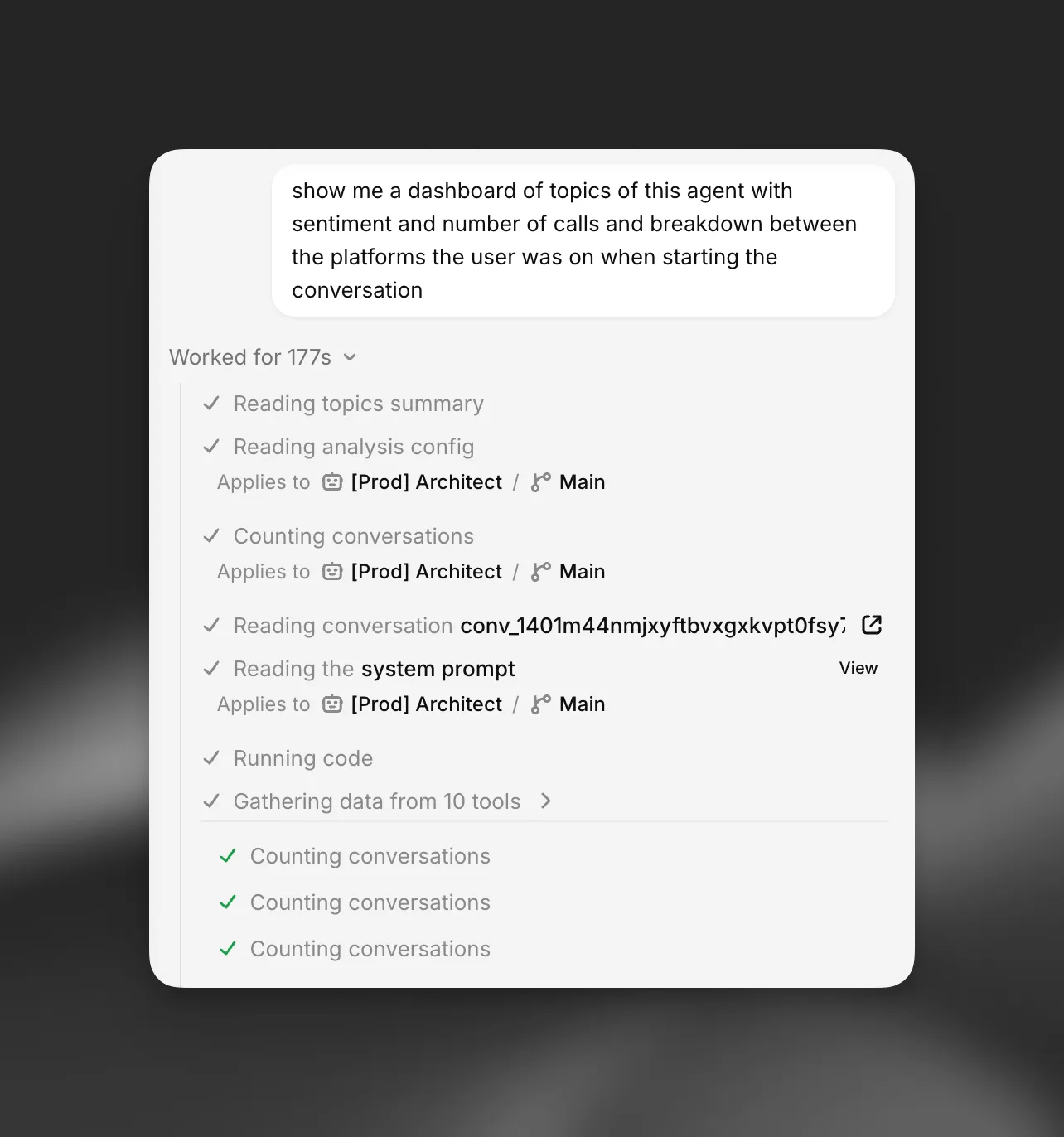
Architect może zbudować panel w rozmowie, aby odpowiedzieć na pytanie danymi, na przykład „Podziel eskalacje z tego tygodnia według przyczyn i pokaż trend”. Użyj `/dashboard` lub poproś o to bezpośrednio.
Architect zbiera dane narzędziami, przetwarza je za pomocą [kodu](#running-code) i renderuje panel z tych samych kafelków metryk, wykresów, list i kart tekstowych co Spotlight. Panel może zawierać:
* **Kafelki metryk** z główną wartością, zmianą i wykresem sparkline.
* **Wykresy**: powierzchniowe, liniowe, słupkowe, skumulowane powierzchniowe, pierścieniowe oraz rankingi słupkowe dla zestawień top N.
* **Listy** z etykietami statusu, datami i linkami do stron w ElevenAgents, na przykład pojedynczych rozmów.
* **Karty tekstowe** z ustaleniami i rekomendacjami.
W pełnoekranowej karcie Architect panele są renderowane w rozmowie. Na pasku bocznym otwierają się w panelu obok czatu.
Dane panelu są przechowywane tylko w pamięci karty przeglądarki, w której go utworzono, i nigdy nie są zapisywane z czatem. Po odświeżeniu strony, otwarciu czatu w innej karcie lub utworzeniu kilku dużych paneli starszy panel wyświetli komunikat zamiast danych. Poproś Architect o jego ponowne utworzenie. Panele są migawkami tylko do odczytu. Nie mają filtrów i nie aktualizują się na żywo.
## Uruchamianie kodu
Architect może uruchamiać krótkie programy Python, aby liczyć, grupować i porównywać dane z narzędzi, na przykład obliczać tygodniowe wskaźniki rozwiązania spraw dla kilkuset rozmów. Kod działa w sandboxie w przeglądarce i ma dostęp wyłącznie do standardowej biblioteki Python. Nie ma dostępu do sieci ani do twojego konta ElevenLabs, a limit czasu wynosi 20 sekund. Uruchamianie kodu jest wdrażane stopniowo i może nie być dostępne w każdej przestrzeni roboczej.
## Duże odpowiedzi
Gdy narzędzie zwraca więcej danych, niż mieści się w rozmowie, na przykład długą listę rozmów, Architect przechowuje pełną odpowiedź w pamięci karty przeglądarki i pracuje z podsumowaniem. Może na żądanie przeszukiwać i odczytywać resztę. Informacja przy wywołaniu narzędzia pokazuje, kiedy tak się stało. Te odpowiedzi nigdy nie są zapisywane ani przesyłane.