> This is a page from the ElevenLabs documentation. For a complete page index, fetch https://elevenlabs.io/docs/llms.txt. For the full documentation in a single file, fetch https://elevenlabs.io/docs/llms-full.txt.
# Rozpoczynanie rozmowy
## Omówienie
Możesz otworzyć ElevenAgents Architect z wielu miejsc w ElevenAgents. To, gdzie zaczniesz rozmowę, decyduje o kontekście, który Architect ma od pierwszej wiadomości. Rozmowa otwarta po nieudanym teście od razu wie, które testy nie przeszły. Rozmowa otwarta z alertu Spotlight od razu wie, który alert się uruchomił.
Architect działa w dwóch miejscach:
* **Pasek boczny**: panel dostępny w całej aplikacji ElevenLabs. Widzi stronę, na której jesteś, i pomaga po niej przechodzić.
* **Karta Architect**: widok pełnoekranowy, dla jednego agenta (**Agents** > twój agent > **Architect**) albo całego obszaru roboczego (**Agents** > **Architect** w lewej nawigacji).
W obu miejscach dostępne są te same narzędzia do budowania agentów. Pasek boczny dodatkowo wysyła Architectowi obraz strony, którą oglądasz. Karta pełnoekranowa dodaje panel planu na żywo, gdy używasz [trybu planowania](/docs/pl/eleven-agents/operate/architect/how-it-works#plan-mode).
## Ogólne punkty wejścia
Otwierają Architecta bez konkretnego kontekstu poza stroną, na której jesteś.
| Punkt wejścia | Gdzie | Co przekazuje |
| --------------------------- | --------------------------------------------------------------------------------------------------------------------------------------- | ------------------------------------------------------------------------------------------------------------------------------------------------------------------ |
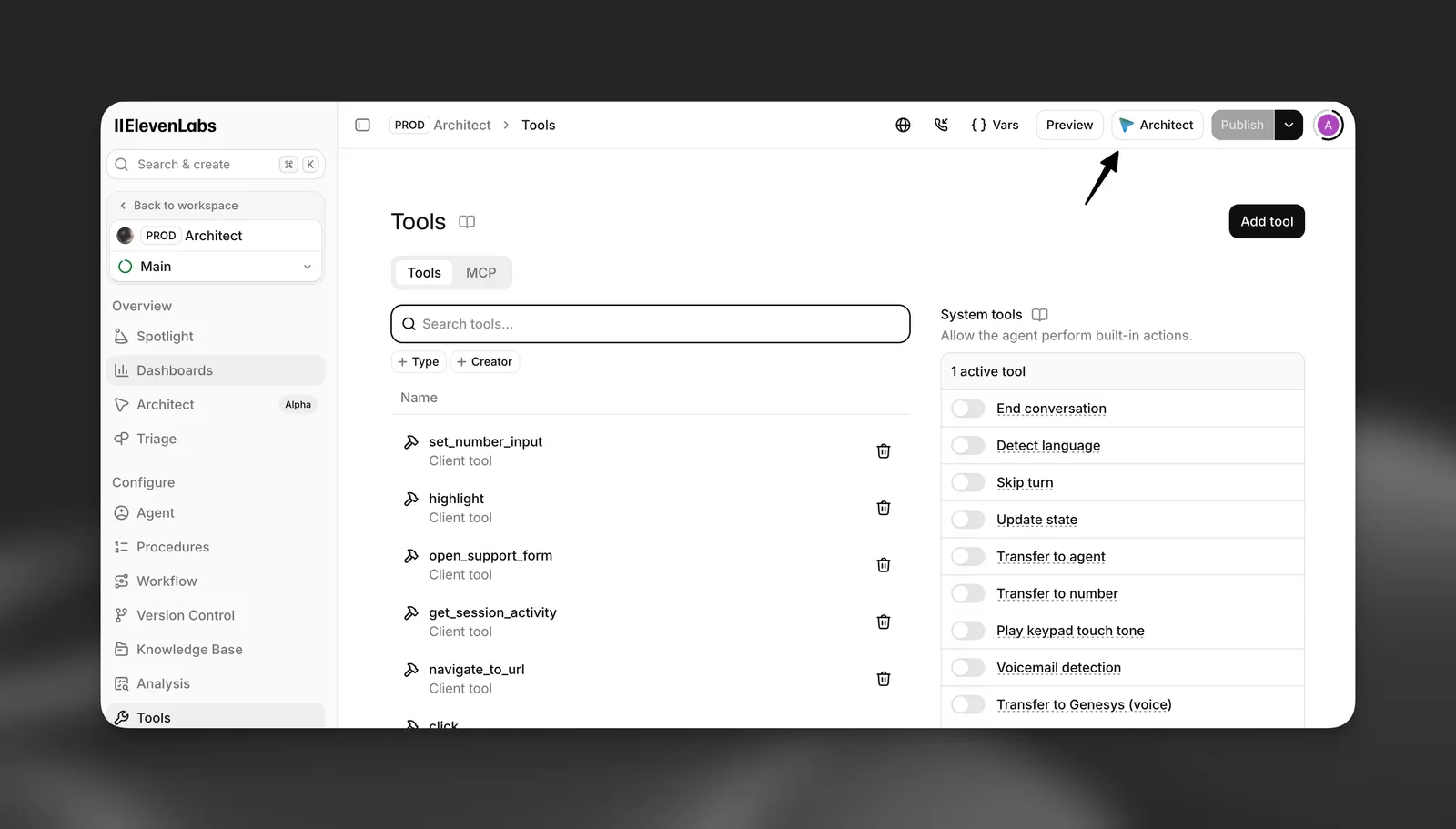
| Przycisk **Architect** | Nagłówek stron w ElevenAgents oraz nagłówek paneli szczegółów rozmów, narzędzi i elementów bazy wiedzy | Otwiera pasek boczny albo ponownie otwiera bieżący czat. Na pasku bocznym Architect widzi stronę, na której jesteś. |
| **Zapytaj Architecta** | Pływające pole wpisywania na dole stron ElevenAgents, na komputerze | Wpisaną wiadomość i wszystkie odwołania `@`. Pokazuje też sugerowane pytania dotyczące bieżącej strony, które możesz wysłać jednym kliknięciem. |
| Karta Architect | **Agents** > twój agent > **Architect** | Twoją wiadomość w kontekście tego agenta. Sugerowane prompty są pogrupowane według obszaru: Agent, Procedures, Tools, Knowledge Base, Tests, Analysis, Guardrails. |
| Architect obszaru roboczego | **Agents** > **Architect** w lewej nawigacji | Twoją wiadomość w kontekście całego obszaru roboczego, a nie jednego agenta. |
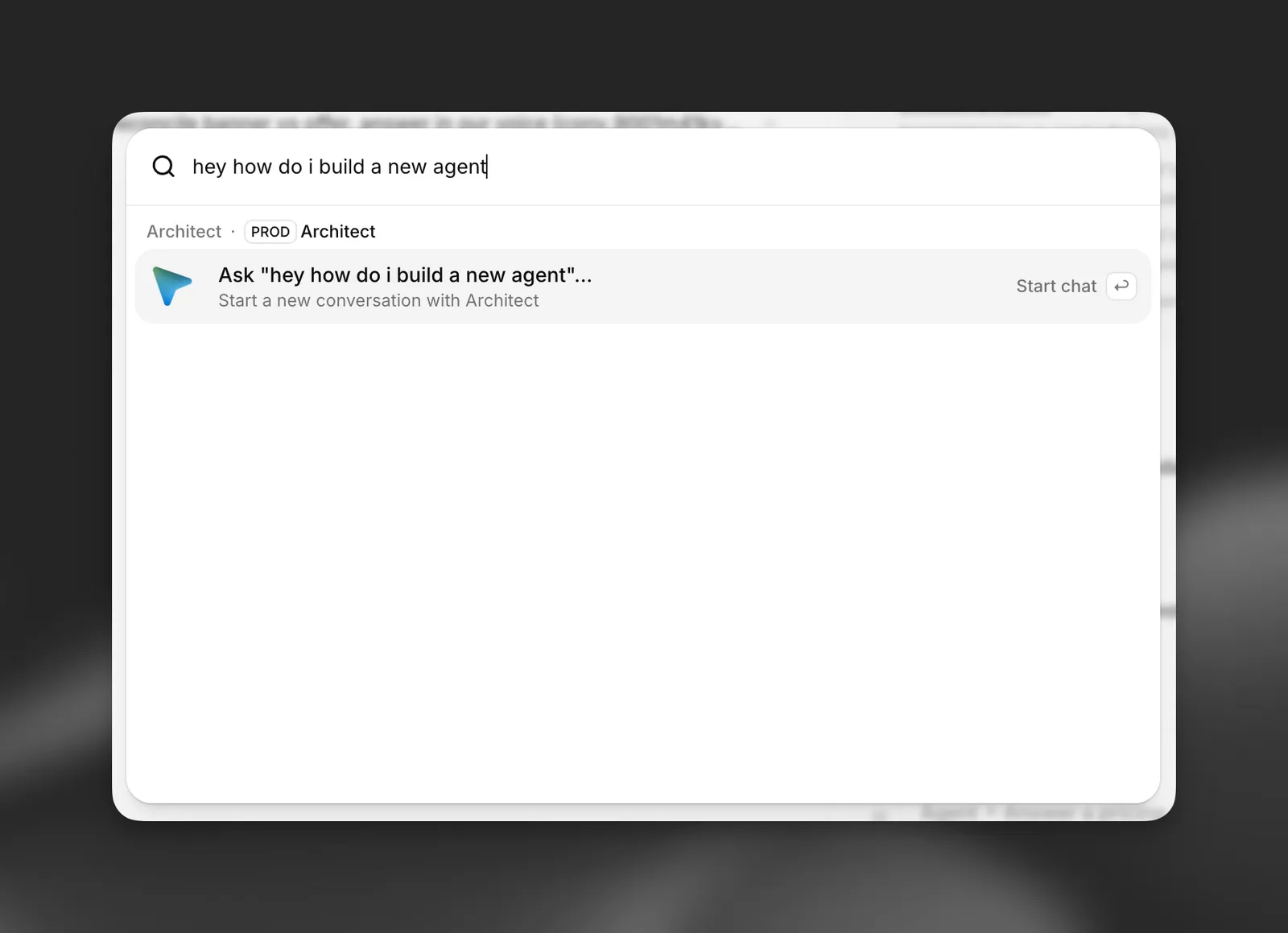
| Paleta poleceń | Naciśnij Cmd+K (macOS) lub Ctrl+K (Windows i Linux), wpisz prośbę i wybierz **Zapytaj „…”** | Wpisany tekst jako pierwszą wiadomość. Przy otwartym agencie paleta pokazuje też sugerowane prompty tego agenta. |
| Historia czatu | Lista historii na pasku bocznym | Ponownie otwiera wcześniejszy czat z historią wiadomości. |
| **Rozwiąż problem** | Przycisk w powiadomieniu o błędzie | Komunikat o błędzie z prośbą o pomoc w jego rozwiązaniu. |
## Punkty wejścia z kontekstem
Te punkty wejścia rozpoczynają nową rozmowę z przygotowaną pierwszą wiadomością i ukrytym kontekstem, więc nie musisz wyjaśniać sytuacji.
### Nieudane testy
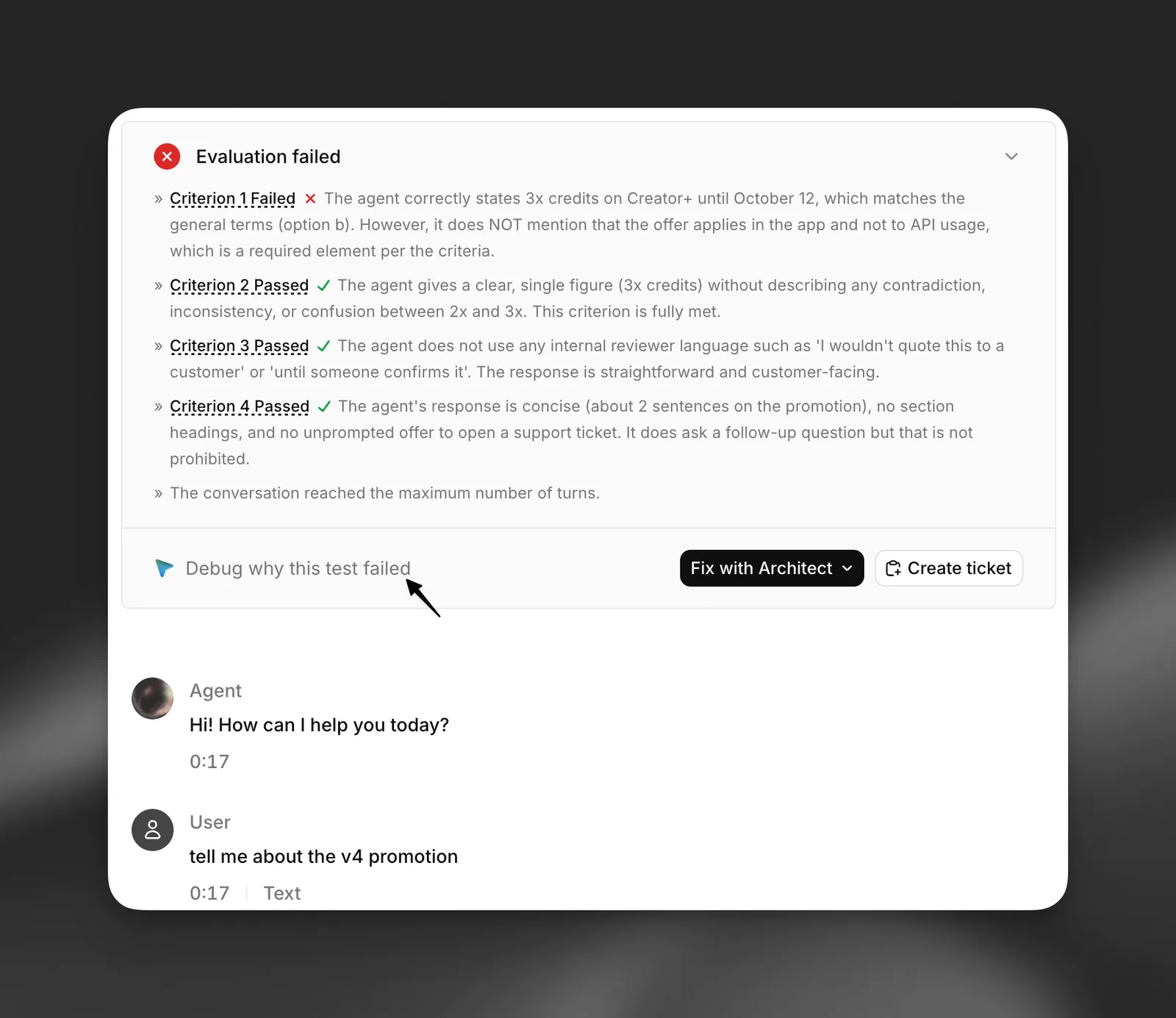
Gdy uruchomienie testów zawiera błędy, w szczegółach uruchomienia i obok grup nieudanych testów pojawia się **Napraw z Architectem**. Oferuje trzy opcje:
* **Wyjaśnij, dlaczego ten test się nie powiódł** (lub **Podsumuj, dlaczego te testy się nie powiodły** dla kilku testów).
* **Zaproponuj poprawki, aby test przeszedł** (lub **Zaproponuj poprawki rozwiązujące błędy**). Architect grupuje poprawki według głównej przyczyny.
* **Rozpocznij nową rozmowę** bez kontekstu.
Architect otrzymuje identyfikator wywołania uruchomienia testu i nazwy nieudanych testów. Sam odczytuje szczegóły błędów, transkrypcje i wyniki oceny za pomocą narzędzi testowych, więc odpowiedź uwzględnia całe uruchomienie.
### Spotlight
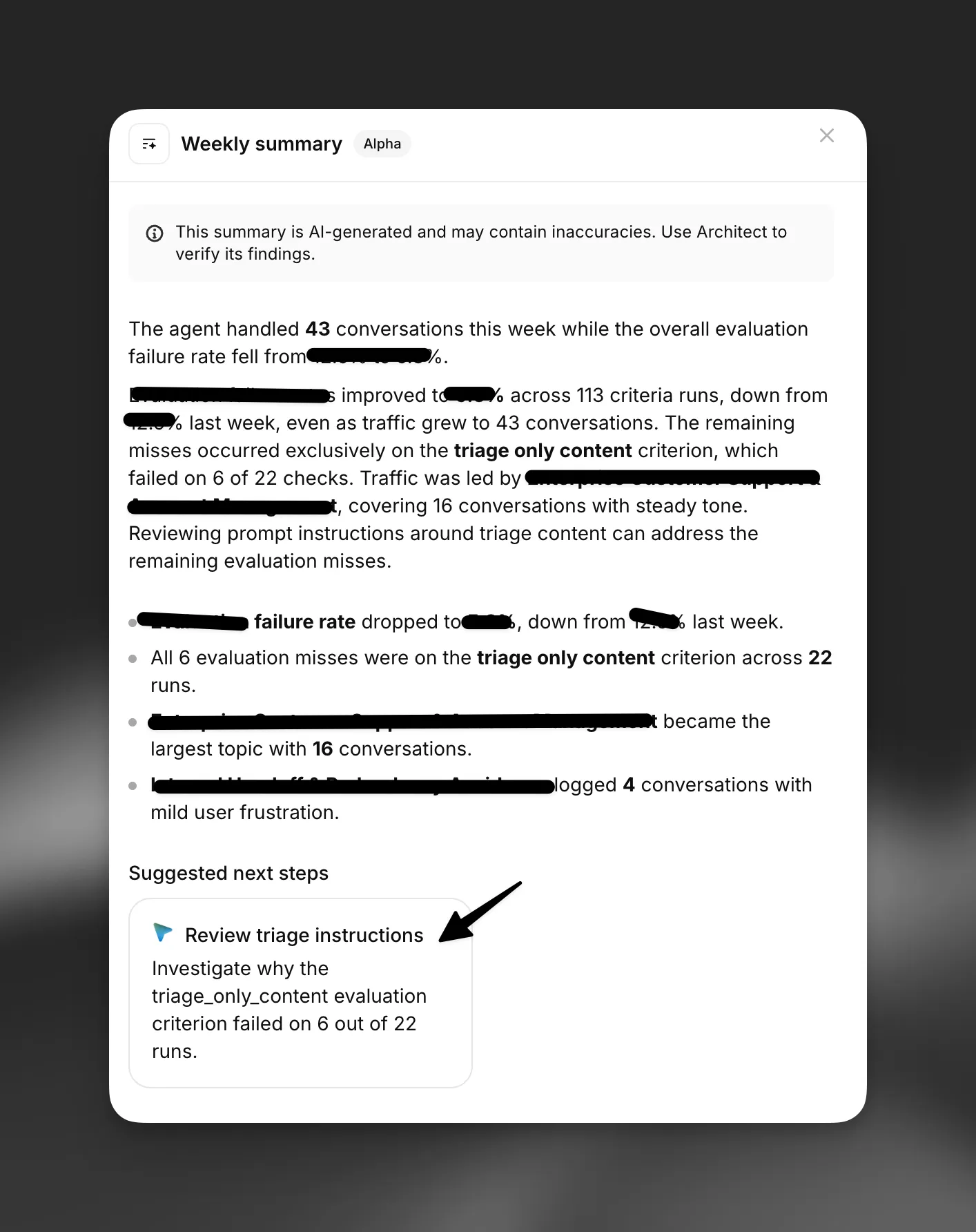
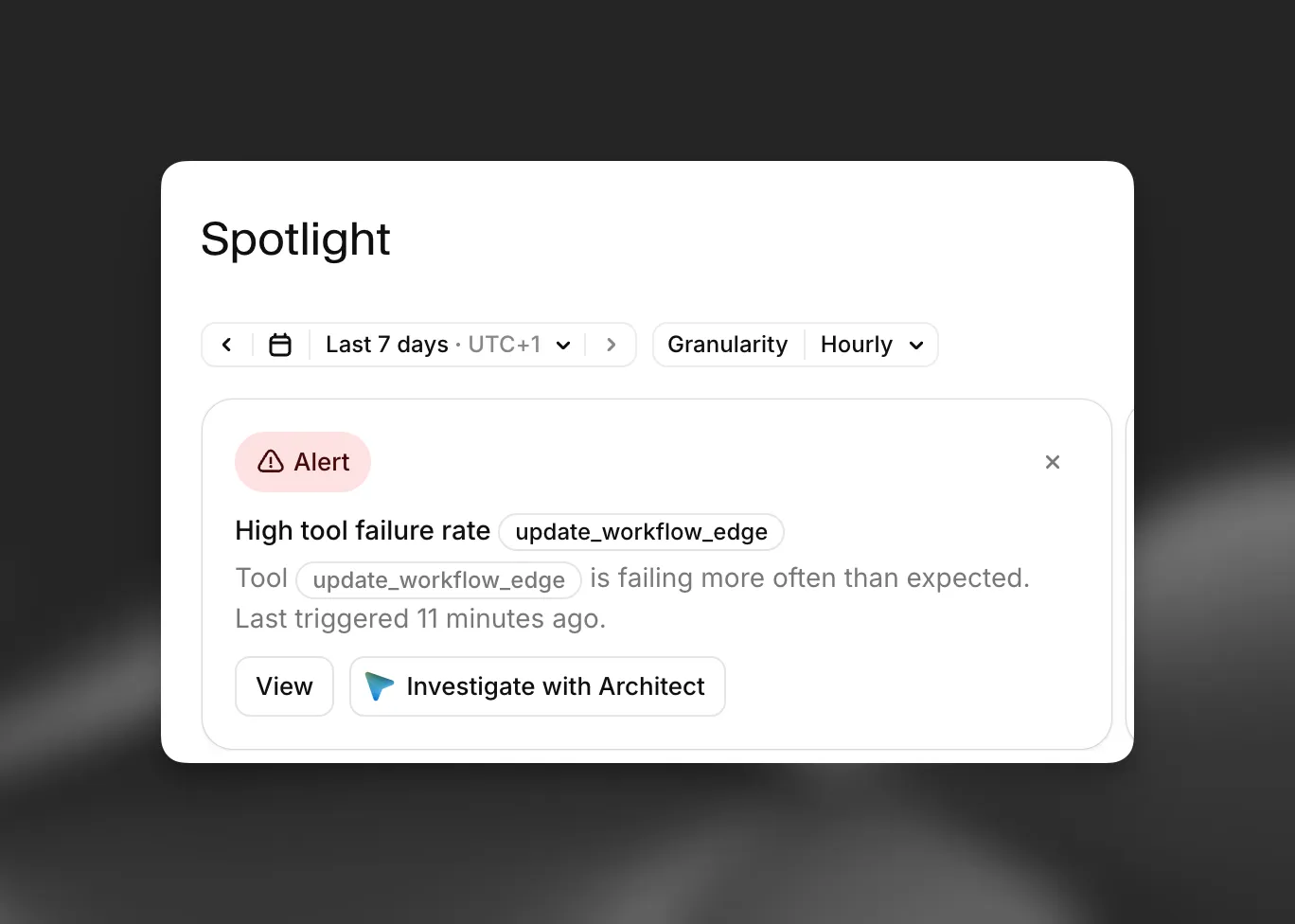
[Spotlight](/docs/pl/eleven-agents/dashboard/spotlight), strona przeglądu agenta, przekazuje ustalenia do Architecta z kilku kart.
| Karta | Przycisk | Co otrzymuje Architect |
| --------------------------- | ----------------------------------------------------------------- | ----------------------------------------------------------------------------------------------------------------------------------------------------------------------------------------------- |
| Podsumowanie tygodnia | **Analizuj** lub **Analizuj z Architectem** w pełnym podsumowaniu | Tekst podsumowania i jego zakres dat. Architect ma najpierw zweryfikować twierdzenia z podsumowania na podstawie prawdziwych rozmów i ustalić, której gałęzi dotyczą, zanim zaproponuje zmiany. |
| Sugerowane kolejne kroki | **Otwórz w Architect** przy każdej sugestii | Sugerowane dochodzenie, kontekst zebrany przez Spotlight oraz podsumowanie tygodnia. |
| Alert w czasie rzeczywistym | **Zbadaj z Architectem** lub **Zbadaj i napraw** | Identyfikator alertu i to, co monitoruje. Architect odczytuje alert, sprawdza, czy to szum, i znajduje dotkniętą gałąź przed zaproponowaniem poprawki. |
| Brak dołączonych testów | **Dodaj testy** | Prośbę o skonfigurowanie pierwszych testów agenta. |
| Konwertuj na procedury | **Konwertuj** | Prośbę o konwersję promptu systemowego agenta na [procedury](/docs/pl/eleven-agents/customization/procedures). |
Wykresy i kafelki metryk w Spotlight nie mają własnego przycisku Architecta. Aby zapytać o konkretny wykres, otwórz Architecta z nagłówka strony: na pasku bocznym Architect może odczytać wartości widoczne na ekranie.
### Zgłoszenia triage
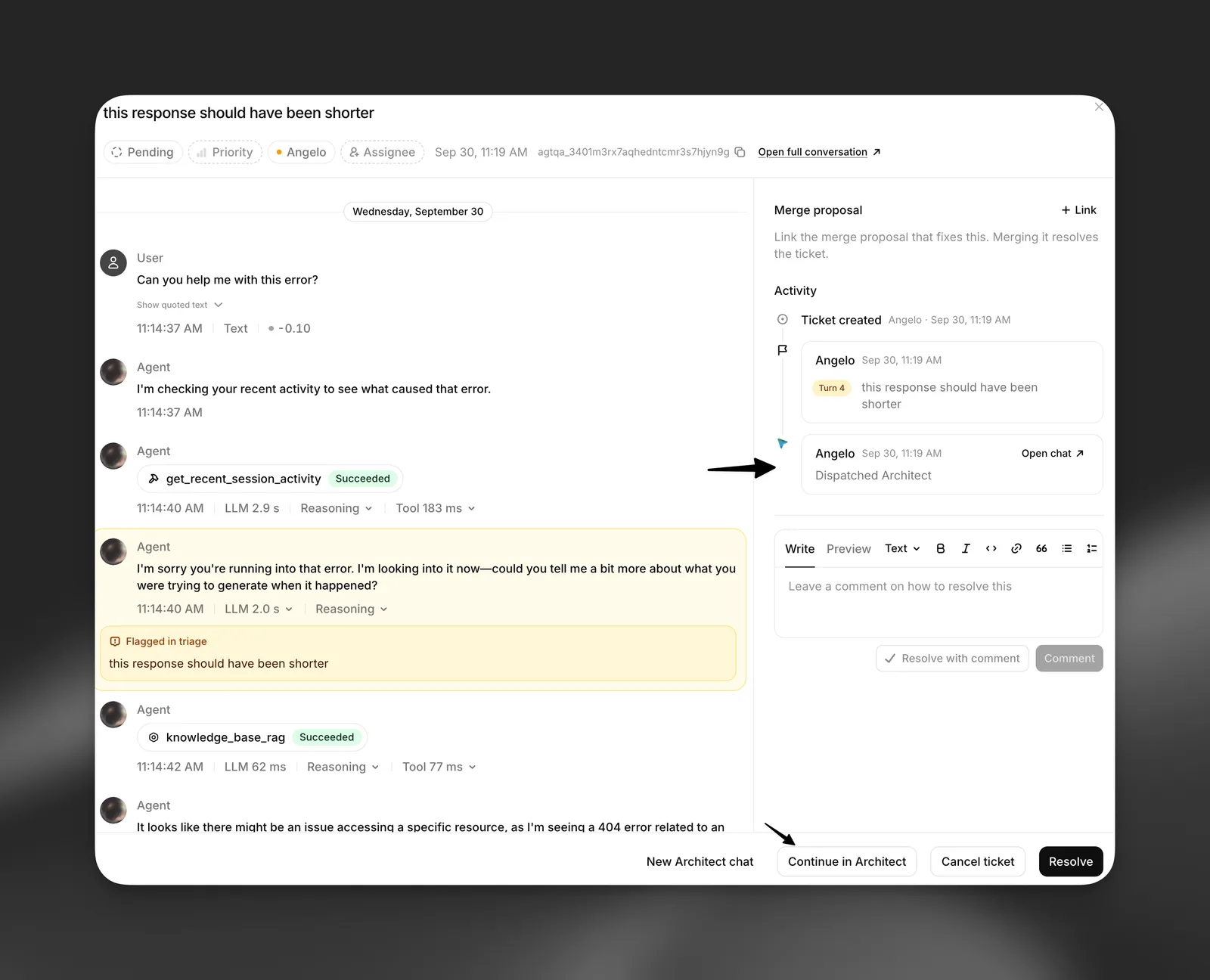
W [zgłoszeniu triage](/docs/pl/eleven-agents/operate/triage) wybierz **Omów z Architectem**. Architect otrzymuje identyfikator rozmowy, oznaczony problem lub komentarz z przeglądu, komentarze do konkretnych tur oraz wątek dyskusji zgłoszenia. Odczytuje transkrypcję, wyjaśnia, co poszło nie tak, sugeruje poprawki oraz oferuje dodanie komentarza do zgłoszenia i oznaczenie go jako rozwiązane, gdy skończysz.
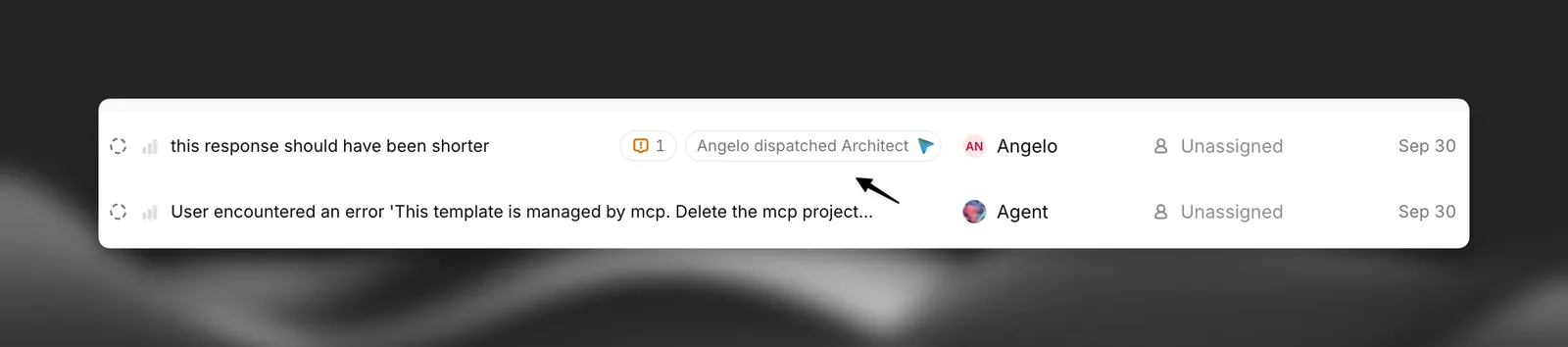
Zgłoszenie zapisuje każdy czat z Architectem rozpoczęty z jego poziomu. Po rozpoczęciu czatu przycisk zmienia się na **Kontynuuj w Architect** i **Nowy czat z Architectem**. Czaty pozostają prywatne dla osoby, która je rozpoczęła. Na liście triage zgłoszenie z czatem Architecta pokazuje, kto uruchomił Architecta.
### Transkrypcje rozmów
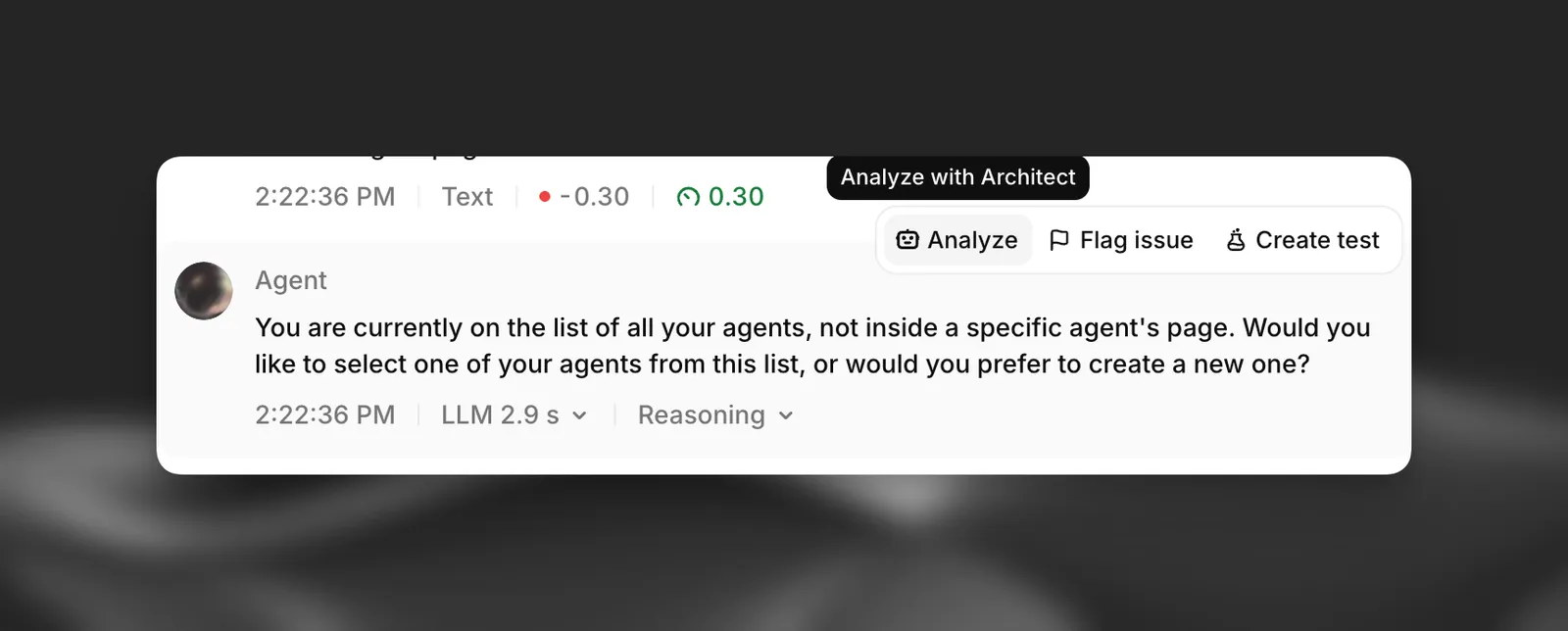
W transkrypcji rozmowy wybierz **Analizuj** przy wiadomości agenta albo ikonę **Analizuj z Architectem** w widoku historii. Architect otrzymuje identyfikator rozmowy i tekst tej wiadomości oraz wyjaśnia, dlaczego agent odpowiedział w ten sposób.
### Tworzenie agenta
* **Utwórz z Architectem** w procesie tworzenia nowego agenta rozpoczyna prowadzoną rozmowę: Architect pyta po kolei o zadanie agenta, a następnie tworzy agenta i zapisuje jego [kontekst agenta](/docs/pl/eleven-agents/operate/architect/customization#agent-context).
* **Utwórz szkic z Architectem** w menu **Add** na stronie procedur tworzy pustą procedurę i prosi Architecta o jej napisanie.
* **Uzupełnij z Architectem** przy każdym elemencie listy wdrożeniowej na karcie Architect wysyła prośbę, na przykład „Pomóż mi skonfigurować guardrails”.
* **Skonfiguruj z Architectem** w edytorach kontekstu i preferencji agenta uruchamia polecenie `/start`.
* **Uruchom** przy zapisanym prompcie w [bibliotece promptów](/docs/pl/eleven-agents/operate/architect/customization#prompt-library) rozpoczyna rozmowę z tym promptem.
### Sugestie po wykonaniu działania
Po niektórych działaniach, takich jak ręczne utworzenie testu lub narzędzia, powiadomienie może zasugerować powiązaną prośbę do Architecta, na przykład „Spójrz na mojego agenta i zaproponuj 3 najważniejsze testy, które powinien mieć, a potem napisz je za mnie”. Wybierz **Wypróbuj Architecta**, aby ją wysłać. Odrzuć sugestię, aby ją ukryć.
## Odwoływanie się do zasobów i poleceń
* Wpisz `@` w polu wpisywania, aby odwołać się do konkretnego agenta, narzędzia, testu, procedury lub tematu bazy wiedzy. Architect otrzymuje wskazany zasób bezpośrednio, zamiast go wyszukiwać.
* Wpisz `/`, aby zobaczyć polecenia ze slashem, takie jak `/debug`, `/test`, `/review` i `/dashboard`. Pełną listę znajdziesz w artykule [Jak działa Architect](/docs/pl/eleven-agents/operate/architect/how-it-works#slash-commands).
* Wybierz **+** > **Użyj zapisanego promptu**, aby wstawić prompt z biblioteki.
## Skróty klawiszowe
| Skrót | Działanie |
| ------------------------------------------------------- | --------------------------------------------------------------------------------------- |
| Cmd/Ctrl+K | Otwórz paletę poleceń i zapytaj Architecta. |
| Przytrzymaj Cmd/Ctrl+. | Podyktuj wiadomość. Puść, aby zatrzymać. |
| Przytrzymaj Space w pustym polu wpisywania | Podyktuj wiadomość. |
| Shift+Tab | Przełącz tryb zatwierdzania: wymagane zatwierdzenie, automatyczne zatwierdzanie i plan. |
| Enter / Shift+Enter | Wyślij / wstaw nowy wiersz. |
| Esc | Anuluj dyktowaną wiadomość przed wysłaniem lub zwiń pole wpisywania. |
## Rozmowa z ElevenAgents Architect
Z Architectem możesz rozmawiać głosowo na dwa sposoby:
* **Dyktowanie**: wybierz mikrofon w dowolnym polu wpisywania Architecta lub przytrzymaj Cmd/Ctrl+.. Twoja mowa zostanie przepisana w polu wpisywania i wysłana automatycznie po krótkim odliczaniu, które możesz anulować klawiszem Esc.
* **Rozmowa głosowa**: w otwartym czacie z pustym polem wpisywania przycisk wysyłania zmienia się w przycisk audio oznaczony **Rozmawiaj z agentem**. Wybierz go, aby rozmawiać z Architectem na głos. Architect odpowiada głosowo i nadal używa swoich narzędzi. Wybierz **Zakończ rozmowę**, aby wrócić do tekstu.
Rozmowy głosowe są dostępne w otwartym pasku bocznym lub czacie pełnoekranowym. Pływające pole wpisywania i strona główna karty Architect obsługują tylko dyktowanie.