> This is a page from the ElevenLabs documentation. For a complete page index, fetch https://elevenlabs.io/docs/llms.txt. For the full documentation in a single file, fetch https://elevenlabs.io/docs/llms-full.txt.
# Dostosowywanie widgetu
**Widgety** umożliwiają natychmiastową integrację ElevenAgents z dowolną stroną internetową. Możesz dostosować widget w interfejsie lub skorzystać z naszych bezpiecznych typowo [SDK ElevenAgents](/docs/pl/eleven-api/resources/libraries), aby w pełni kontrolować jego wygląd i działanie. Ustawienia SDK mają pierwszeństwo przed dostosowaniami w interfejsie.
Nasz widget jest multimodalny i obsługuje zarówno tekst, jak i audio.
> **Note**
>
> Konfigurację widgetu agenta i link do udostępniania możesz też pobrać z Claude'a lub innego
> klienta MCP przez [hostowany serwer MCP](/docs/pl/eleven-agents/operate/hosted-mcp).
## Konfiguracja trybu
Widget obsługuje elastyczne tryby wprowadzania danych, które dopasujesz do swojego zastosowania. Skonfigurujesz je w panelu: **Channels** → **Widget** → **Interface**.
> **Note**
>
> Multimodalność jest w pełni obsługiwana przez nasze SDK klienckie. Więcej informacji
> [tutaj](/docs/pl/eleven-api/resources/libraries).
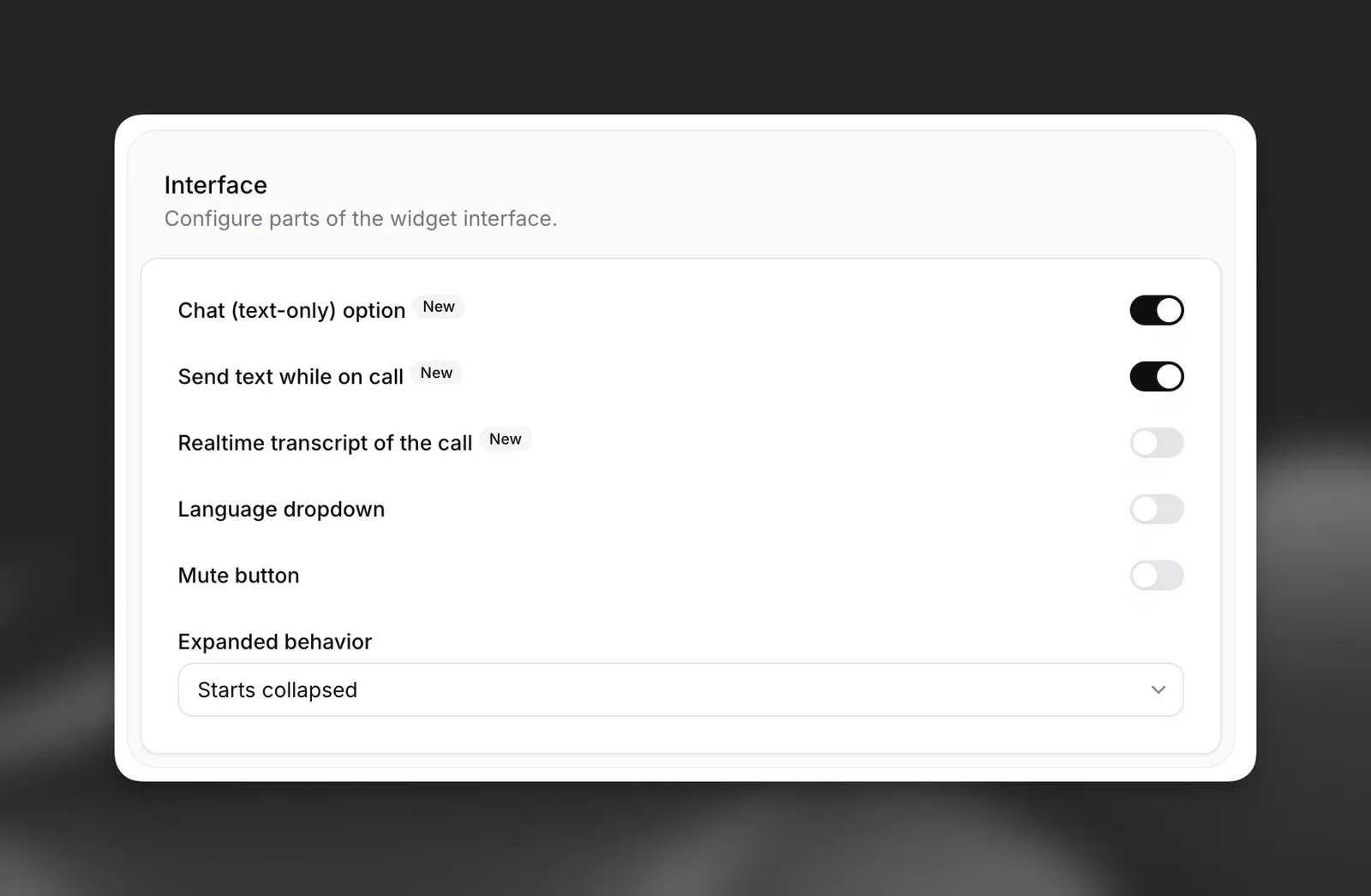
**Dostępne tryby:**
* **Tylko głos** (domyślnie): użytkownicy komunikują się wyłącznie głosowo.
* **Głos + tekst**: użytkownicy mogą podczas rozmowy przełączać się między głosem a tekstem.
* **Tryb czatu**: rozmowy rozpoczęte wiadomością tekstową działają w trybie czatu (tylko tekst), bez obsługi głosu.
Więcej informacji o korzystaniu z trybu czatu (tylko tekst) przez nasze SDK znajdziesz w [przewodniku po trybie czatu](/docs/pl/eleven-agents/guides/chat-mode).
> **Note**
>
> Widget domyślnie działa w trybie tylko głosowym. Włącz przełącznik wprowadzania tekstu, aby umożliwić
> interakcje multimodalne, lub obsługę trybu tylko tekstowego dla rozmów rozpoczętych tekstem.
## Osadzanie widgetu
> **Note**
>
> Widgety obecnie wymagają publicznych agentów z wyłączonym uwierzytelnianiem. Upewnij się, że jest ono wyłączone
> na karcie **Advanced** w ustawieniach agenta.
Dodaj ten fragment kodu do sekcji `` swojej strony. Aby był dostępny w całej witrynie, umieść go w głównym pliku `index.html`:
**`Kod osadzający widget`**
```html title="Kod osadzający widget"
```
> **Info**
>
> Dla większego bezpieczeństwa określ dozwolone domeny na liście **Allowlist** agenta (na karcie
> **Security**). Ograniczy to dostęp wyłącznie do wskazanych hostów.
## Atrybuty widgetu
Ten podstawowy kod osadzający wyświetli widget z domyślną konfiguracją określoną w panelu agenta.
Widget obsługuje różne atrybuty HTML, które pozwalają na dalsze dostosowanie:
#### Podstawowa konfiguracja
```html
```
#### Dostosowanie wyglądu
```html
```
#### Dostosowanie tekstu
```html
```
#### Renderowanie Markdown
Widget renderuje Markdown w odpowiedziach agenta. Linki są domyślnie wyświetlane jako zwykły tekst, aby zapobiegać phishingowi.
```html
```
## Konfiguracja w czasie działania
Za pomocą dwóch dodatkowych atrybutów HTML możesz dostosować działanie agenta w czasie działania. Możesz używać obu funkcji razem, osobno lub wcale.
### Zmienne dynamiczne
Zmienne dynamiczne pozwalają wstawiać wartości z czasu działania do wiadomości agenta, promptów systemowych i narzędzi.
```html
```
W widgecie musisz przekazać wszystkie zmienne dynamiczne wymagane przez agenta.
> **Info**
>
> Więcej informacji znajdziesz w [przewodniku po zmiennych dynamicznych](/docs/pl/eleven-agents/customization/personalization/dynamic-variables).
### Zastąpienia
Zastąpienia umożliwiają pełne dostosowanie działania agenta w czasie działania:
```html
```
Zastąpienia można włączyć dla wybranych pól i są całkowicie opcjonalne.
> **Info**
>
> Więcej informacji znajdziesz w [przewodniku po zastąpieniach](/docs/pl/eleven-agents/customization/personalization/overrides).
## Dostosowanie wyglądu
Dostosuj wygląd widgetu, wyświetlany tekst, wybór języka i inne elementy.
#### Aktualizacja w panelu
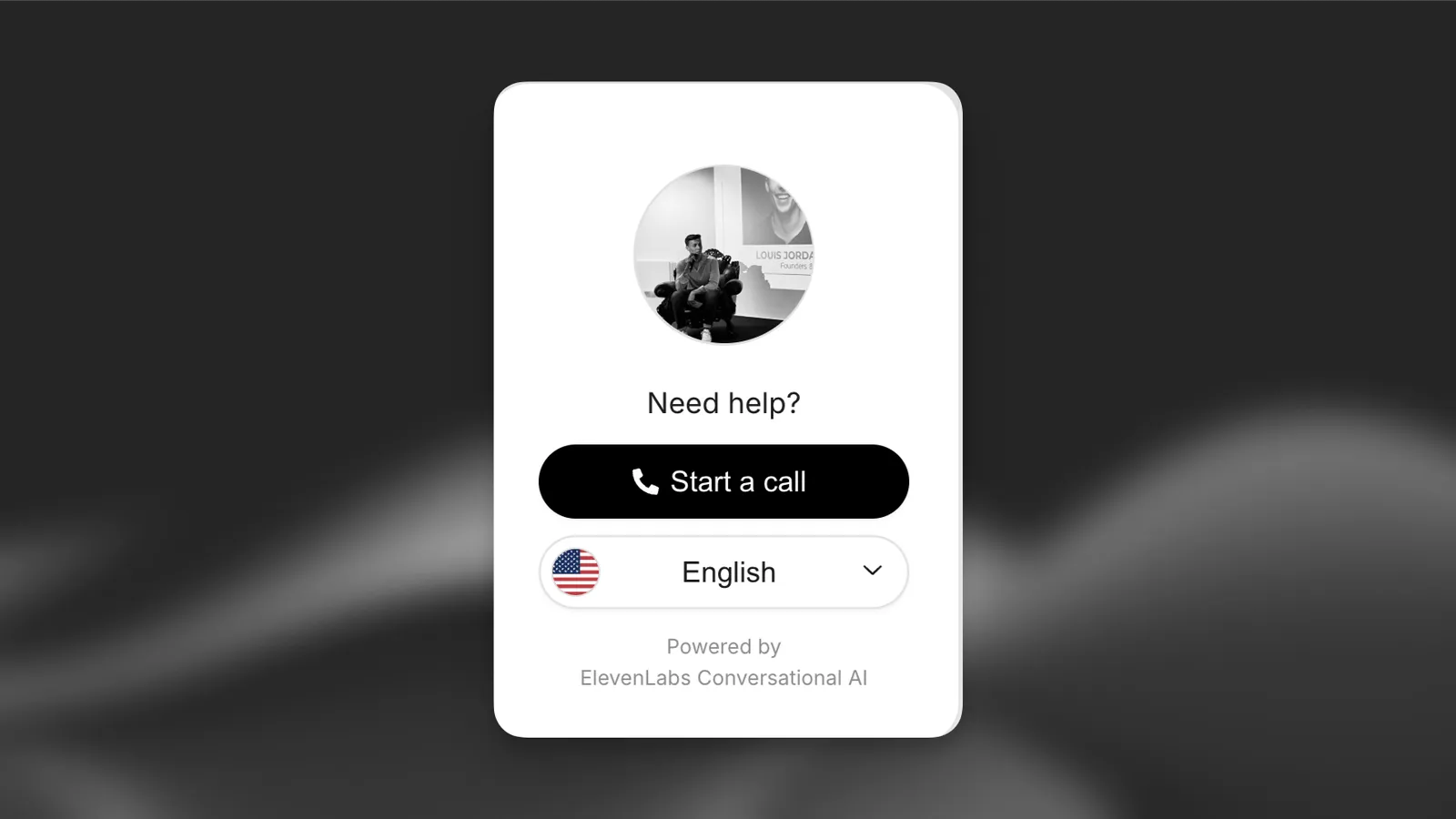
Otwórz agenta w panelu i przejdź do karty **Widget**, aby dostosować wygląd, awatar, tekst, warunki, obsługiwane języki i inne elementy.
#### Aktualizacja przez CLI
#### Pobierz konfigurację agenta
```bash
elevenlabs agents pull --agent ""
```
#### Edytuj \`agent_configs/\.json\`
Ustaw pola w `platform_settings.widget`. Na przykład, aby zmienić kolory kuli i tryb opinii:
```json
{
"platform_settings": {
"widget": {
"variant": "full",
"placement": "bottom-right",
"avatar": {
"type": "orb",
"color_1": "#6DB035",
"color_2": "#F5CABB"
},
"feedback_mode": "during",
"bg_color": "#ffffff",
"text_color": "#000000",
"btn_color": "#000000",
"btn_text_color": "#ffffff"
}
}
}
```
#### Prześlij zmiany
```bash
elevenlabs agents push --agent ""
```
#### Aktualizacja przez API
```python
from elevenlabs import ElevenLabs
elevenlabs = ElevenLabs()
elevenlabs.conversational_ai.agents.update(
agent_id="agent_7101k5zvyjhmfg983brhmhkd98n6",
platform_settings={
"widget": {
"variant": "full",
"placement": "bottom-right",
"avatar": {
"type": "orb",
"color_1": "#6DB035",
"color_2": "#F5CABB",
},
"feedback_mode": "during",
},
},
)
```
```typescript
import { ElevenLabsClient } from "@elevenlabs/elevenlabs-js";
const elevenlabs = new ElevenLabsClient();
await elevenlabs.conversationalAi.agents.update("agent_7101k5zvyjhmfg983brhmhkd98n6", {
platformSettings: {
widget: {
variant: "full",
placement: "bottom-right",
avatar: {
type: "orb",
color1: "#6DB035",
color2: "#F5CABB",
},
feedbackMode: "during",
},
},
});
```
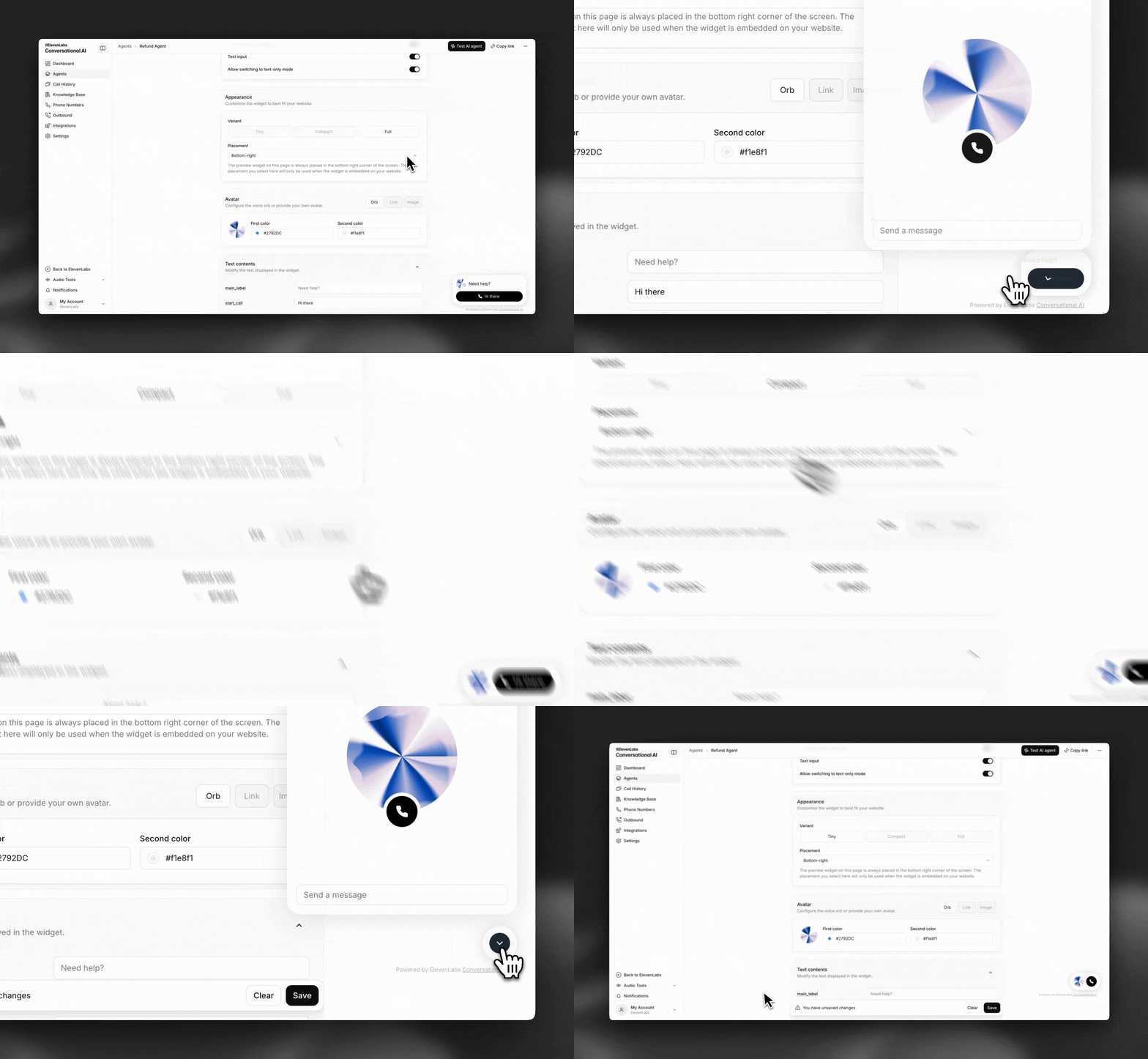
#### Wygląd
Dostosuj kolory i kształty widgetu do identyfikacji swojej marki.
#### Opinie
Zbieraj opinie użytkowników, aby poprawiać działanie agenta. Możesz ich użyć do dostrojenia bazy wiedzy i promptu systemowego agenta.
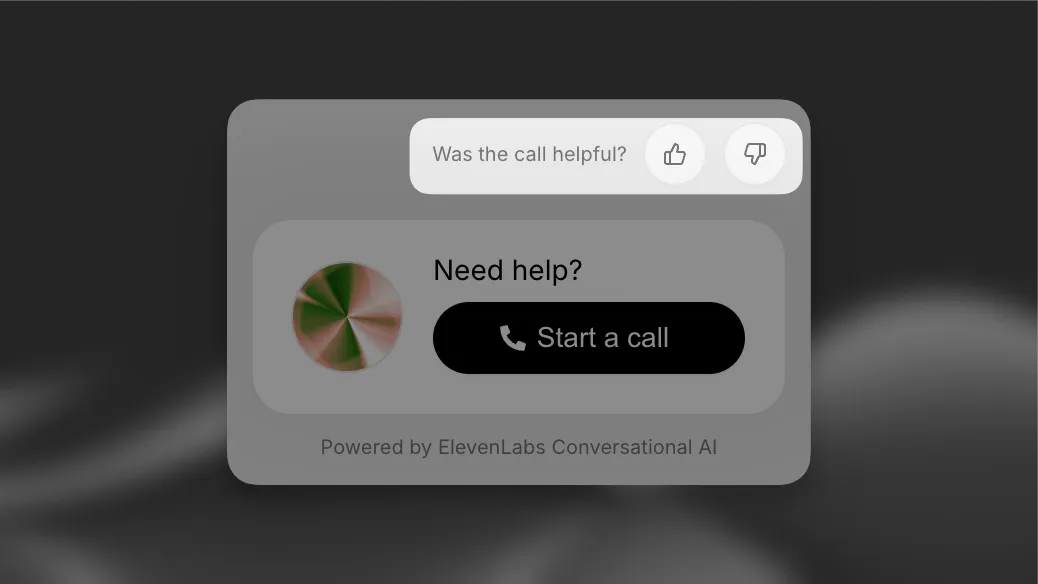
**Tryby zbierania**
* **Brak**: całkowicie wyłącz zbieranie opinii.
* **W trakcie rozmowy**: zbieraj opinie w czasie rzeczywistym podczas rozmów. Zbierane będą też dodatkowe metadane, takie jak odpowiedź agenta, która wywołała opinię, aby łatwiej wskazać luki.
* **Po rozmowie**: wyświetl pojedynczą prośbę o opinię po zakończeniu rozmowy.
> **Note**
>
> Przy własnych implementacjach SDK wysyłaj opinie programowo przez [API](/docs/pl/eleven-agents/api-reference/conversations/create).
#### Awatar
Skonfiguruj kulę głosową lub dodaj własny awatar.
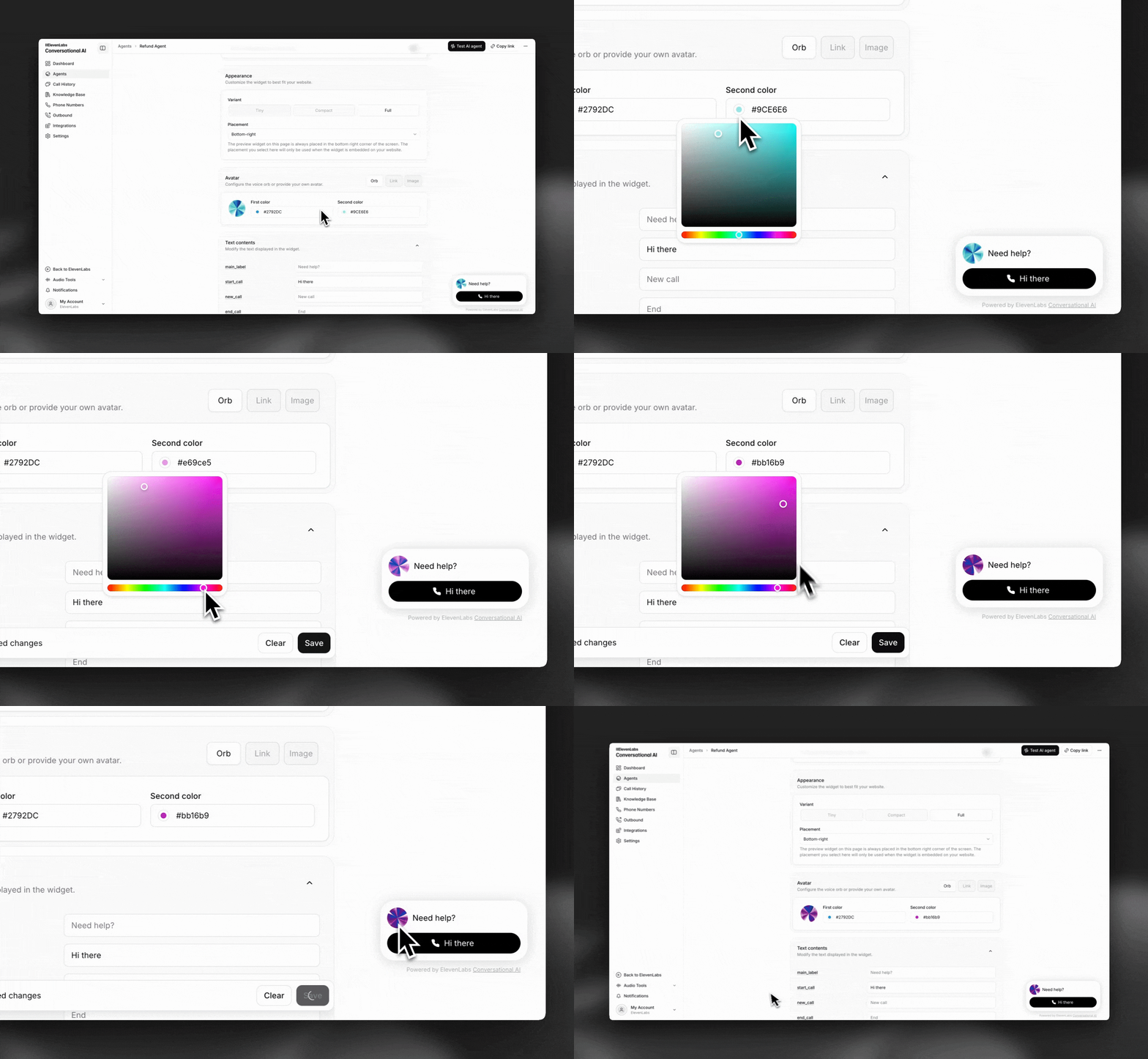
**Dostępne opcje**
* **Kula**: wybierz dwa kolory gradientu (np. #6DB035 i #F5CABB).
* **Link/obraz**: użyj własnego obrazu awatara.
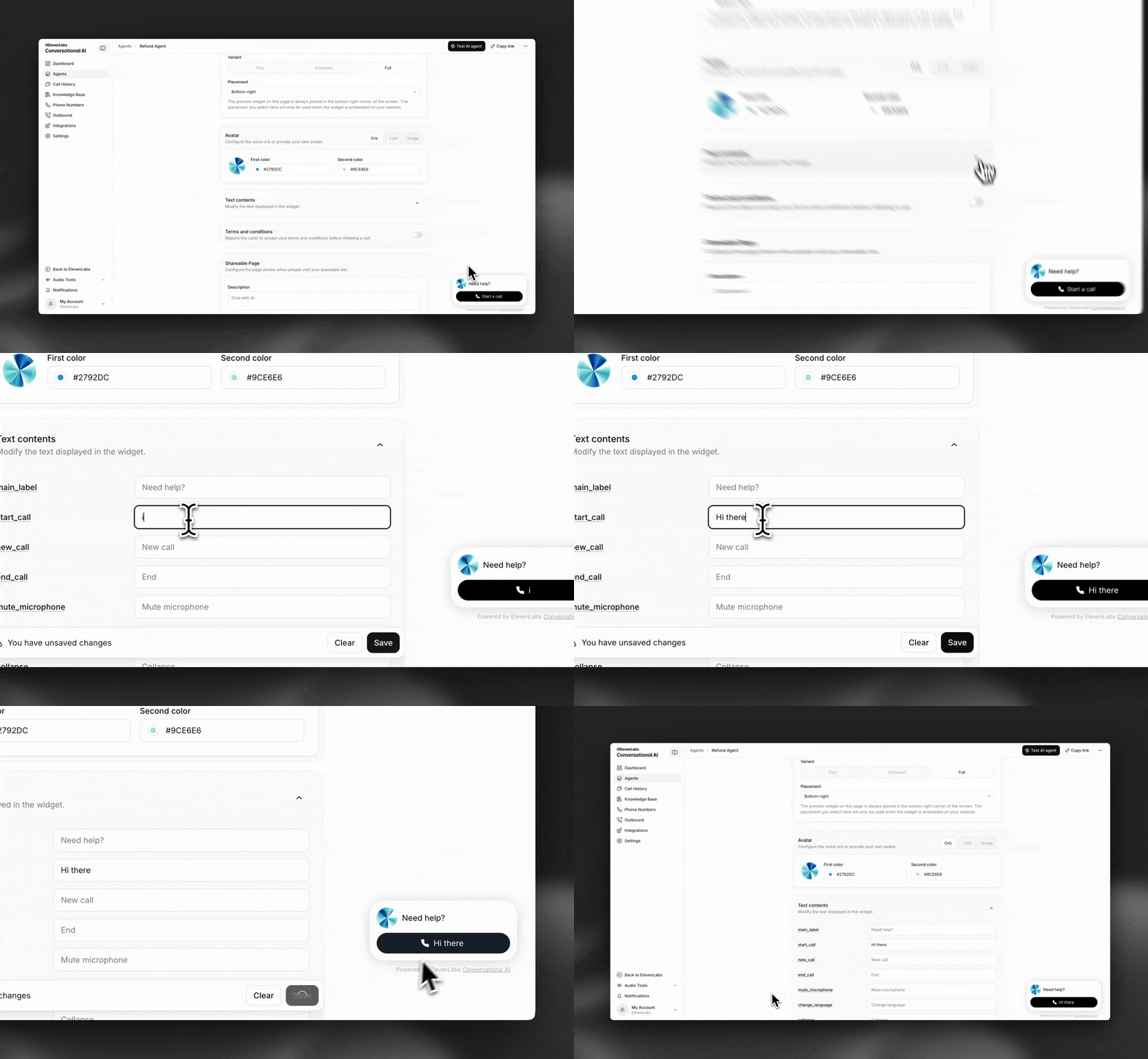
#### Wyświetlany tekst
Dostosuj wszystkie wyświetlane elementy tekstowe widgetu, na przykład etykiety przycisków.
#### Warunki
Wyświetl własne warunki przed rozpoczęciem rozmowy.
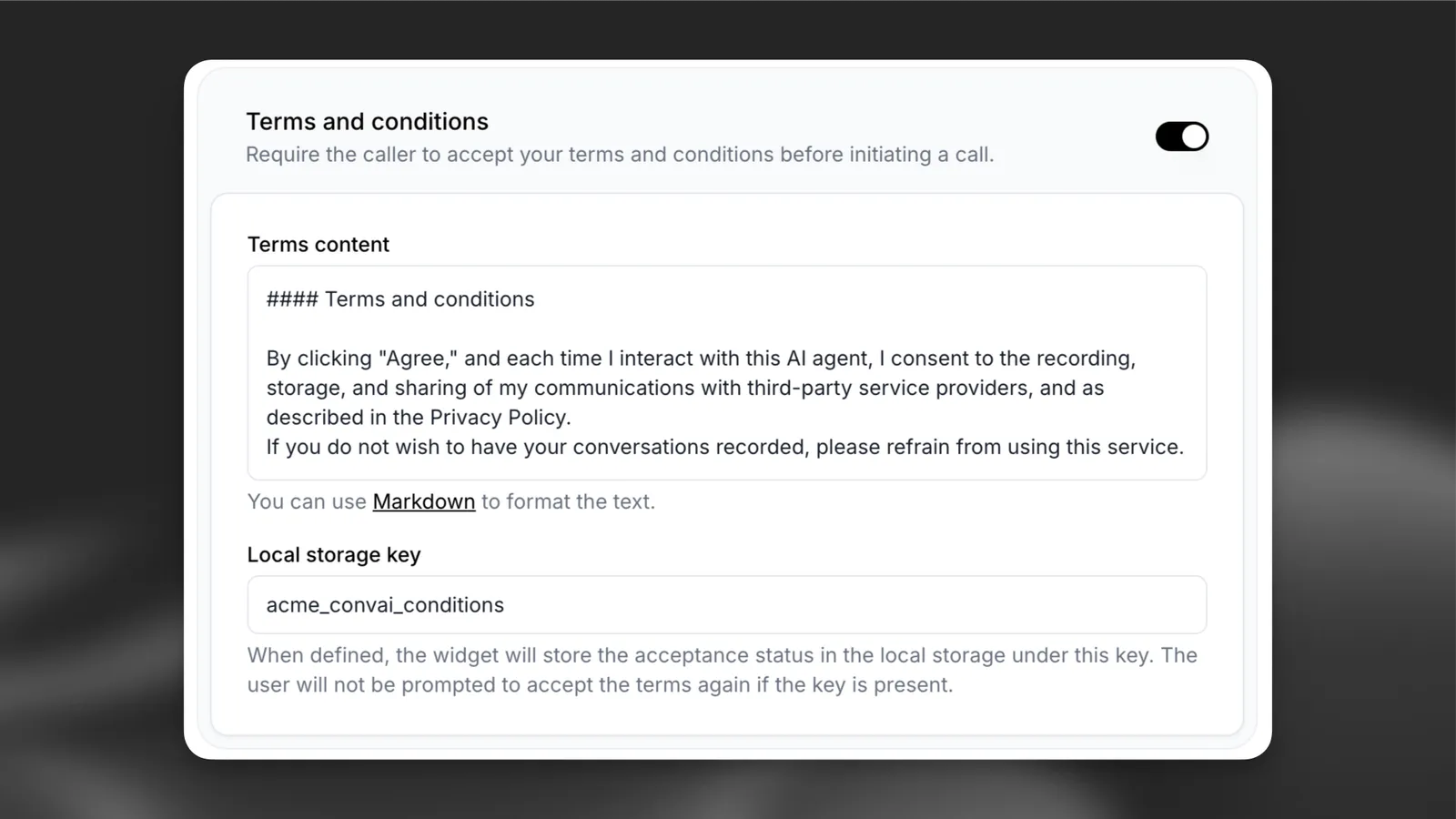
**Dostępne opcje**
* **Treść warunków**: użyj Markdown, aby sformatować tekst zasad.
* **Klucz pamięci lokalnej**: klucz (np. "terms_accepted"), aby nie wyświetlać komunikatu powracającym użytkownikom.
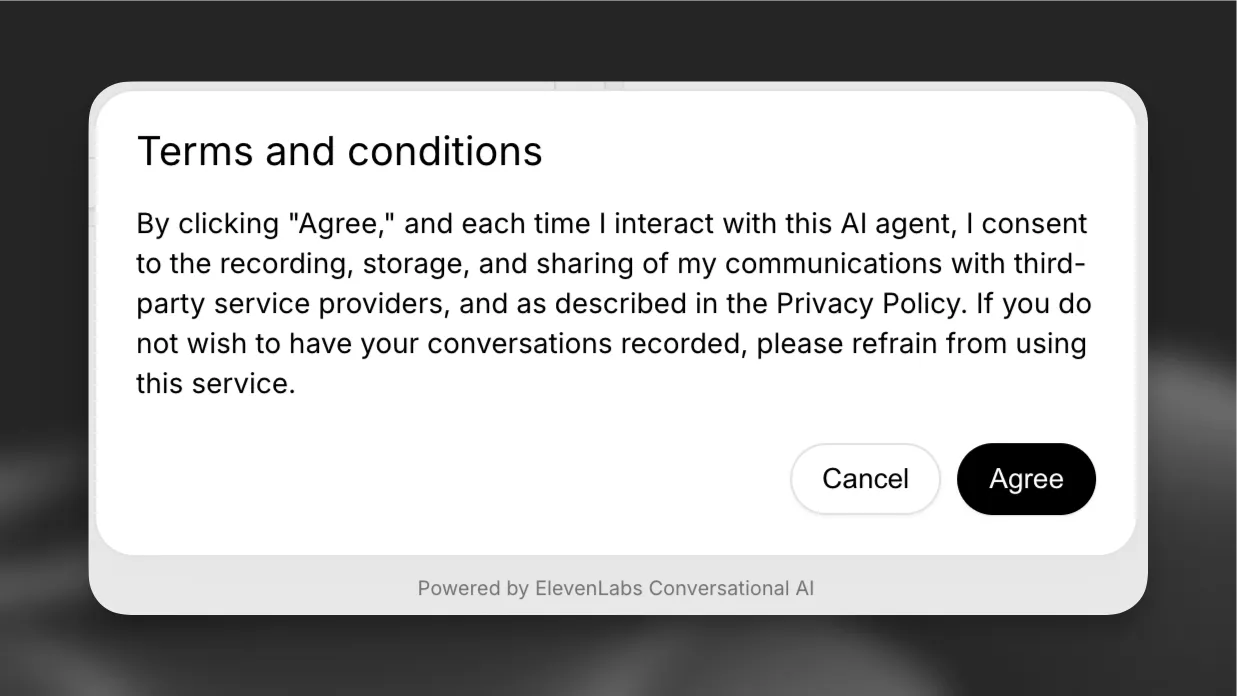
**Użycie**
Warunki są wyświetlane użytkownikom w oknie modalnym przed rozpoczęciem rozmowy:
Warunki możesz zapisać w Markdown, co pozwala:
* Dodawać linki do zewnętrznych zasad
* Formatować tekst za pomocą nagłówków i list
* Dodawać wyróżnienia i style
Więcej pomocy dotyczącej Markdown znajdziesz w [przewodniku CommonMark](https://commonmark.org/help/).
> **Info**
>
> Po akceptacji status jest zapisywany lokalnie, a użytkownik nie zobaczy ponownie tego komunikatu podczas kolejnych
> wizyt.
#### Język
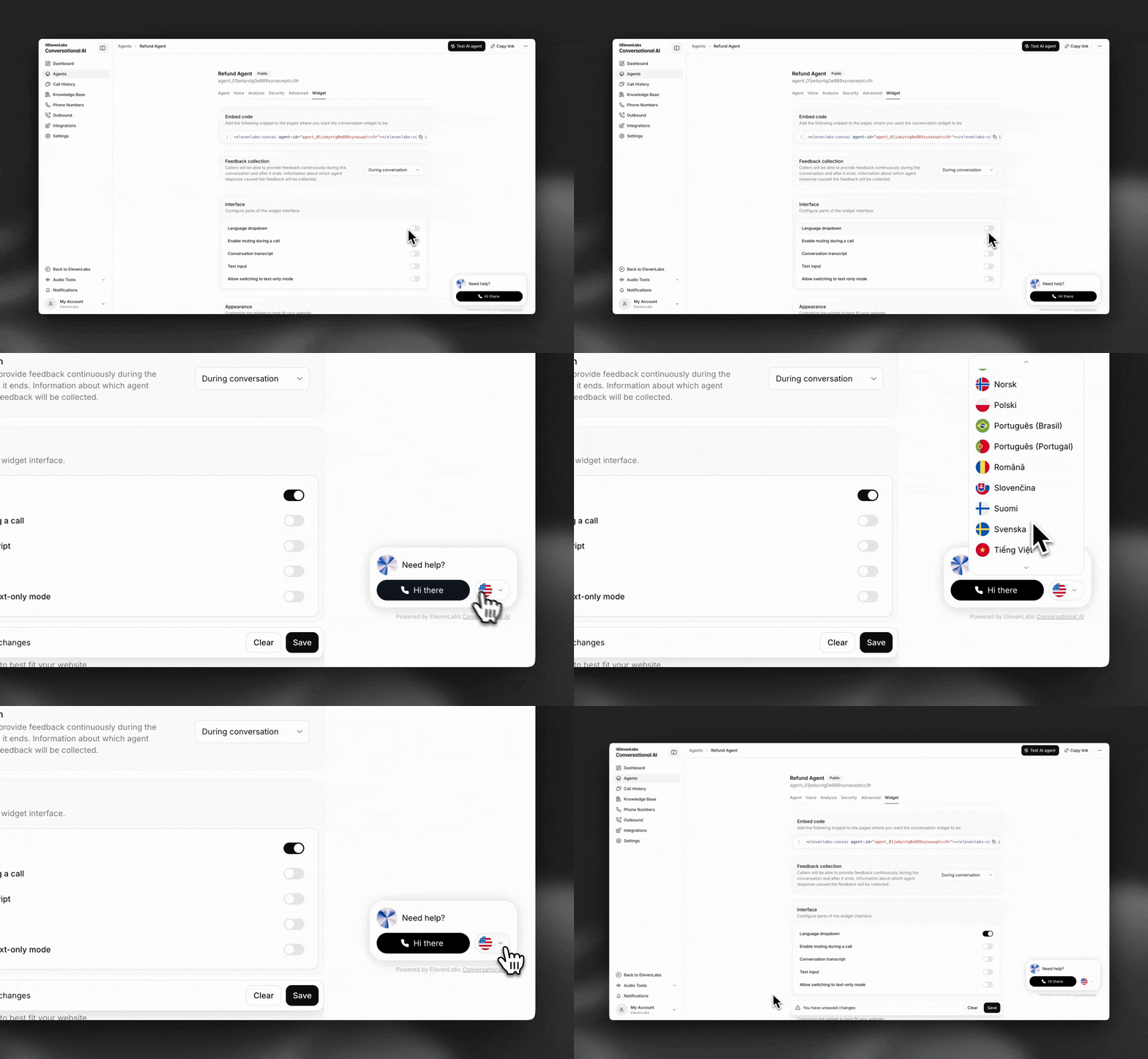
Włącz obsługę wielu języków w widgecie.
> **Note**
>
> Aby włączyć wybór języka, najpierw musisz [dodać dodatkowe języki](/docs/pl/eleven-agents/customization/voice/customization/language) do swojego agenta.
#### Wyciszanie
Pozwól użytkownikom wyciszać audio w widgecie.
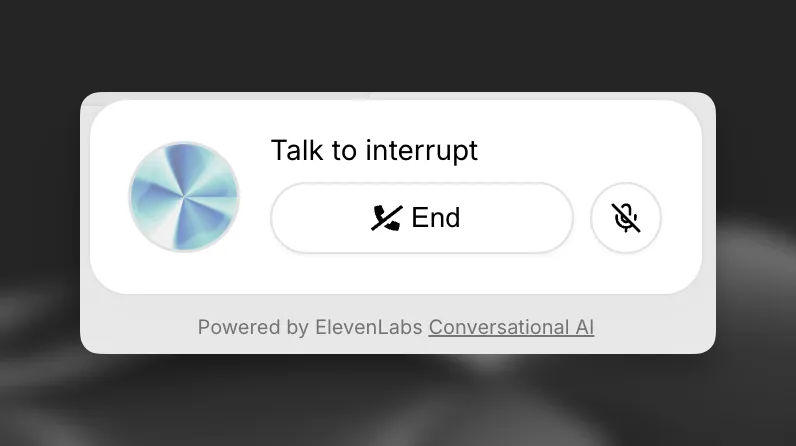
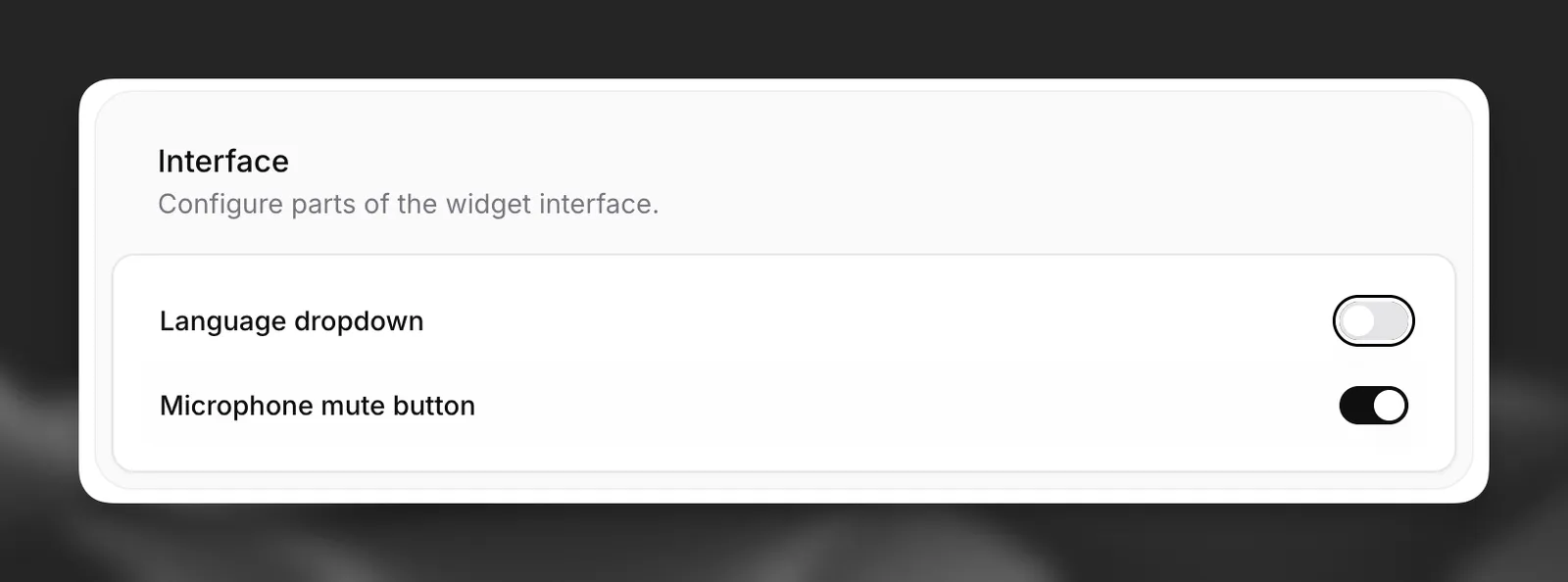
Aby dodać przycisk wyciszania, włącz tę opcję na karcie `interface` w ustawieniach `widgetu`
agenta.
#### Strona do udostępniania
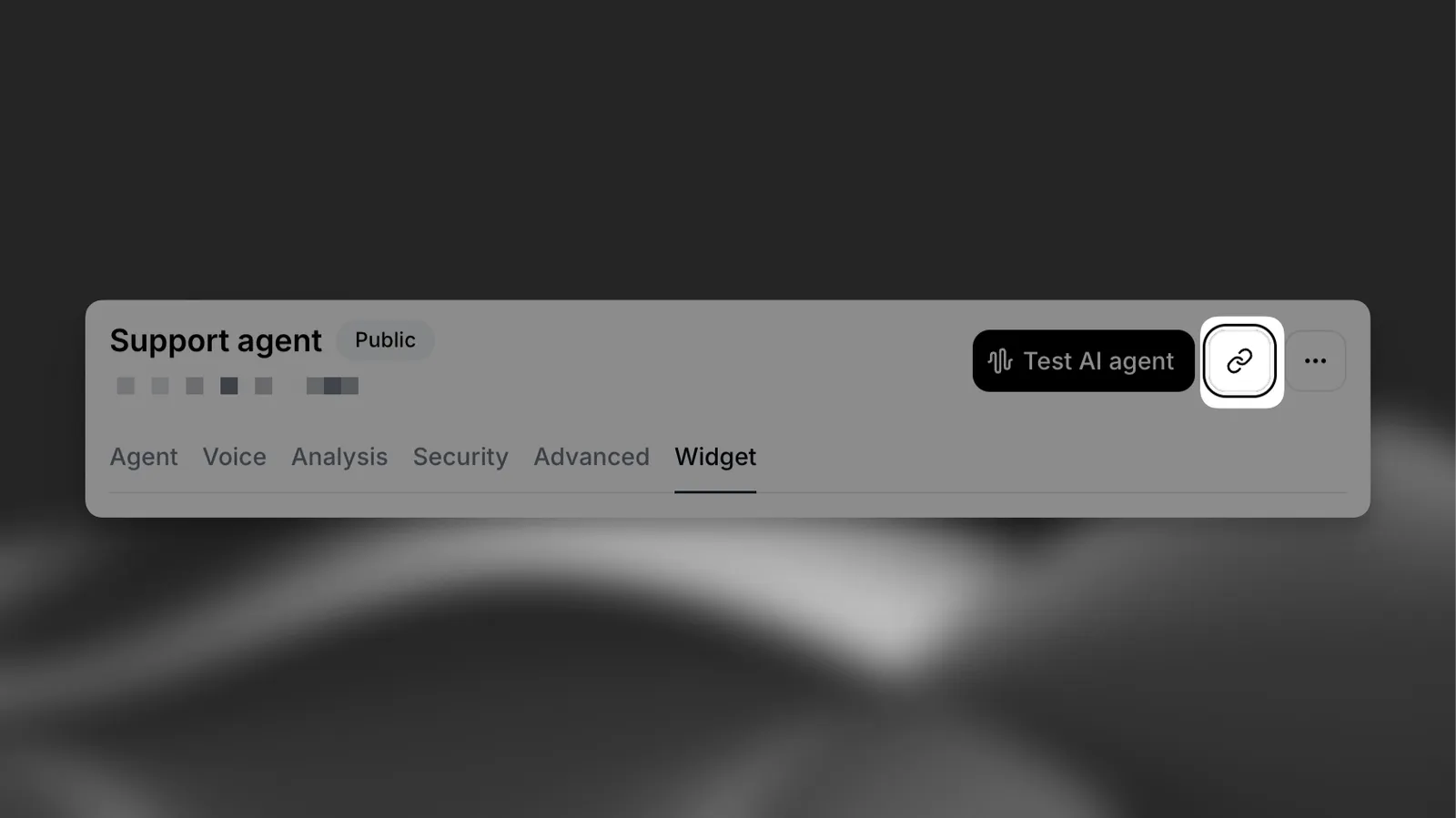
Dostosuj publiczną stronę docelową widgetu (link do udostępniania).
**Dostępne opcje**
* **Opis**: dodaj krótki akapit wyjaśniający cel rozmowy.
## Bogata treść
Bogata treść pozwala agentowi odpowiadać interaktywnymi komponentami obok wiadomości. Skonfigurujesz ją w panelu: **Channels** → **Widget** → **Rich content**.
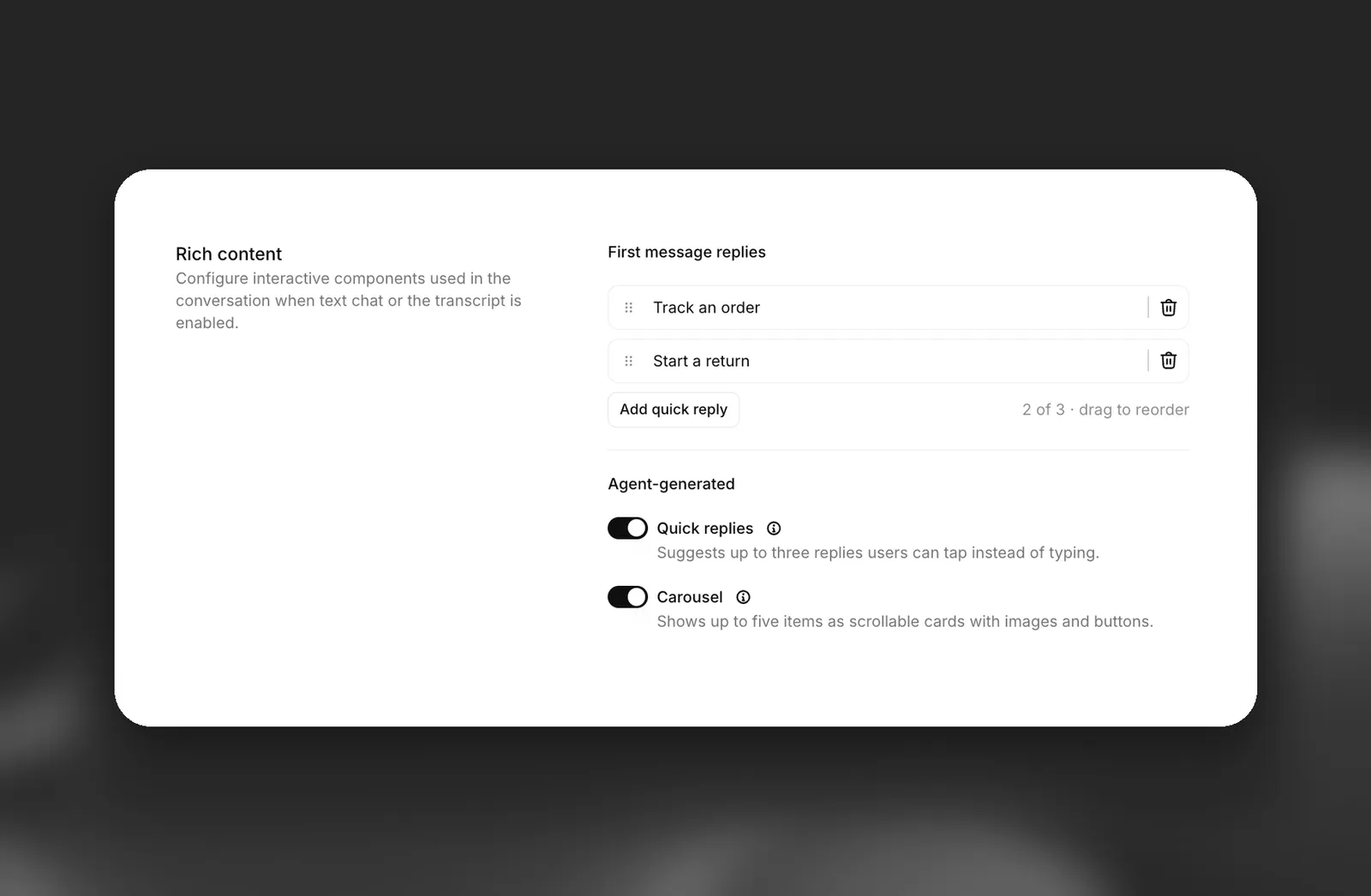
Bogata treść jest widoczna w rozmowach tekstowych oraz w rozmowach głosowych, gdy w sekcji **Interface** włączono opcję **Realtime transcript of the conversation**. Jest dostępna tylko w osadzonym widgecie.
#### Szybkie odpowiedzi
Szybkie odpowiedzi to przyciski, które użytkownicy mogą nacisnąć zamiast pisać. Po naciśnięciu ich etykieta jest wysyłana jako kolejna wiadomość użytkownika.
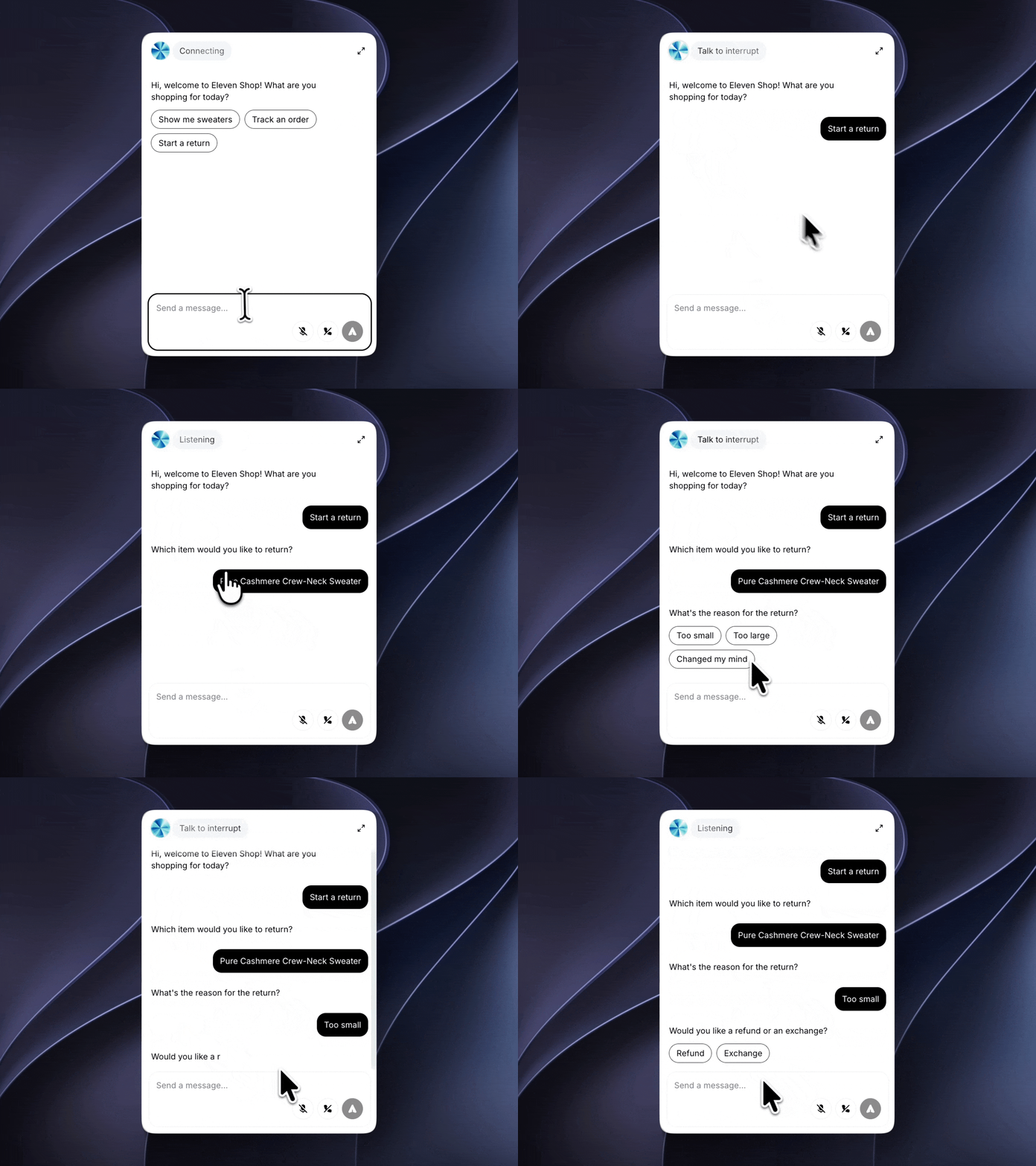
**Sugerowane przez agenta**
Agent sugeruje do trzech odpowiedzi podczas rozmowy, na przykład aby potwierdzić wybór lub zaproponować kolejne kroki.
**Odpowiedzi do pierwszej wiadomości**
Dodaj maksymalnie trzy odpowiedzi w sekcji **First message replies**, aby wyświetlać je przy pierwszej wiadomości agenta i pozwolić użytkownikom rozpocząć rozmowę jednym kliknięciem. Przeciągaj je, aby zmienić kolejność.
Te odpowiedzi są stałe: pojawiają się przy każdej pierwszej wiadomości, a agent ich nie wybiera. Są tłumaczone wraz z innymi [ustawieniami językowymi](/docs/pl/eleven-agents/customization/voice/customization/language).
#### Karuzela
Agent wyświetla do pięciu elementów jako przewijane karty, na przykład wyniki wyszukiwania lub rekomendacje produktów.

**Zawartość karty**
Każda karta ma tytuł, a także może zawierać podtytuł, obraz, opis i do trzech przycisków. Gdy użytkownik naciśnie przycisk na karcie, jego etykieta wraz z tytułem elementu zostanie wysłana jako kolejna wiadomość użytkownika.
**Promptowanie karuzeli**
Karuzela działa tylko wtedy, gdy agent ma rzeczywiste elementy do pokazania. Tworzy karty na podstawie danych zwracanych przez [narzędzie](/docs/pl/eleven-agents/customization/tools) lub udostępnianych przez [bazę wiedzy](/docs/pl/eleven-agents/customization/knowledge-base), i nie wymyśla elementów, cen ani obrazów. Agent bez narzędzia lub bazy wiedzy zwracających elementy rzadko wyświetli karuzelę.
W prompcie powiedz agentowi:
* **Kiedy wyświetlać karuzelę**, na przykład gdy użytkownik chce przeglądać lub porównywać produkty.
* **Co umieścić w każdym polu**, na przykład nazwę produktu jako tytuł, a cenę jako podtytuł.
* **Jakie przyciski dodać i co zrobić po ich naciśnięciu.** Proś tylko o przyciski, których działanie agent może wykonać. Przycisk **Dodaj do koszyka** wymaga narzędzia dodającego produkt do koszyka, inaczej jego naciśnięcie nic nie zrobi.
Dodaj takie instrukcje do promptu systemowego i zastąp nazwy narzędzi w nawiasach własnymi narzędziami:
**`Przykładowy prompt`**
```markdown title="Przykładowy prompt"
# Product carousel
When the user asks to browse, search or compare products, call [your product search tool] and show the results as a carousel.
- Title: the product name
- Subtitle: the price
- Description: a one-sentence summary
- Image: the product image URL from the search results
Give each card "View product" and "Add to cart" buttons. When the user picks "Add to cart" on a card, call [your add to cart tool] with that product.
```
**Rozwiązywanie problemów**
* **Karuzela się nie wyświetla**: sprawdź, czy narzędzie lub baza wiedzy zwróciły elementy, które agent może pokazać, oraz czy prompt określa, kiedy używać karuzeli.
* **Karta nie ma obrazu**: obrazy na kartach są wyświetlane tylko wtedy, gdy adres URL obrazu pojawił się wcześniej w rozmowie, na przykład w wyniku narzędzia, i jest udostępniany przez HTTPS. Upewnij się, że narzędzie zwraca adresy URL obrazów.
### Jak agent korzysta z bogatej treści
Poza odpowiedziami do pierwszej wiadomości agent w każdej turze decyduje, czy wyświetlić szybkie odpowiedzi, czy karuzelę. Odpowiedź, która nie wymaga komponentu, pozostaje zwykłym tekstem. Aby określić, kiedy i jak się pojawiają, opisz to w [prompcie systemowym](/docs/pl/eleven-agents/best-practices/prompting-guide) agenta.
Szybkie odpowiedzi i karuzela są domyślnie włączone dla nowych agentów. W przypadku agentów utworzonych przed udostępnieniem bogatej treści włącz je w ustawieniach widgetu.
---
## Zaawansowana implementacja
> **Note**
>
> Aby uzyskać bardziej zaawansowane możliwości dostosowania, użyj bezpiecznych typowo [SDK ElevenAgents SDKs](/docs/pl/eleven-api/resources/libraries) z aplikacją Next.js, React lub Python.
### Narzędzia klienckie
Narzędzia klienckie pozwalają rozszerzyć funkcje widgetu przez dodawanie nasłuchiwania zdarzeń. Dzięki temu widget może wykonywać działania takie jak:
* Przekierowanie użytkownika na konkretną stronę
* Wysłanie e-maila do zespołu wsparcia
* Przekierowanie użytkownika na zewnętrzny adres URL
Aby zobaczyć przykłady działania tych narzędzi, rozpocznij rozmowę z agentem w prawym dolnym rogu tej strony. Dla odniesienia [kod źródłowy jest dostępny na GitHubie](https://github.com/elevenlabs/elevenlabs-dx/blob/main/fern/assets/scripts/widget.js).
#### Tworzenie narzędzia klienckiego
Aby utworzyć pierwsze narzędzie klienckie, skorzystaj z [przewodnika po narzędziach klienckich](/docs/pl/eleven-agents/customization/tools/client-tools).
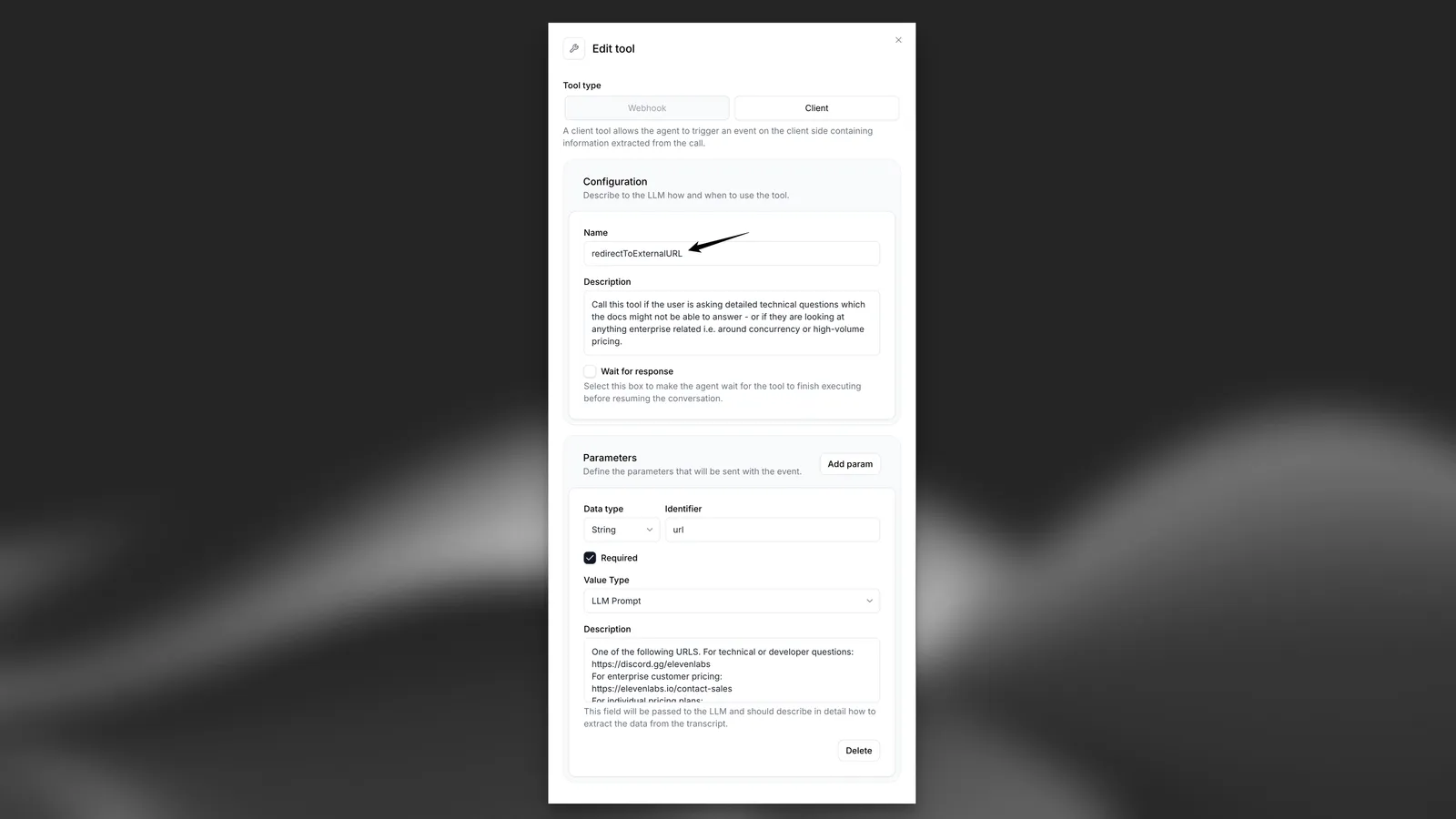
#### Przykład: tworzenie narzędzia \`redirectToExternalURL\`
#### Przykładowa implementacja
Poniżej znajduje się przykład obsługi narzędzia `redirectToExternalURL` uruchamianego przez widget w kodzie JavaScript:
**`index.js`**
```javascript title="index.js"
document.addEventListener("DOMContentLoaded", () => {
const widget = document.querySelector("elevenlabs-convai");
if (widget) {
// Listen for the widget's "call" event to trigger client-side tools
widget.addEventListener("elevenlabs-convai:call", (event) => {
event.detail.config.clientTools = {
// Note: To use this example, the client tool called "redirectToExternalURL" (case-sensitive) must have been created with the configuration defined above.
redirectToExternalURL: ({ url }) => {
window.open(url, "_blank", "noopener,noreferrer");
},
};
});
}
});
```
> **Info**
>
> Poznaj nasze bezpieczne typowo [SDK](/docs/pl/eleven-api/resources/libraries) z implementacjami dla React, Next.js i Pythona.