오디오 네이티브

어떤 웹페이지에나 ElevenLabs를 간편하게 임베드하세요.

오디오 네이티브

개요

오디오 네이티브는 ElevenLabs의 텍스트 음성 변환 서비스를 사용해 웹페이지 콘텐츠를 자동으로 음성화하는 내장 오디오 플레이어입니다. 프로젝트에서 미리 생성한 콘텐츠를 웹페이지에 임베드하는 데도 사용할 수 있습니다. 사이트에 임베드하려면 간단한 HTML 스니펫만 있으면 됩니다. 또한 오디오 네이티브는 리스너 대시보드를 통해 청취자 참여도를 정확하게 추적할 수 있는 기본 제공 지표를 제공합니다.

최종적으로 페이지 콘텐츠를 내레이션하거나, 아래 사례처럼 프로젝트에서 미리 생성한 콘텐츠를 임베드할 수 있는 오디오 네이티브 플레이어가 만들어집니다.

가이드

1

오디오 네이티브로 이동

ElevenLabs 대시보드의 “오디오 도구”에서 “오디오 네이티브”로 이동합니다.

2

플레이어 모양 구성

배경색과 텍스트 색상을 선택해 플레이어 모양을 맞춤 설정합니다.

3

허용된 사이트 구성

URL 허용 목록은 콘텐츠 재생이 허용되는 웹페이지 목록입니다.

특정 웹페이지(예: https://elevenlabs.io/blog)를 추가하거나 전체 도메인(예: http://elevenlabs.io)을 허용 목록에 추가할 수 있습니다. 허용 목록에 없는 페이지에 플레이어를 임베드하면 의도한 대로 작동하지 않습니다.

4

임베드 코드 가져오기

플레이어와 허용 목록 구성을 완료하면 임베드 코드를 복사해 웹사이트의 소스 코드에 붙여넣습니다.

기술별 가이드

선택한 웹 기술에 오디오 네이티브를 통합하려면 다음 가이드를 참조하세요.

API 사용하기

오디오 네이티브 API를 사용하면 기존 콘텐츠용 오디오 네이티브 플레이어를 프로그래밍 방식으로 생성할 수 있습니다.

from elevenlabs import ElevenLabs
elevenlabs = ElevenLabs(
api_key="YOUR_API_KEY",
)
response = elevenlabs.audio_native.create(
name="name",
)
# Use the snippet in response.html_snippet to embed the player on your website

설정

음성

페이지 콘텐츠를 읽는 데 사용할 음성과 모델을 구성하려면 “Settings” 탭으로 이동해 사용할 음성과 모델을 선택합니다.

발음 사전

캐릭터명이나 브랜드명처럼 특정 단어의 발음을 지정하거나, 약어를 읽는 방식을 지정해야 할 때가 있습니다. 발음 사전에서는 음성 기호(음소 태그) 또는 단어 대체(별칭 태그)를 사용해 지정된 단어의 발음 규칙이 포함된 어휘집 또는 사전 파일을 업로드하여 이러한 기능을 사용할 수 있습니다.

프로젝트에서 이러한 단어 중 하나가 발견되면 AI는 지정된 대체 발음을 사용해 해당 단어를 발음합니다. 발음 사전에서 대체 단어를 확인할 때는 사전을 처음부터 끝까지 검사하며, 첫 번째 대체 항목만 사용됩니다.
FAQ

오디오 네이티브는 ElevenLabs의 텍스트 음성 변환 서비스를 사용해 웹페이지 콘텐츠를 자동으로 음성으로 변환하는 임베드형 오디오 플레이어입니다. Studio 프로젝트에서 미리 생성한 콘텐츠를 웹페이지에 임베드하는 용도로도 사용할 수 있습니다. 사이트에 배포하려면 짧은 HTML 코드 조각만 추가하면 됩니다. 또한 오디오 네이티브에는 리스너 대시보드를 통해 청중의 참여도를 추적할 수 있는 기본 제공 지표가 포함되어 있습니다.

오디오 네이티브는 크리에이터 요금제 이상에서 사용할 수 있습니다.

자세한 내용은 오디오 네이티브 개요를 참조하세요.

오디오 네이티브는 크리에이터 요금제 이상에서 사용할 수 있습니다. 

자세한 내용은 오디오 네이티브 개요를 참조하세요.

웹사이트를 수정했거나 새 음성을 사용하기로 하셨나요? 변경 사항을 반영하도록 오디오 네이티브 플레이어를 업데이트하는 방법은 다음과 같습니다.

1

Studio 프로젝트 열기
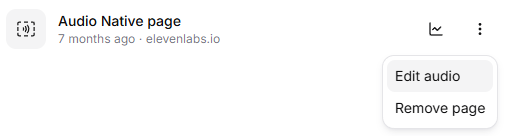
오디오 네이티브 페이지로 이동한 후 업데이트할 페이지 옆의 점 3개를 클릭하고 오디오 편집을 선택하세요. 해당 Studio 프로젝트가 열립니다.

2

변경 사항 적용
음성 변경이나 스크립트 편집 등 필요한 대로 프로젝트를 업데이트하세요.

3

프로젝트를 MP3로 내보내기
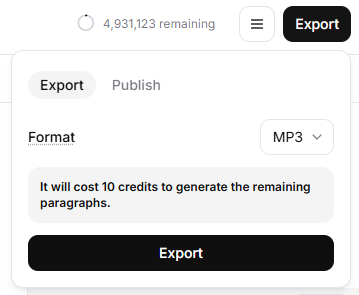
내보내기로 이동해 프로젝트를 내보내세요.


참고: MP3 파일이 필요하지 않더라도 오디오 네이티브를 업데이트하려면 이 단계가 필요합니다.
4

업데이트된 버전 게시
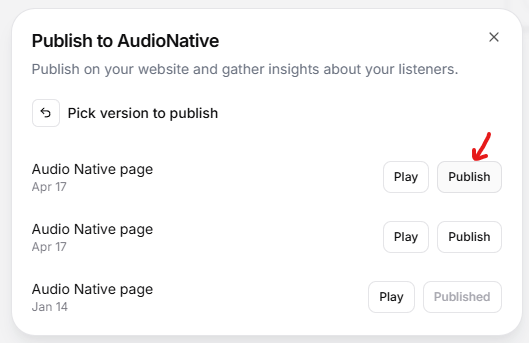
MP3 내보내기가 완료되면 내보내기 > 게시 > 오디오 네이티브로 이동하세요.

5

업데이트된 버전 선택
게시된 버전을 클릭하고 새로 내보낸 오디오 버전을 선택해 임베드된 플레이어를 업데이트하세요.

이제 오디오 네이티브 플레이어에 프로젝트의 최신 버전이 반영됩니다.

플레이어 제목 및 작성자 업데이트

오디오 네이티브 플레이어에 표시되는 제목 또는 작성자를 변경하려면 다음 단계를 따르세요.

  • 해당 Studio 프로젝트 편집기로 이동하세요

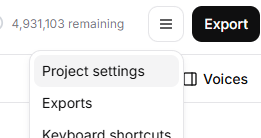
  • 햄버거 메뉴(☰)를 클릭하고 프로젝트 설정을 선택하세요

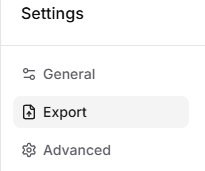
  • 내보내기 탭으로 이동하세요

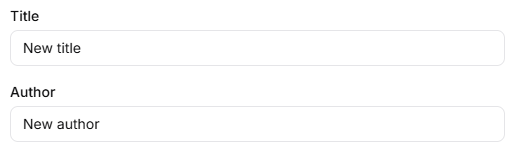
  • 제목 및 작성자 필드를 수정하세요

이러한 변경 사항은 임베드된 플레이어에 자동으로 반영됩니다.

No results