

Twilioネイティブインテグレーション
Twilioネイティブインテグレーション
Twilioでエージェントの着信通話を設定する方法を学びます。
概要
このガイドでは、Twilioの電話番号をElevenLabsエージェントに接続し、着信・発信の両方の通話を処理する方法を説明します。
学べること:
- 既存のTwilio電話番号をインポートする。
- 着信通話を処理するためにエージェントへ紐付ける。
- エージェントを使って発信通話を開始する。
電話番号の種類と機能
ElevenLabsは、機能が異なる2種類のTwilio電話番号に対応しています:
購入済みのTwilio番号(フルサポート)
- 着信通話:対応 — 通話を受信し、エージェントにルーティングできます
- 発信通話:対応 — エージェントを使って通話を発信できます
- 要件:Twilioで購入済みで、「Phone Numbers」セクションに表示されている必要があります
検証済みCaller ID(発信のみ)
- 着信通話:非対応 — 通話を受信したり、エージェントに割り当てたりすることはできません
- 発信通話:対応 — エージェントを使って通話を発信できます
- 要件:Twilioの「Verified Caller IDs」セクションで番号が検証済みである必要があります
- ユースケース:既存のビジネス番号をAIによる発信通話に使用する場合に最適です
詳しくは、Twilioのドキュメントにある大規模なCaller IDの検証をご覧ください。
電話番号のインポート時に、ElevenLabsはTwilioでの設定に基づいて、その番号で利用可能な機能を自動的に検出します。
ガイド
前提条件
- Twilioアカウント。
- 次のいずれか:
- 購入・プロビジョニング済みのTwilio電話番号(着信+発信向け)
- または、Twilioで検証済みのCaller ID(発信のみ)
Twilio電話番号をインポート
ElevenAgentsダッシュボードで、Phone Numbersタブに移動します。
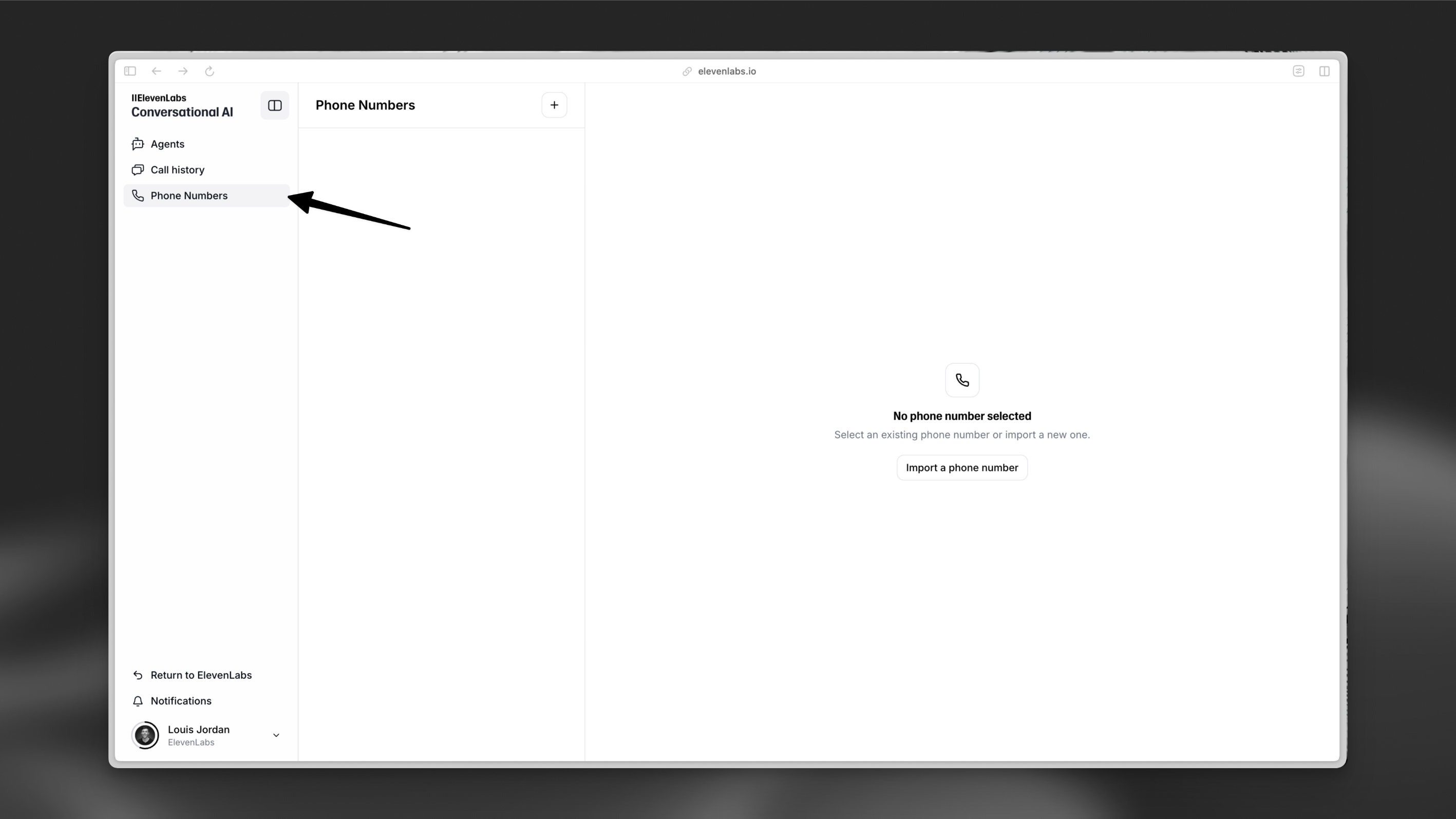
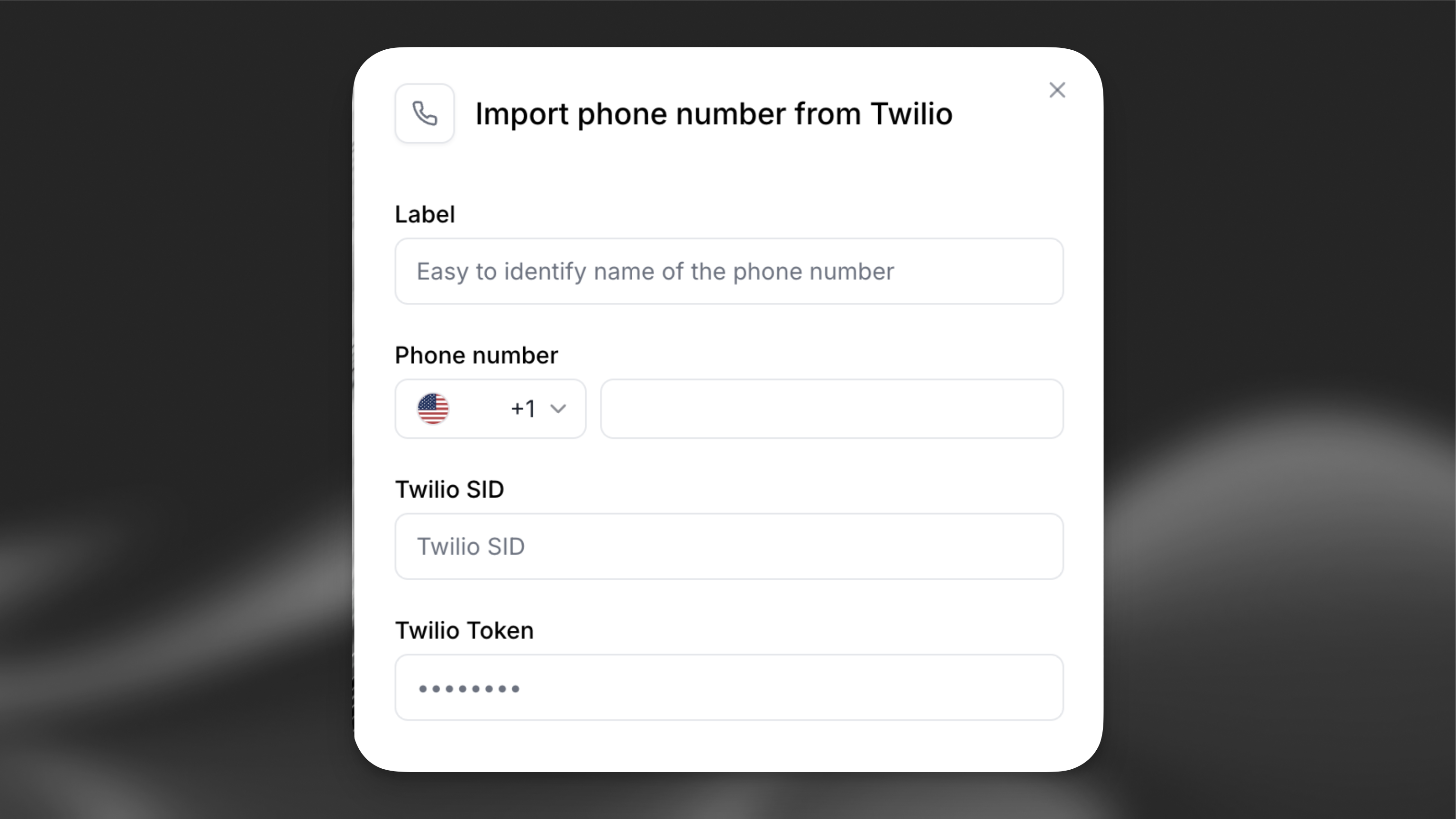
次に、以下の情報を入力します:
- **ラベル:**説明的な名前(例:
Customer Support Line)。 - **電話番号:**使用するTwilio番号。
- **Twilio SID:**TwilioのAccount SIDまたはAPI Key SID。
- **Twilioトークン:**TwilioのAuth TokenまたはAPI Key Secret。
推奨:セキュリティ向上のためにAPIキーを使用してください。アカウント全体の認証情報を使用する代わりに、権限を制限したTwilio APIキーを作成できます。APIキーを作成すると、TwilioからSID(SKで始まります)とSecretが提供されます。これらを上記のフィールドに入力してください。
アカウントSIDとAuth Tokenは、Twilio管理コンソールで確認できます。APIキーはAPI keysセクションで作成できます。
ElevenAgentsダッシュボード
Twilio管理コンソール
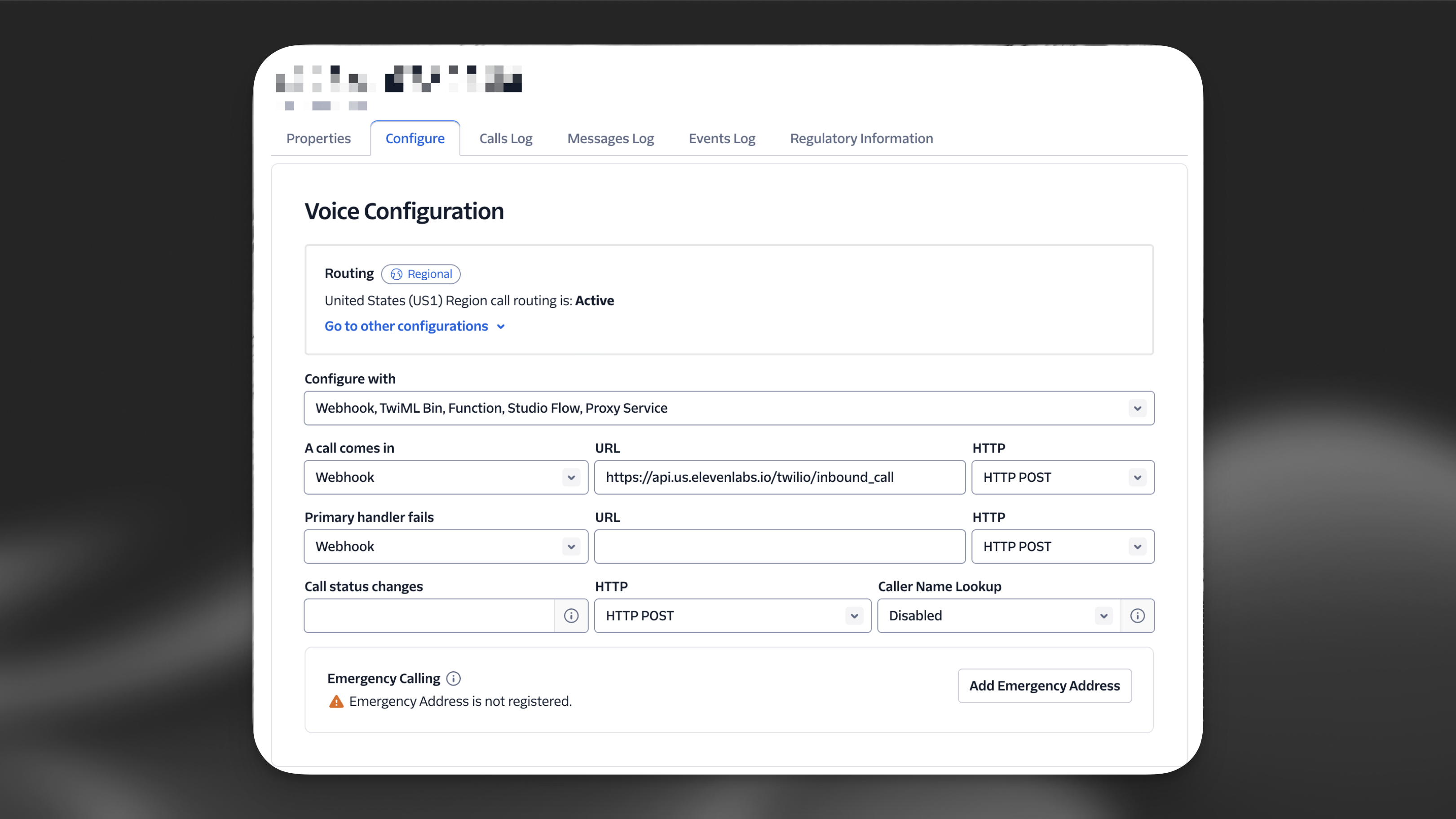
適用される設定
電話番号の検出:ElevenLabsは、番号が以下に対応しているかを自動的に検出します:
- 着信+発信:Twilioで購入した番号
- 発信のみ:TwilioでCaller IDとして検証された番号
どちらのカテゴリにも番号が見つからない場合は、Twilioアカウントに番号が存在することを確認するよう求めるエラーが表示されます。
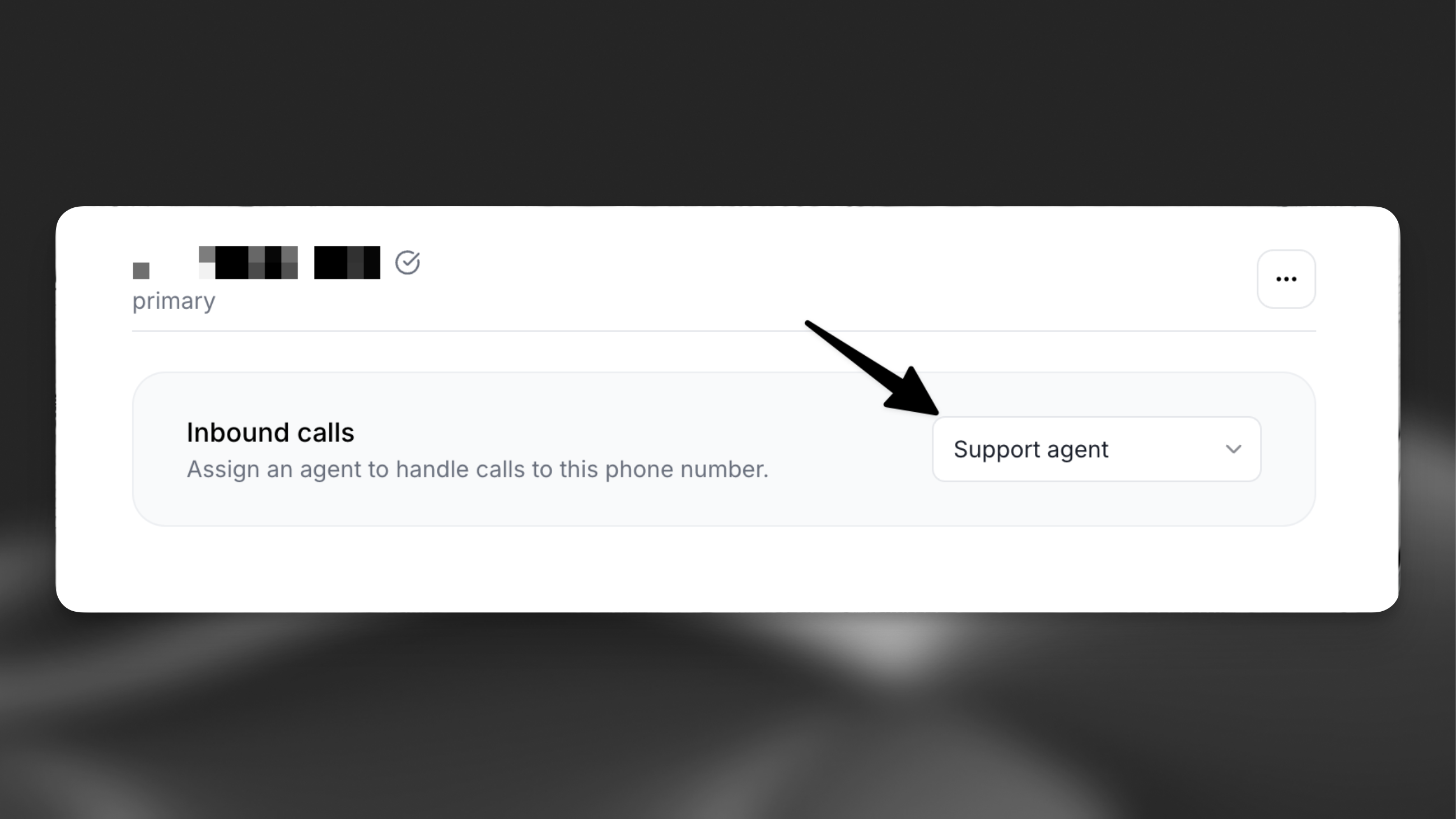
電話番号に電話をかけてエージェントをテストします。これでエージェントは着信通話を処理し、顧客とやり取りできるようになります。
最初の数件の通話は、Calls Historyダッシュボードで確認し、すべてが想定どおりに動作していることを確かめてください。
発信通話を行う
購入済みのTwilio番号と検証済みCaller IDは、どちらも発信通話に使用できます。発信に対応していない番号では、発信通話ボタンが無効になります。
インポートしたTwilio電話番号は、エージェントが指定した電話番号に電話をかける発信通話の開始にも使用できます。
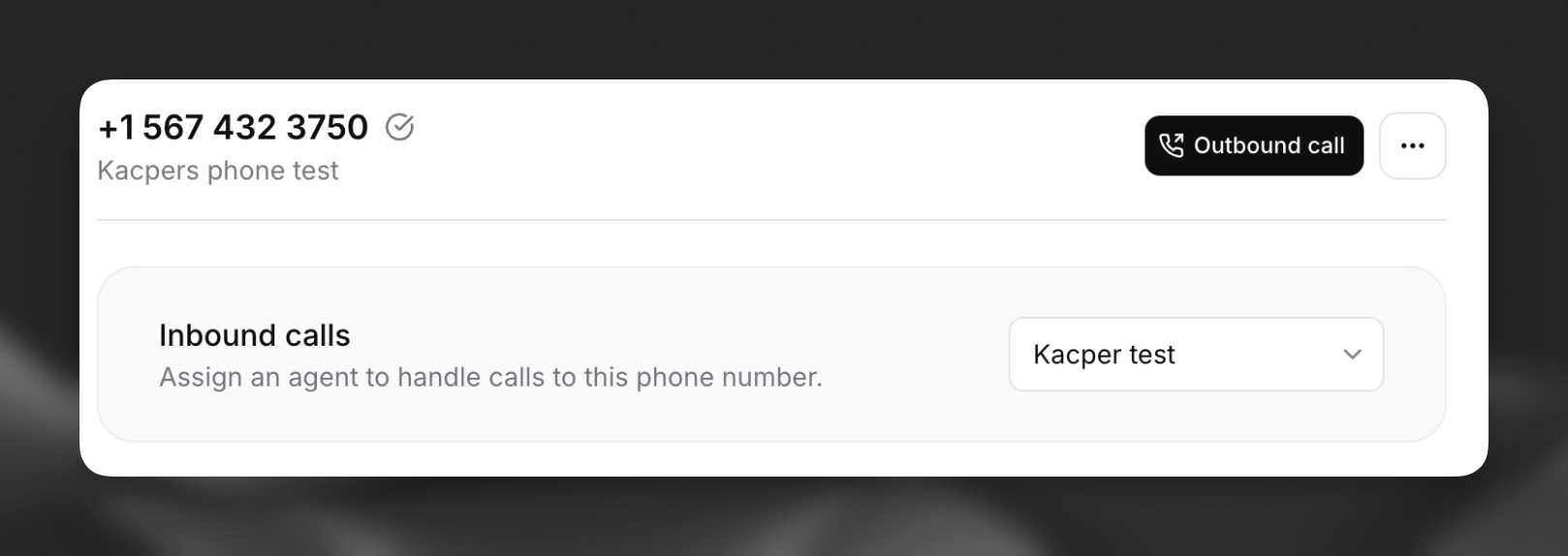
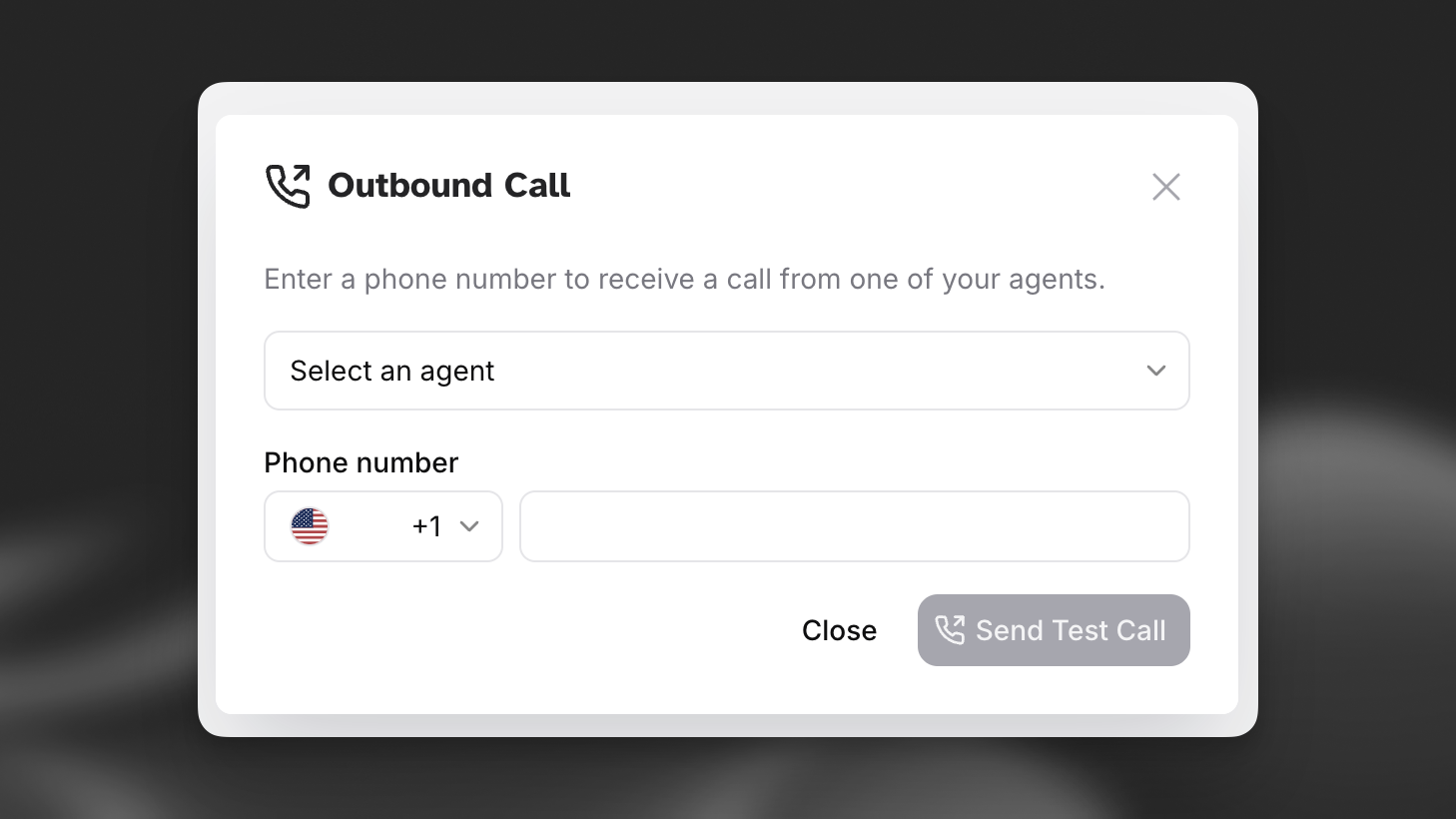
開始すると、相手にはTwilio番号から電話がかかります。応答すると、エージェントが会話を開始します。
発信通話は着信通話とともにCalls Historyダッシュボードに表示されるため、すべての会話を確認できます。
発信通話ではエージェントが会話を開始します。会話を効果的に始められるよう、適切な初期メッセージをエージェントに設定してください。