

Lingua
Scopri come configurare il tuo agente affinché parli più lingue.
Panoramica
Questa guida mostra come configurare il tuo agente affinché parli più lingue. Imparerai a:
- Configurare la lingua principale dell’agente
- Aggiungere il supporto per più lingue
- Impostare voci e primi messaggi specifici per lingua
- Ottimizzare la selezione della voce per una pronuncia naturale
- Abilitare il cambio automatico della lingua
Le impostazioni della lingua si applicano anche agli agenti che usano un modello Realtime, ma l’impostazione del modello Text to Speech dell’agente non si applica in nessuna lingua.
Puoi apportare queste modifiche anche in modo conversazionale. Il server MCP ospitato consente a Claude e ad altri client MCP di creare, configurare e gestire i tuoi agenti tramite il linguaggio naturale.
Guida
Lingua predefinita dell'agente
Quando crei un nuovo agente, viene configurato con:
- L’inglese come lingua principale
- Il modello Flash v2 per risposte rapide solo in inglese
- Un primo messaggio predefinito.
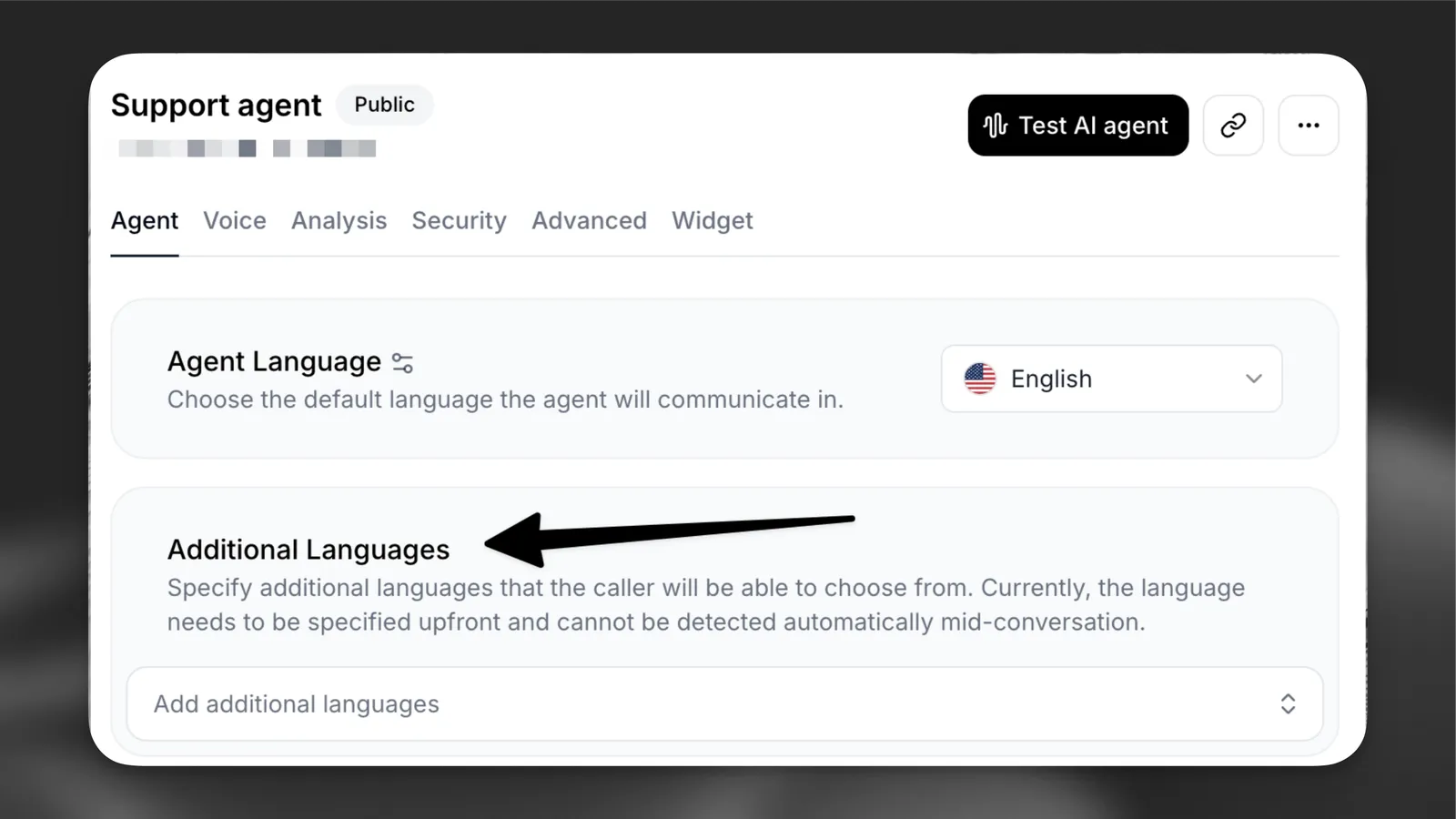
Le lingue aggiuntive fanno sì che l’agente utilizzi il modello Multilingual v2.5. L’inglese userà sempre il modello v2.
Aggiungi altre lingue
Aggiorna dalla dashboard
Aggiorna tramite CLI
Aggiorna tramite API
Vai alla pagina di configurazione dell’agente e individua la scheda Agente.
- In Lingue aggiuntive, aggiungi un’altra lingua (ad esempio, il francese)
- Controlla il primo messaggio, che viene tradotto automaticamente con un modello linguistico di grandi dimensioni (LLM). Personalizzalo secondo necessità per ogni lingua aggiuntiva, così da garantirne accuratezza e rilevanza culturale.
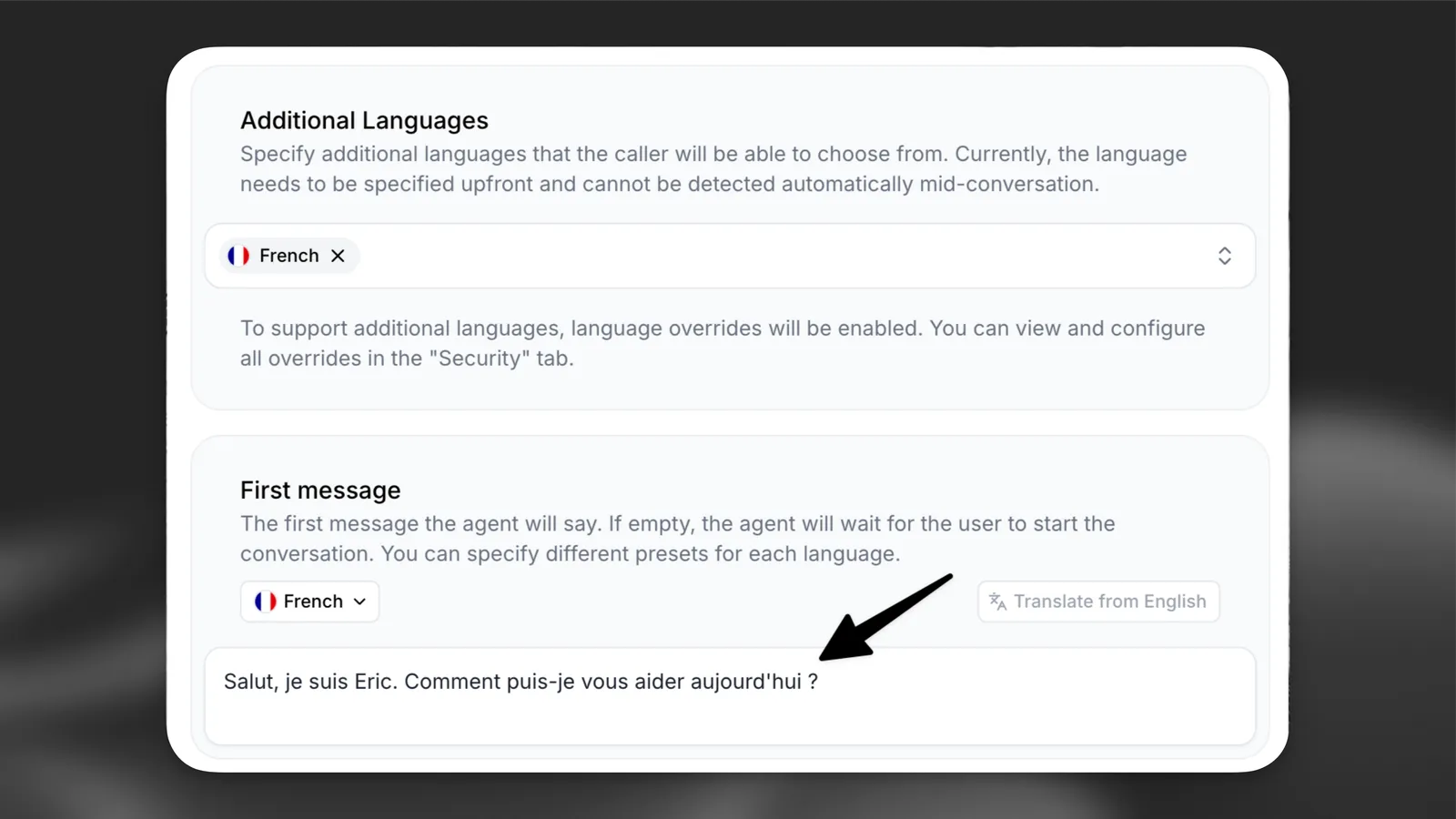
Selezionando l’opzione Tutte nel menu a discesa Lingue aggiuntive, l’agente verrà configurato per supportare 31 lingue. Complessivamente, queste lingue sono parlate da circa il 90% della popolazione mondiale.
Configura voci specifiche per lingua
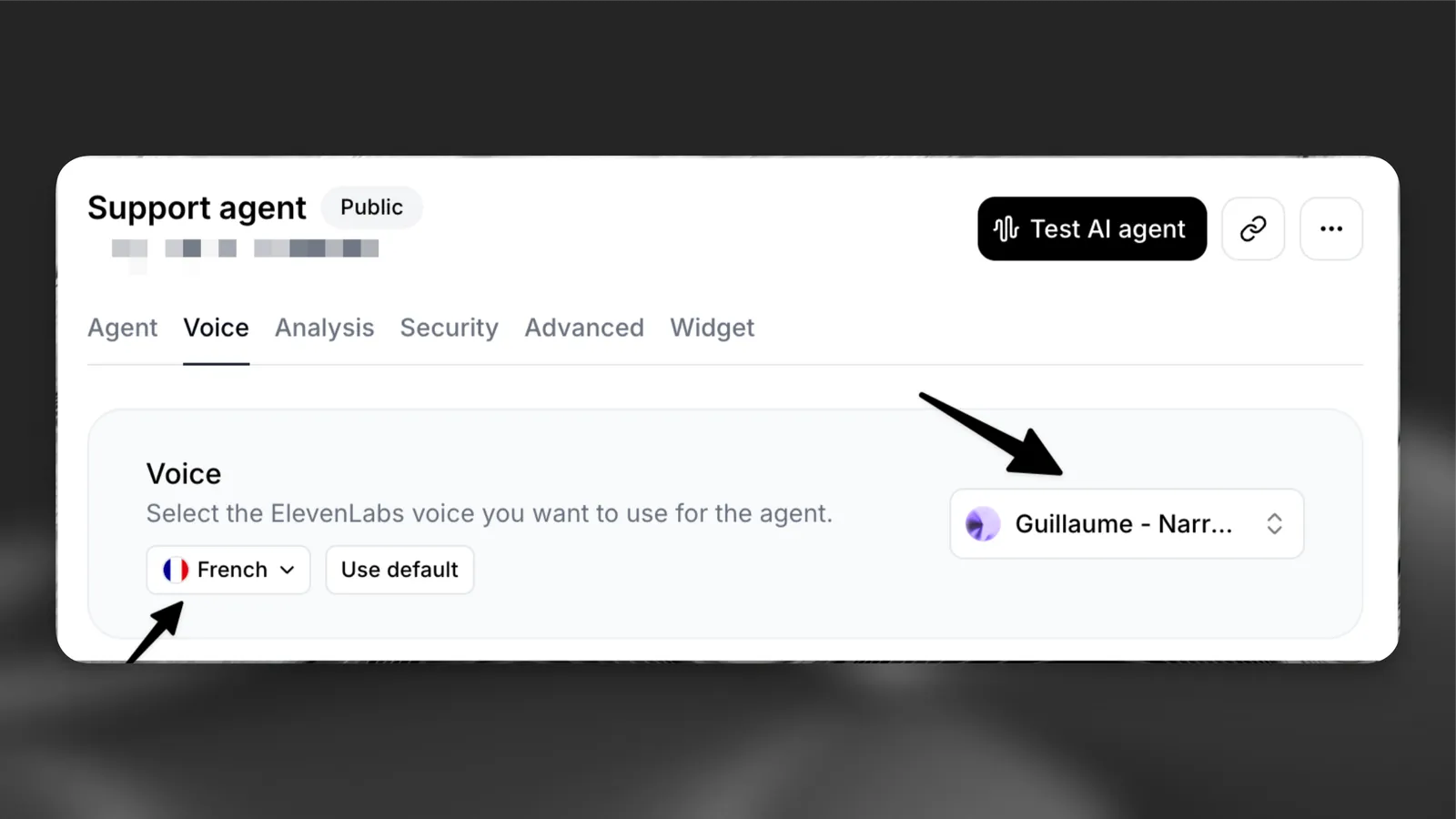
Per una pronuncia ottimale, configura ogni lingua aggiuntiva con una voce specifica per quella lingua dalla nostra Voice Library.
Per trovare ottime voci per ogni lingua, selezionate dal team ElevenLabs, visita le migliori scelte per lingua.
Impostazioni vocali specifiche per lingua
Libreria vocale
Abilita il rilevamento della lingua
Aggiungi lo strumento di rilevamento della lingua al tuo agente per passare automaticamente alla lingua preferita dall’utente.
Avvio di una chiamata
Ora che l’agente è configurato per supportare lingue aggiuntive, il widget chiederà all’utente di scegliere la lingua preferita prima dell’inizio della conversazione.
Se usi l’SDK, puoi impostare la lingua a livello di codice tramite gli override della conversazione. Consulta la guida Override per i dettagli sull’implementazione.
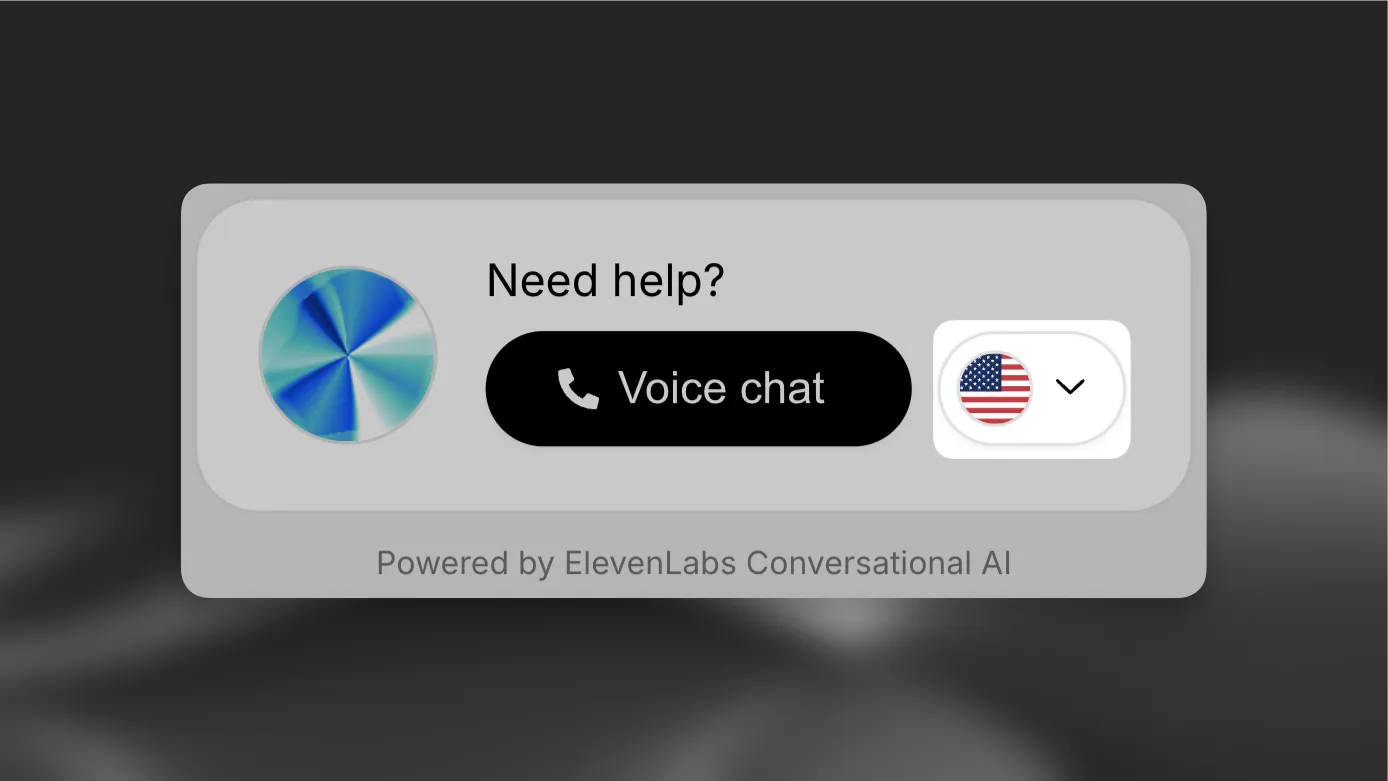
La selezione della lingua resta fissa per tutta la durata della chiamata: gli utenti non possono cambiare lingua durante la conversazione.
Internazionalizzazione
Puoi integrare il widget con il tuo framework di internazionalizzazione impostando dinamicamente gli attributi della lingua e del testo dell’interfaccia utente.
Assicurati che i codici lingua corrispondano tra il tuo framework i18n e le lingue supportate dall’agente.
Best practice
Selezione della voce
Seleziona voci addestrate specificamente nelle lingue di destinazione. Così garantisci:
- Una pronuncia naturale
- Accenti regionali appropriati
- Una migliore gestione delle sfumature specifiche della lingua
Personalizzazione del primo messaggio
Anche se vengono fornite traduzioni automatiche, considera di:
- Controllare l’accuratezza delle traduzioni
- Adattare i saluti al contesto culturale
- Regolare il tono formale o informale secondo necessità