वॉइस लाइब्रेरी

वॉइस लाइब्रेरी से वॉइस इस्तेमाल करने की गाइड।

वॉइस लाइब्रेरी

परिचय

वॉइस लाइब्रेरी एक मार्केटप्लेस है, जहाँ हमारा समुदाय प्रोफेशनल वॉइस क्लोन साझा कर सकता है और दूसरों के इस्तेमाल करने पर रिवॉर्ड पा सकता है। फ़िलहाल सिर्फ़ प्रोफेशनल वॉइस क्लोन ही साझा किए जा सकते हैं। इंस्टेंट वॉइस क्लोन और वॉइस डिज़ाइन से बनाई गई वॉइस साझा नहीं की जा सकतीं।

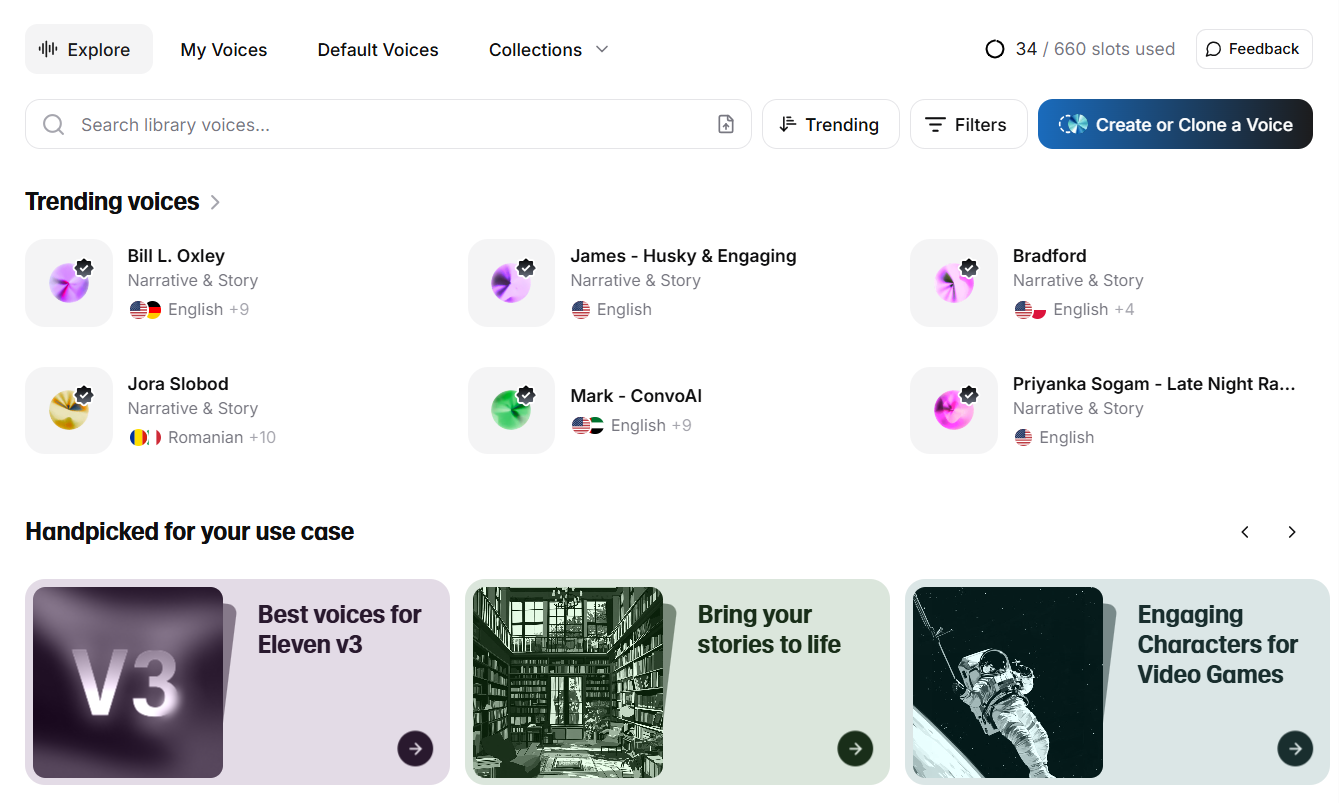
वॉइस लाइब्रेरी खोलने के लिए, साइडबार में वॉइसेज़ पर क्लिक करें और एक्सप्लोर चुनें।

फ़्री टियर यूज़र्स के लिए वॉइस लाइब्रेरी की वॉइस API के ज़रिए उपलब्ध नहीं हैं।

वॉइस ढूँढना

आप वॉइस लाइब्रेरी को कई तरीकों से ब्राउज़ कर सकते हैं:

चुनिंदा कलेक्शन

हमारे चुनिंदा कलेक्शन अलग-अलग उपयोग मामलों, शैलियों और भाषाओं की बेहतरीन वॉइस को दिखाते हैं। नई खास वॉइस शामिल करने के लिए इन कलेक्शन को नियमित रूप से अपडेट किया जाता है।

खोज

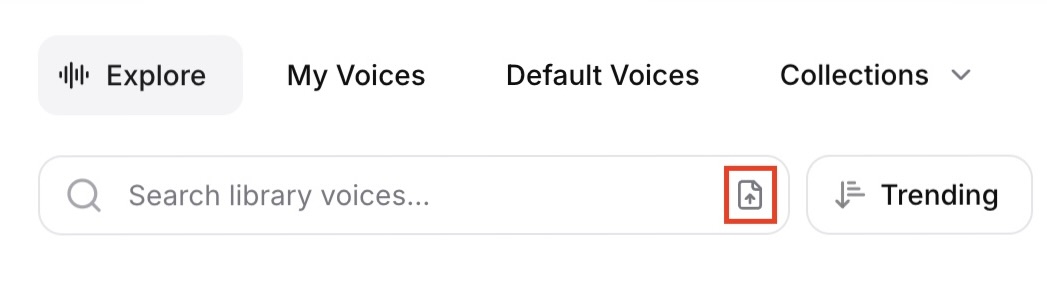
नाम, कीवर्ड या वॉइस ID से वॉइस ढूँढने के लिए सर्च बार इस्तेमाल करें। आप ऑडियो फ़ाइल अपलोड करके या ड्रैग-एंड-ड्रॉप करके भी खोज सकते हैं। इससे उपलब्ध होने पर आपको मूल वॉइस के साथ मिलती-जुलती वॉइस भी मिलेंगी।

सॉर्ट विकल्प

आप वॉइस को इन आधारों पर सॉर्ट कर सकते हैं:

  • ट्रेंडिंग: लोकप्रियता के आधार पर रैंक की गई वॉइस
  • नवीनतम: हाल ही में जोड़ी गई वॉइस
  • सबसे ज़्यादा यूज़र्स
  • कैरेक्टर उपयोग

फ़िल्टर

अपनी खोज को बेहतर बनाने के लिए फ़िल्टर इस्तेमाल करें:

भाषा

भाषा फ़िल्टर उन वॉइस को दिखाता है जिन्हें किसी खास भाषा पर प्रशिक्षित किया गया है। सभी वॉइस को किसी भी समर्थित भाषा के साथ इस्तेमाल किया जा सकता है, लेकिन किसी खास भाषा से टैग की गई वॉइस उस भाषा में सबसे अच्छा प्रदर्शन करती हैं। कुछ वॉइस का कई भाषाओं में अच्छा प्रदर्शन करने के लिए आकलन किया गया है, और किसी खास भाषा की खोज करने पर ये वॉइस भी दिखाई जाएँगी।

एक्सेंट

भाषा चुनने पर एक्सेंट फ़िल्टर भी उपलब्ध हो जाएगा, जिससे आप खास एक्सेंट के आधार पर फ़िल्टर कर सकते हैं।

श्रेणी

सुझाए गए उपयोग के आधार पर वॉइस फ़िल्टर करें:

  • कन्वर्सेशनल
  • नैरेशन
  • कैरेक्टर्स
  • सोशल मीडिया
  • शैक्षिक
  • विज्ञापन
  • मनोरंजन
लिंग
  • पुरुष
  • महिला
  • न्यूट्रल
उम्र
  • युवा
  • मध्यम आयु
  • बुज़ुर्ग
नोटिस अवधि

कुछ वॉइस की नोटिस अवधि होती है। अगर वॉइस का मालिक उसे वॉइस लाइब्रेरी से हटाने का फैसला करता है, तो यह वह अवधि है जिसके दौरान आपको वॉइस का ऐक्सेस मिलता रहेगा। अगर वॉइस का मालिक अपनी वॉइस साझा करना बंद करता है, तो आपको ईमेल और इन-ऐप नोटिफ़िकेशन के ज़रिए पहले से सूचना मिलेगी। इन नोटिफ़िकेशन में बताया जाता है कि वॉइस कब उपलब्ध नहीं रहेगी और वॉइस लाइब्रेरी से मिलती-जुलती वॉइस की सलाह दी जाती है। अगर बिना नोटिस अवधि वाली वॉइस का मालिक उसे साझा करना बंद करने का फैसला करता है, तो आपका उस वॉइस का ऐक्सेस तुरंत खत्म हो जाएगा।

यह फ़िल्टर आपको सिर्फ़ नोटिस अवधि वाली वॉइस दिखाने और किसी खास नोटिस अवधि वाली वॉइस खोजने देता है। अधिकतम नोटिस अवधि 2 साल है।

लाइव मॉडरेशन सक्षम

कुछ वॉइस में लाइव मॉडरेशन सक्षम होता है। इसे शील्ड आइकन वाले लेबल से दिखाया जाता है। लाइव मॉडरेशन सक्षम वॉइस से जनरेट करने पर, हम टूल्स से जाँचते हैं कि जनरेट किया जा रहा टेक्स्ट कई प्रतिबंधित श्रेणियों में से किसी में आता है या नहीं। इससे वॉइस इस्तेमाल करते समय अतिरिक्त लेटेंसी हो सकती है।

यह फ़िल्टर आपको लाइव मॉडरेशन सक्षम वॉइस को हटाने देता है।

गुणवत्ता

गुणवत्ता स्तर के आधार पर वॉइस फ़िल्टर करें:

  • कोई भी: गुणवत्ता आकलन की परवाह किए बिना सभी वॉइस
  • स्टूडियो गुणवत्ता: ऐसी वॉइस जिन्हें सही उपकरणों से रिकॉर्ड किया गया है, अच्छी तरह मिक्स किया गया है और रीवरब/इको, डिस्टॉर्शन या अन्य आर्टिफ़ैक्ट जैसी ज़्यादातर ऑडियो समस्याओं से मुक्त होने के लिए टेस्ट किया गया है। इन वॉइस का समग्र टोन प्रोफेशनल होता है और हमारी QA टेस्टर्स टीम इन्हें रिव्यू करती है।

वॉइस लाइब्रेरी की वॉइस इस्तेमाल करना

आप वॉइस लाइब्रेरी की वॉइस को माई वॉइसेज़ में सेव किए बिना सीधे इस्तेमाल कर सकते हैं। वॉइस इस्तेमाल करने पर नोटिस अवधि आपके अकाउंट के लिए सेव हो जाएगी। इससे, सक्रिय नोटिस अवधि के दौरान, आप पहले इस्तेमाल की गई वॉइस को इस्तेमाल करना जारी रख सकते हैं, भले ही आपने उन्हें माई वॉइसेज़ में सेव न किया हो।

माई वॉइसेज़ में सेव करें (वैकल्पिक)

यह ज़रूरी नहीं है, लेकिन आसान ऐक्सेस या बाद में इस्तेमाल के लिए आप वॉइस को माई वॉइसेज़ में सेव कर सकते हैं। ऐसा करने के लिए, + बटन पर क्लिक करें।

वॉइस लाइब्रेरी से सेव की गई वॉइस कस्टम वॉइस स्लॉट का इस्तेमाल नहीं करतीं। कस्टम वॉइस स्लॉट सिर्फ़ उन वॉइस के लिए इस्तेमाल होते हैं जिन्हें आप वॉइस डिज़ाइन या वॉइस क्लोनिंग से बनाते हैं।

माई वॉइसेज़ में जोड़ी गई वॉइस सभी वॉइस चयन मेनू में चुनने के लिए उपलब्ध हो जाएँगी। आप T बटन पर क्लिक करके माई वॉइसेज़ से सीधे वॉइस इस्तेमाल कर सकते हैं, जिससे चुनी गई वॉइस के साथ टेक्स्ट टू स्पीच खुल जाएगा।

माई वॉइसेज़

आपने खुद जो वॉइस बनाई हैं, साथ ही वॉइस लाइब्रेरी से सेव की गई वॉइस, माई वॉइसेज़ में मिलेंगी।

आपको हर वॉइस के बारे में यह जानकारी दिखाई देगी:

  • वह भाषा जिस पर इसे प्रशिक्षित किया गया था।
  • श्रेणी, उदाहरण के लिए, “नैरेशन”।
  • अगर वॉइस की नोटिस अवधि है, तो उसकी अवधि।

वॉइस का प्रकार एक आइकन से दिखाया जाता है:

  • पीला टिक: प्रोफेशनल वॉइस क्लोन।
  • काला टिक: स्टूडियो गुणवत्ता वाला प्रोफेशनल वॉइस क्लोन।
  • लाइटनिंग आइकन: इंस्टेंट वॉइस क्लोन।
  • कोई आइकन नहीं: वॉइस डिज़ाइन से बनाई गई वॉइस।

और कार्रवाइयाँ

ये करने के लिए और कार्रवाइयाँ (तीन डॉट्स) पर क्लिक करें:

  • वॉइस ID कॉपी करें: वॉइस ID को आपके क्लिपबोर्ड पर कॉपी करता है।
  • वॉइस एडिट करें: आपको वॉइस का नाम और विवरण बदलने देता है। ये बदलाव सिर्फ़ आपको दिखाई देंगे।
  • वॉइस साझा करें: एक लिंक जनरेट करता है, जिसे आप दूसरों के साथ साझा कर सकते हैं। लिंक इस्तेमाल करने पर वॉइस उनके अकाउंट के माई वॉइसेज़ में जुड़ जाएगी।
  • हिस्ट्री देखें: इस वॉइस से किए गए अपने पिछले टेक्स्ट टू स्पीच जनरेशन देखें।
  • वॉइस हटाएं: वॉइस हटाना स्थायी है और हटाने की पुष्टि करने के लिए आपसे कहा जाएगा।

कलेक्शन

सेव की गई वॉइस को व्यवस्थित रखने के लिए, आप अपने कलेक्शन बना सकते हैं और उनमें वॉइस जोड़ सकते हैं।

नया कलेक्शन बनाने के लिए माई वॉइसेज़ पर जाएँ, कलेक्शंस पर क्लिक करें और कलेक्शन बनाएं चुनें। अपने नए कलेक्शन को नाम दें और उपलब्ध आइकन में से चुनें।

किसी कलेक्शन में अलग-अलग वॉइस जोड़ने के लिए, और कार्रवाइयाँ (तीन डॉट्स) पर क्लिक करें और कलेक्शन में जोड़ें चुनें। आप वॉइस को किसी मौजूदा कलेक्शन में जोड़ सकते हैं या नया कलेक्शन बना सकते हैं।

कई वॉइस चुनें

एक साथ कई वॉइस चुनने के लिए Shift + Click कर सकते हैं।

वॉइस को ड्रैग-एंड-ड्रॉप करें

अलग-अलग वॉइस और कई वॉइस के चयन, दोनों को कलेक्शंस में ड्रैग करके किसी मौजूदा कलेक्शन में जोड़ा जा सकता है या ट्रैश कैन आइकन पर ड्रैग करके हटाया जा सकता है।

वॉइस लाइब्रेरी के साथ शेयर करना

सिर्फ Professional Voice Clones को वॉइस लाइब्रेरी में प्रकाशित किया जा सकता है।

1

My Voices में अपनी वॉइस ढूंढें और More actions (तीन डॉट्स) पर क्लिक करें, फिर Publish to Library चुनें। यह विकल्प आपको My Voices के सबसे ऊपर अपने Professional Voice Clones के लिए भी हाइलाइट किया हुआ दिखेगा।

2पॉप-अप में Publish to the Voice Library toggle को enable करें।
3

आगे बढ़ने से पहले, आप notice period सेट कर सकते हैं और Live Moderation enable कर सकते हैं। विवरण के लिए हमारे Terms of Service के Voice Library Addendum के साथ-साथ ये भी देखें:

4

अपनी वॉइस के लिए नाम और description डालें। ध्यान रखें कि नाम हमारे naming guidelines के अनुसार हो:

नाम रखने के दिशानिर्देश

  • नाम का pattern पहले नाम, फिर मुख्य वॉइस विशेषताएं या वॉइस पर्सोना होना चाहिए, जिन्हें hyphen (-) से अलग किया गया हो।

  • नाम 40 या उससे कम characters का होना चाहिए।

  • आपके नाम में इनमें से कुछ भी शामिल नहीं होना चाहिए:

    • सार्वजनिक व्यक्तियों या संस्थाओं के नाम (कंपनी के नाम, बैंड के नाम, influencers या मशहूर लोग आदि)।
    • Social handles (Twitter, Instagram वगैरह)।
    • ALL CAPS WORDS.
    • Emojis और ऐसे अन्य characters जो अक्षर नहीं हैं।
    • अश्लील या नुकसान पहुंचाने वाले शब्द।
    • शब्द “voice”।
  • हमारे दिशानिर्देशों के अनुसार नामों के कुछ उदाहरण:

    • Serena - Calm, Friendly, Warm
    • Olivia - Upbeat podcast host
    • Jasper - Deep, Encouraging, Serious
    • Maya - Terror narrator
    • Nelson - Scary villain
    • Harmony - High-energy, High-pitch

विवरण के दिशानिर्देश

  • description से यूज़र्स यह तय कर पाते हैं कि आपकी वॉइस उनके प्रोजेक्ट के लिए सही है या नहीं। उन use cases के बारे में साफ़-साफ़ बताएं जिनके लिए आपकी वॉइस सबसे उपयुक्त है।

  • अपनी वॉइस की मुख्य विशेषताओं — tone, style, emotion, pacing और उसे अलग बनाने वाली खास खूबियों — के बारे में जितना हो सके उतना विवरण दें।

  • visibility बढ़ाने के लिए असंबंधित use cases न लिखें। भ्रामक या spammy descriptions वाली वॉइस approve नहीं की जाएंगी।

  • अच्छे description का उदाहरण:

    Serena की tone गर्मजोशी भरी और ध्यानपूर्ण है, और उसकी गति स्वाभाविक रूप से धीमी व स्थिर है। उसकी वॉइस में एक “मुस्कान” है, जो दोस्ताना और भरोसा दिलाने वाली लगती है। इसलिए वह ऐसे content के लिए बिल्कुल सही है जहां श्रोता को सुरक्षित या आराम महसूस करने की ज़रूरत हो।

    सबसे अच्छे use cases: Meditation apps, sleep stories, wellness tutorials और empathetic customer service IVR systems.

    मुख्य खूबियां: धीमी, सांस जैसी और लगातार शांत।

5

दूसरों को आपकी वॉइस ढूंढने में मदद के लिए labels (language, accent, gender, age, use case, tone और style) सेट करें।

6

हमारे Terms of Service के Voice Library Addendum को पढ़ें और स्वीकार करें, और ज़रूरी consents व confirmations दें। इसे ध्यान से करें और शेयर करने से पहले सेवा को अच्छी तरह समझ लें। अगर आपके कोई सवाल हों, तो legal@elevenlabs.io से संपर्क करें।

7

submit करने के बाद, हमारी टीम आपकी वॉइस की समीक्षा करेगी। अगर छोटे बदलावों की ज़रूरत हुई, तो हम ये आपके लिए कर सकते हैं। अगर आपकी वॉइस हमारे दिशानिर्देशों पर खरी नहीं उतरती, तो आपका अनुरोध अस्वीकार किया जा सकता है। साथ ही, बार-बार ऐसे uploads करने पर जो लगातार हमारे दिशानिर्देशों का उल्लंघन करते हों, वॉइस upload करने और शेयर करने पर पाबंदियां लग सकती हैं।

फ़िलहाल हम review time का अनुमान नहीं दे सकते, क्योंकि यह queue पर निर्भर करता है।

कस्टम वॉइस प्रीव्यू जोड़ना

आप शेयर करने की प्रक्रिया के दौरान या बाद में कस्टम वॉइस प्रीव्यू जोड़ सकते हैं।

My Voices में अपनी वॉइस ढूंढें, More actions (तीन डॉट्स) पर क्लिक करें, फिर Edit in Library चुनें। Manage your voice पर क्लिक करें। Custom voice preview सेक्शन में drop-down selector से कोई योग्य generation चुनें। आपके किए गए 70–150 characters वाले सभी generations उपलब्ध होंगे। अधिक जानकारी के लिए मैं अपनी शेयर की गई वॉइस के लिए कस्टम प्रीव्यू कैसे जोड़ूं? देखें।

अपनी वॉइस को निजी तौर पर शेयर करना

आप अपनी workspace के सदस्यों के साथ वॉइस शेयर कर सकते हैं। Professional Voice Clones को लिंक रखने वाले किसी भी व्यक्ति के साथ बाहरी रूप से भी शेयर किया जा सकता है। Instant Voice Clones और Voice Design से बनाई गई वॉइस सिर्फ आपकी workspace में शेयर की जा सकती हैं।

1

My Voices में अपनी वॉइस ढूंढें और More actions (तीन डॉट्स) पर क्लिक करें, फिर Share Voice चुनें।

2

अपनी workspace के अन्य सदस्यों के साथ वॉइस शेयर करने के लिए, उन्हें Add users or groups field में जोड़ें।

3

बाहरी रूप से शेयर करने के लिए, Anyone with the link के लिए access enable करने हेतु toggle का इस्तेमाल करें। एक sharing link बनेगा, जिसे आप दूसरे ElevenLabs यूज़र्स को अपनी वॉइस उनके account में जोड़ने के लिए दे सकते हैं।

लिंक रखने वाला कोई भी व्यक्ति आपकी वॉइस अपने account में जोड़ सकेगा। अगर आप इस्तेमाल को नामित यूज़र्स तक सीमित रखना चाहते हैं, तो आप उन्हें अपनी workspace में जोड़ सकते हैं और वहां उनके साथ शेयर कर सकते हैं।
अक्सर पूछे जाने वाले सवाल

वॉइस लाइब्रेरी एक मार्केटप्लेस है, जहां हमारा समुदाय प्रोफेशनल वॉइस क्लोन शेयर कर सकता है और दूसरों के इस्तेमाल करने पर रिवॉर्ड कमा सकता है। फ़िलहाल, केवल प्रोफेशनल वॉइस क्लोन ही शेयर की जा सकती हैं। इंस्टेंट वॉइस क्लोन और वॉइस डिज़ाइन से बनाई गई वॉइस शेयर नहीं की जा सकतीं।

वॉइस लाइब्रेरी खोलने के लिए, साइडबार में वॉइसेज़ पर क्लिक करें और एक्सप्लोर चुनें।

आप वॉइस लाइब्रेरी को कई तरीकों से ब्राउज़ कर सकते हैं:

  • हमारे हैंडपिक्ड कलेक्शंस अलग-अलग उपयोग, जॉनर और भाषाओं की बेहतरीन वॉइस दिखाते हैं। इन कलेक्शंस को नई खास वॉइस शामिल करने के लिए नियमित रूप से अपडेट किया जाता है।
  • नाम, कीवर्ड या वॉइस ID से वॉइस ढूंढने के लिए सर्च बार का इस्तेमाल करें। ऑडियो फ़ाइल अपलोड करके या ड्रैग-एंड-ड्रॉप करके भी खोज सकते हैं। इससे आपको मूल वॉइस, अगर उपलब्ध हो, और मिलती-जुलती वॉइस ढूंढने में मदद मिलेगी।
  • भाषा और एक्सेंट, जेंडर, उम्र और कैटेगरी के हिसाब से खोजने के लिए फ़िल्टर इस्तेमाल करें। आप खास नोटिस पीरियड वाली, लाइव मॉडरेशन सक्षम न होने वाली वॉइस खोजने या कस्टम रेट वाली वॉइस को हटाने के लिए भी फ़िल्टर इस्तेमाल कर सकते हैं।

हर वॉइस पर क्लिक करके उसका सैंपल चला सकते हैं। अगर किसी वॉइस में अलग-अलग भाषाओं के लिए कई प्रीव्यू हैं, तो आप पेज के निचले हिस्से में प्लेयर में प्रीव्यू के लिए भाषा चुन सकते हैं।

यूज़ वॉइस बटन का इस्तेमाल करके आप वॉइस लाइब्रेरी से सीधे वॉइस इस्तेमाल कर सकते हैं। इससे वॉइस पहले से चुनी हुई स्थिति में टेक्स्ट टू स्पीच खुलेगा। वॉइस इस्तेमाल करने के बाद, अगर कोई नोटिस पीरियड है, तो वह आपके अकाउंट के लिए सेव हो जाता है। इसका मतलब है कि भविष्य में वॉइस लाइब्रेरी से हटाए जाने पर भी आप नोटिस पीरियड की अवधि तक उसका इस्तेमाल कर पाएंगे।

भविष्य में आसानी से एक्सेस करने के लिए वॉइस को अपने अकाउंट में सेव करने हेतु + बटन पर क्लिक करें। माय वॉइसेज़ में जोड़ी गई वॉइस, वॉइस चयन के सभी मेन्यू में चुनने के लिए उपलब्ध हो जाएंगी। T बटन पर क्लिक करके आप माय वॉइसेज़ से भी सीधे वॉइस इस्तेमाल कर सकते हैं, जिससे चुनी हुई वॉइस के साथ टेक्स्ट टू स्पीच खुलेगा।

ज़्यादा जानकारी के लिए, हमारी वॉइस लाइब्रेरी गाइड देखें।

वॉइस लाइब्रेरी की कुछ वॉइसेज़ सिर्फ़ पेड सब्सक्रिप्शन वाले यूज़र्स के लिए उपलब्ध हैं। ऐसा इसलिए हो सकता है कि वॉइस के मालिक ने इस्तेमाल सीमित करने का विकल्प चुना हो या उस वॉइस पर क्रेडिट मल्टीप्लायर लागू हो। अगर आप मुफ़्त प्लान पर हैं और इनमें से किसी वॉइस का इस्तेमाल करने की कोशिश करते हैं, तो आपको यह मैसेज दिखेगा: “यह वॉइस मुफ़्त यूज़र्स के लिए उपलब्ध नहीं है।” पेड सब्सक्रिप्शन पर अपग्रेड करने के बाद ये वॉइसेज़ उपलब्ध हो जाएंगी।

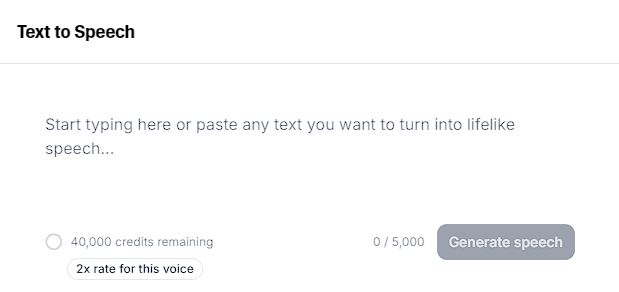
क्रेडिट मल्टीप्लायर वाली वॉइस का इस्तेमाल करने पर, क्रेडिट का उपयोग उसी हिसाब से समायोजित होगा। उदाहरण के लिए, अगर किसी वॉइस पर 2x मल्टीप्लायर है, तो ऑडियो जनरेट करने में स्टैंडर्ड रेट वाली वॉइस की तुलना में दोगुने क्रेडिट लगेंगे।

कस्टम रेट्स और क्रेडिट मल्टीप्लायर्स के बारे में ज़्यादा जानकारी के लिए, यह लेख देखें: कस्टम रेट्स और क्रेडिट मल्टीप्लायर्स क्या हैं?

नहीं। हम सिर्फ़ इंसान द्वारा सत्यापित प्रोफेशनल क्लोन की गई आवाज़ों को शेयर करने की अनुमति देते हैं। इंस्टेंट वॉइस क्लोन्स, वॉइस डिज़ाइन से बनाई गई सिंथेटिक आवाज़ें, AI से जनरेट या AI से बेहतर बनाई गई आवाज़ें वॉइस लाइब्रेरी में शेयर नहीं की जा सकतीं।

जो यूज़र्स ElevenLabs या अन्य AI टूल्स से जनरेट की गई आवाज़ें लाइब्रेरी में शेयर करने की कोशिश करते हैं, उन्हें भविष्य में कोई भी आवाज़ शेयर करने से रोका जा सकता है या प्लैटफ़ॉर्म से निलंबित किया जा सकता है।

धोखाधड़ी, शिकारी या अपमानजनक गतिविधियों में शामिल होना (जैसे वॉइस वेरिफ़िकेशन (उदा., CAPTCHA) सहित प्रोडक्ट की सुरक्षा व्यवस्थाओं से बचना) हमारी निषिद्ध उपयोग नीति के विरुद्ध है और इससे यूज़र का अकाउंट स्थायी रूप से बैन हो सकता है।

वॉइस लाइब्रेरी के साथ शेयर की गई वॉइस हटाने के लिए, आपको पहले उसे शेयर करना बंद करना होगा। ऐसा करने के लिए, माय वॉइसेज़ में वॉइस की सूची में अपनी वॉइस ढूंढें, मोर ऐक्शंस (तीन डॉट) पर क्लिक करें और शेयरिंग सेटिंग्स खोलने के लिए एडिट इन लाइब्रेरी चुनें।

वॉइस लाइब्रेरी के साथ अपनी वॉइस शेयर करना बंद करने के लिए पब्लिश टू द वॉइस लाइब्रेरी टॉगल पर क्लिक करें।

अगर वॉइस शेयर करते समय आपने कोई नोटिस पीरियड तय नहीं किया था, तो शेयरिंग बंद करने के बाद आप वॉइस हटा सकते हैं।

ऐसा करने के लिए, मोर ऐक्शंस (तीन डॉट) पर क्लिक करें और फिर डिलीट वॉइस चुनें। वॉइस हटाने की प्रक्रिया पूर्ववत नहीं की जा सकती और आपसे पुष्टि करने को कहा जाएगा।

अगर आपने नोटिस पीरियड तय किया था, तो वॉइस हटाने से पहले आपको इसके खत्म होने का इंतज़ार करना होगा। नोटिस पीरियड के दौरान, आपकी वॉइस का इस्तेमाल वे सभी लोग कर सकते हैं जिन्होंने इसे पहले ही माय वॉइसेज़ में सेव कर लिया था, लेकिन यह वॉइस लाइब्रेरी में दिखाई नहीं देगी।

नोटिस पीरियड सक्रिय करने के बाद, आपको घड़ी का आइकन दिखाई देगा, जिस पर होवर करके आप पुष्टि कर सकते हैं। ध्यान रखें कि अगर भविष्य में आप अपनी वॉइस फिर से वॉइस लाइब्रेरी के साथ शेयर करते हैं, तो आपका नोटिस पीरियड रीसेट हो जाएगा।

नहीं, बच्चों की आवाज़ों या बच्चों जैसी लगने वाली आवाज़ों को लाइब्रेरी में नहीं जोड़ा जा सकता। यह नीति नाबालिगों की आवाज़ों के साथ-साथ बच्चों की नकल करने या बच्चों जैसी सुनाई देने के लिए बनाई गई वयस्कों की आवाज़ों पर भी लागू होती है।

हमने यह फैसला अपनी निषिद्ध उपयोग नीति के अनुरूप लिया है, जिसमें बच्चों के लिए जोखिम पैदा करने वाली आवाज़ों के संभावित दुरुपयोग से सुरक्षा को प्राथमिकता दी गई है। बच्चों जैसी आवाज़ों का हानिकारक या शोषणकारी तरीकों से दुरुपयोग हो सकता है, और यह प्रतिबंध हमारे प्लैटफ़ॉर्म को क्रिएटर्स और यूज़र्स, दोनों के लिए सुरक्षित और ज़िम्मेदार जगह बनाए रखने में मदद करता है।

अधिक जानकारी के लिए, हमारी निषिद्ध उपयोग नीति देखें।

अगर आपके और सवाल हैं या स्पष्टीकरण चाहिए, तो हमें support@elevenlabs.io पर ईमेल करके सहायता टीम से संपर्क करें।

मिलती-जुलती वॉइस खोजने के लिए आप ऑडियो या वीडियो फ़ाइलों का इस्तेमाल करके वॉइस लाइब्रेरी में खोज सकते हैं। अगर इस्तेमाल की गई मूल वॉइस वॉइस लाइब्रेरी में मौजूद है, तो वह दिखाई जाएगी। नहीं तो आपको मिलती-जुलती वॉइस के सुझाव मिलेंगे।

ऐसा करने के लिए, वॉइस लाइब्रेरी पेज पर कहीं भी ऑडियो या वीडियो फ़ाइल को ड्रैग-एंड-ड्रॉप करें या अपलोड करने के लिए फ़ाइल चुनने हेतु अपलोड आइकन पर क्लिक करें।

बेहतरीन नतीजों के लिए, कृपया बिना बैकग्राउंड म्यूज़िक या शोर वाला सिर्फ़ भाषण अपलोड करें। ज़रूरत पड़ने पर ऑडियो साफ़ करने के लिए आप हमारे वॉइस आइसोलेटर का इस्तेमाल कर सकते हैं।

AI को मैच ढूंढने के लिए लंबी क्लिप की ज़रूरत नहीं होती।

आप अपनी प्रोफेशनल वॉइस क्लोन के लिए कस्टम प्रीव्यू बना सकते हैं और इसे वॉइस लाइब्रेरी में अपनी वॉइस का प्रीव्यू चुन सकते हैं। शेयर करने की प्रक्रिया के दौरान या बाद में कस्टम प्रीव्यू जोड़ या बदल सकते हैं।

सबसे पहले, आपको 70 से 150 वर्ण लंबे टेक्स्ट प्रॉम्प्ट से कुछ उपयुक्त ऑडियो बनाना होगा।

अगर आपके पास पहले से कोई योग्य जनरेशन नहीं है, तो माय वॉइसेज़ में अपनी वॉइस ढूंढें और अपनी वॉइस चुनी हुई स्थिति में टेक्स्ट टू स्पीच खोलने के लिए T बटन का इस्तेमाल करें। 70-150 वर्णों का अपनी पसंद का टेक्स्ट डालें और स्पीच जनरेट करें। पर क्लिक करें। आप v3 समेत हमारे किसी भी मॉडल का इस्तेमाल करके ऑडियो बना सकते हैं।

जब आपको पसंद की जनरेशन मिल जाए:

1

माय वॉइसेज़ पर जाएं। सूची में अपनी वॉइस ढूंढें, मोर ऐक्शंस (तीन डॉट) पर क्लिक करें और शेयरिंग सेटिंग्स खोलने के लिए एडिट इन लाइब्रेरी चुनें।

2मैनेज योर वॉइस पर क्लिक करें।
3

कस्टम वॉइस प्रीव्यू सेक्शन में, ड्रॉप-डाउन से कोई योग्य जनरेशन चुनें। सूची में केवल मानदंडों को पूरा करने वाला ऑडियो (70-150 वर्ण लंबा) दिखाई देगा।

वॉइस लाइब्रेरी की कुछ वॉइस पर क्रेडिट मल्टीप्लायर लागू होता है। ऐसा इसलिए है क्योंकि वॉइस के मालिक ने अपनी प्रोफेशनल वॉइस क्लोन को वॉइस लाइब्रेरी के साथ शेयर करते समय वित्तीय रिवॉर्ड के लिए कस्टम रेट तय किया था। कस्टम रेट एक पुराना फ़ीचर है, जो नई शेयर की गई वॉइस के लिए अब उपलब्ध नहीं है।

जब आप ऑडियो बनाने के लिए कस्टम रेट वाली वॉइस का इस्तेमाल करते हैं, तो क्रेडिट मल्टीप्लायर लागू होता है। यानी इस वॉइस से ऑडियो बनाने में ज़्यादा क्रेडिट लगेंगे।

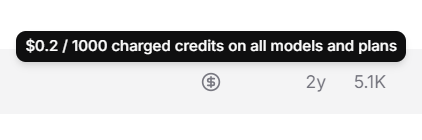
अगर किसी वॉइस पर क्रेडिट मल्टीप्लायर लागू है, तो यह वॉइस लाइब्रेरी में टैग के रूप में दिखाई देगा:

स्पीच सिंथेसिस में, आपको एक सूचना दिखाई देगी कि वॉइस पर क्रेडिट मल्टीप्लायर लागू है:

ऑडियो बनाने पर लागू होने वाला क्रेडिट मल्टीप्लायर, वॉइस के मालिक के चुने हुए कस्टम रेट और वॉइस इस्तेमाल करने वाले यूज़र के सब्सक्रिप्शन प्लान पर आधारित होता है।

वॉइस लाइब्रेरी में नोटिस पीरियड का मकसद उन यूज़र को पहले से चेतावनी देना है, जिन्होंने किसी वॉइस को सेव किया है या पहले इस्तेमाल किया है और उसका मालिक अपनी वॉइस शेयर करना बंद करने का फैसला करता है। इससे उस वॉइस पर निर्भर यूज़र के लिए बदलाव आसान होता है।

जब कोई वॉइस ऐक्टर अपनी वॉइस वॉइस लाइब्रेरी में शेयर करता है, तो वह नोटिस पीरियड सेट कर सकता है। अगर कोई नोटिस पीरियड सेट नहीं है, तो शेयरिंग बंद करने पर उसकी वॉइस तुरंत हटा दी जाएगी और वॉइस सेव करने वाले सभी लोग तुरंत एक्सेस खो देंगे।

न्यूनतम नोटिस पीरियड 30 दिन और अधिकतम 2 साल है। लंबा नोटिस पीरियड चुनने पर वॉइस मालिकों को ज़्यादा वित्तीय रिवॉर्ड मिलते हैं।

अगर कोई वॉइस ऐक्टर नोटिस पीरियड सेट करता है, तो वॉइस को पहले इस्तेमाल या सेव कर चुके यूज़र को वॉइस मालिक द्वारा शेयरिंग बंद करने का फैसला लेने पर ईमेल और इन-ऐप, दोनों सूचनाएं मिलेंगी। वॉइस लाइब्रेरी से वॉइस तुरंत हटा दी जाएगी, लेकिन इसे पहले सेव या इस्तेमाल कर चुके यूज़र के लिए नोटिस पीरियड की अवधि तक उपलब्ध रहेगी।

अगर सक्रिय नोटिस पीरियड के दौरान कोई वॉइस हटा दी जाती है, तो उसे दोबारा सेव नहीं किया जा सकता, क्योंकि वह अब वॉइस लाइब्रेरी में उपलब्ध नहीं है।

नोटिस पीरियड सक्रिय होने के बाद, यूज़र ऐप में देख सकते हैं कि वॉइस कब निष्क्रिय होगी। API यूज़र, Get Voice endpoint से वॉइस फ़ेच करते समय रिस्पॉन्स में disable_at_unix देखकर यह जानकारी पा सकते हैं। अगर वॉइस का नोटिस पीरियड सक्रिय नहीं हुआ है, तो यह key मौजूद नहीं होगी या इसमें null होगा।

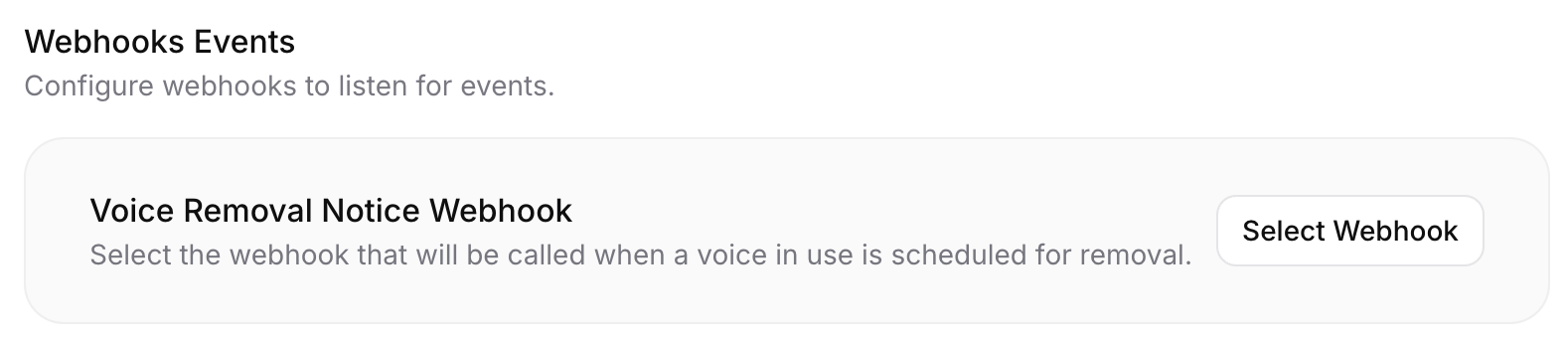
बड़े ऑपरेशन के लिए, वॉइस हटाए जाने पर webhook सूचना भी सेट कर सकते हैं, ताकि वॉइस हटते ही आपको जानकारी मिल जाए। अगर आपको वॉइस हटते ही अपने ग्राहकों को सूचित करना हो, तो यह बहुत उपयोगी हो सकता है।

इसे अपने अकाउंट के webhooks settings page पर सेट कर सकते हैं।

जब यूज़र अपनी प्रोफेशनल वॉइस क्लोन को वॉइस लाइब्रेरी के साथ शेयर करते हैं, तो वे लाइव मॉडरेशन सक्षम कर सकते हैं। इसे सक्षम करने पर हम यह जांचने के लिए टूल इस्तेमाल करते हैं कि उस वॉइस के इस्तेमाल के अनुरोधों में ऐसा टेक्स्ट तो नहीं है जो कई निषिद्ध श्रेणियों में आता हो।

ध्यान दें कि लाइव मॉडरेशन सक्षम वॉइस मॉडल का इस्तेमाल करने पर अतिरिक्त लेटेंसी हो सकती है।

पूरी जानकारी के लिए, कृपया वॉइस लाइब्रेरी परिशिष्ट देखें।

अगर आपने TikTok, YouTube, Instagram, X या दूसरे सोशल प्लैटफ़ॉर्म पर AI वॉइस इस्तेमाल करने वाली कोई क्लिप देखी है, तो उसके ElevenLabs से बनाई गई होने की अच्छी संभावना है।

आज ऑनलाइन हमारी कुछ सबसे लोकप्रिय वॉइस ये हैं:

पुरुष वॉइस
  • Brian
  • Liam
  • Adam
महिला वॉइस
  • Jessica
  • Matilda
  • Sarah

ये उन कई वॉइस में से कुछ हैं जिनका क्रिएटर हर दिन सोशल मीडिया पर इस्तेमाल करते हैं। अपनी स्टाइल के अनुरूप वॉइस खोजने के लिए हमारी वॉइस लाइब्रेरी देखें या वॉइस डिज़ाइन, वॉइस रीमिक्सिंग, इंस्टेंट वॉइस क्लोनिंग या प्रोफेशनल वॉइस क्लोनिंग से अपनी वॉइस बनाएं।

शुरू करने के लिए मुफ़्त अकाउंट बनाएं: elevenlabs.io

No results