> This is a page from the ElevenLabs documentation. For a complete page index, fetch https://elevenlabs.io/docs/llms.txt. For the full documentation in a single file, fetch https://elevenlabs.io/docs/llms-full.txt.
# बातचीत शुरू करना
## ओवरव्यू
आप ElevenAgents में कई जगहों से ElevenAgents Architect खोल सकते हैं। आप बातचीत कहाँ से शुरू करते हैं, इससे तय होता है कि Architect के पास अपने पहले संदेश से कौन-सा संदर्भ होगा। असफल टेस्ट से खोली गई बातचीत को पहले से पता होता है कि कौन-से टेस्ट फेल हुए। Spotlight अलर्ट से खोली गई बातचीत को पहले से पता होता है कि कौन-सा अलर्ट ट्रिगर हुआ।
Architect दो जगहों पर उपलब्ध है:
* **साइडबार**: पूरे ElevenLabs ऐप में उपलब्ध एक पैनल। यह आपके मौजूदा पेज को देख सकता है और उस पर नेविगेट करने में मदद कर सकता है।
* **Architect टैब**: एक फ़ुल-स्क्रीन व्यू, जो किसी एक एजेंट (**Agents** > आपका एजेंट > **Architect**) या पूरे वर्कस्पेस (**Agents** > बाएं नेविगेशन में **Architect**) के लिए होता है।
दोनों जगहों पर एजेंट बनाने के एक जैसे टूल मिलते हैं। साइडबार अतिरिक्त रूप से Architect को आपके देखे जा रहे पेज का स्नैपशॉट भेजता है। फ़ुल-स्क्रीन टैब में [Plan मोड](/docs/hi/eleven-agents/operate/architect/how-it-works#plan-mode) इस्तेमाल करने पर लाइव प्लान पैनल भी मिलता है।
## सामान्य एंट्री पॉइंट्स
ये आपके मौजूदा पेज के अलावा किसी खास संदर्भ के बिना Architect खोलते हैं।
| एंट्री पॉइंट | कहाँ | क्या भेजा जाता है |
| ---------------------- | ------------------------------------------------------------------------------------------------------------------------------------ | ------------------------------------------------------------------------------------------------------------------------------------------------------------ |
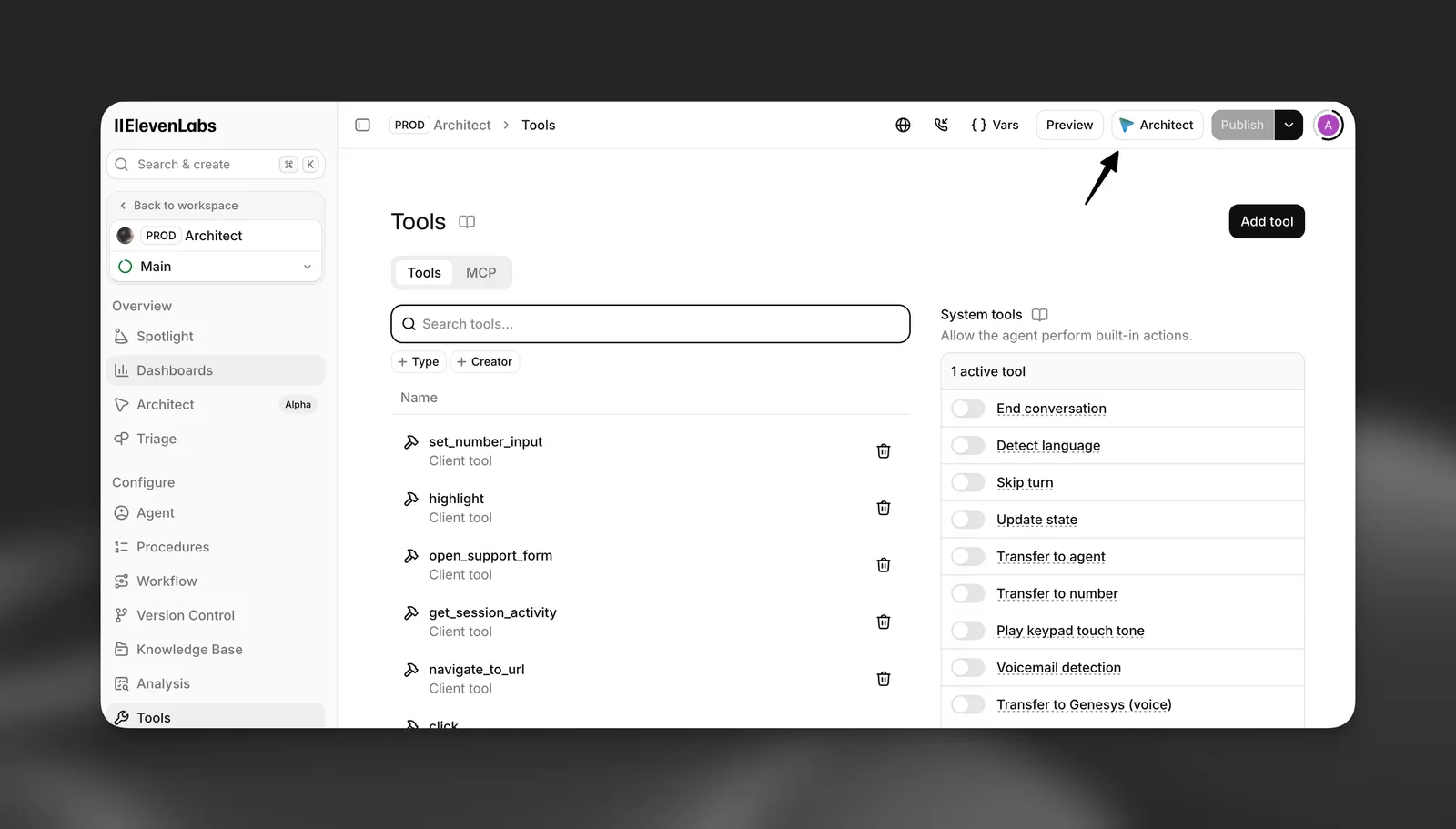
| **Architect** बटन | ElevenAgents के सभी पेजों के हेडर में, और बातचीत, टूल व नॉलेज बेस आइटम के डिटेल पैनल के हेडर में | साइडबार खोलता है या आपकी मौजूदा चैट फिर से खोलता है। साइडबार में Architect आपके मौजूदा पेज को देख सकता है। |
| **Architect से पूछें** | डेस्कटॉप पर ElevenAgents पेजों के सबसे नीचे फ़्लोटिंग कंपोज़र में | आपका टाइप किया हुआ संदेश और कोई भी `@` रेफ़रेंस। इसमें मौजूदा पेज के लिए सुझाए गए सवाल भी दिखते हैं, जिन्हें आप एक क्लिक से भेज सकते हैं। |
| Architect टैब | **Agents** > आपका एजेंट > **Architect** | आपका संदेश, उस एजेंट के दायरे में। सुझाए गए प्रॉम्प्ट क्षेत्र के अनुसार ग्रुप किए जाते हैं: एजेंट, प्रक्रियाएं, टूल, नॉलेज बेस, टेस्ट, विश्लेषण, गार्डरेल्स। |
| वर्कस्पेस Architect | बाएं नेविगेशन में **Agents** > **Architect** | आपका संदेश, एक एजेंट के बजाय पूरे वर्कस्पेस के दायरे में। |
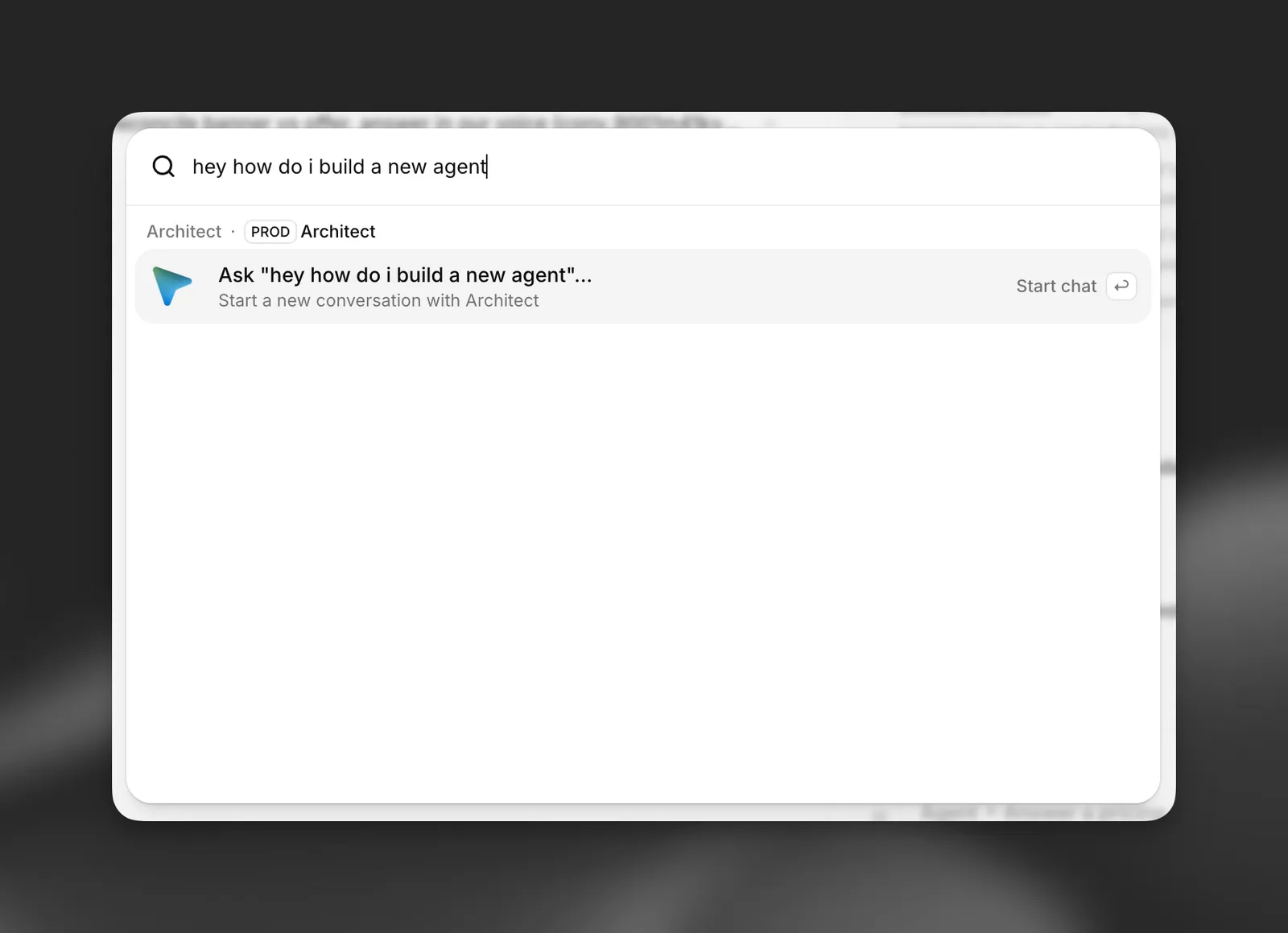
| कमांड पैलेट | Cmd+K (macOS) या Ctrl+K (Windows और Linux) दबाएं, अनुरोध टाइप करें, और **Ask "…"** चुनें | आपका टाइप किया हुआ टेक्स्ट पहले संदेश के रूप में। एजेंट खुला होने पर पैलेट उस एजेंट के सुझाए गए प्रॉम्प्ट भी सूचीबद्ध करता है। |
| चैट हिस्ट्री | साइडबार में हिस्ट्री सूची | संदेश हिस्ट्री के साथ पिछली चैट फिर से खोलता है। |
| **ट्रबलशूट** | एरर नोटिफ़िकेशन पर बटन | एरर संदेश, उसे हल करने में मदद के अनुरोध के साथ। |
## संदर्भ वाले एंट्री पॉइंट्स
ये एंट्री पॉइंट्स तैयार पहले संदेश और छिपे हुए संदर्भ के साथ नई बातचीत शुरू करते हैं, इसलिए आपको स्थिति समझानी नहीं पड़ती।
### असफल टेस्ट
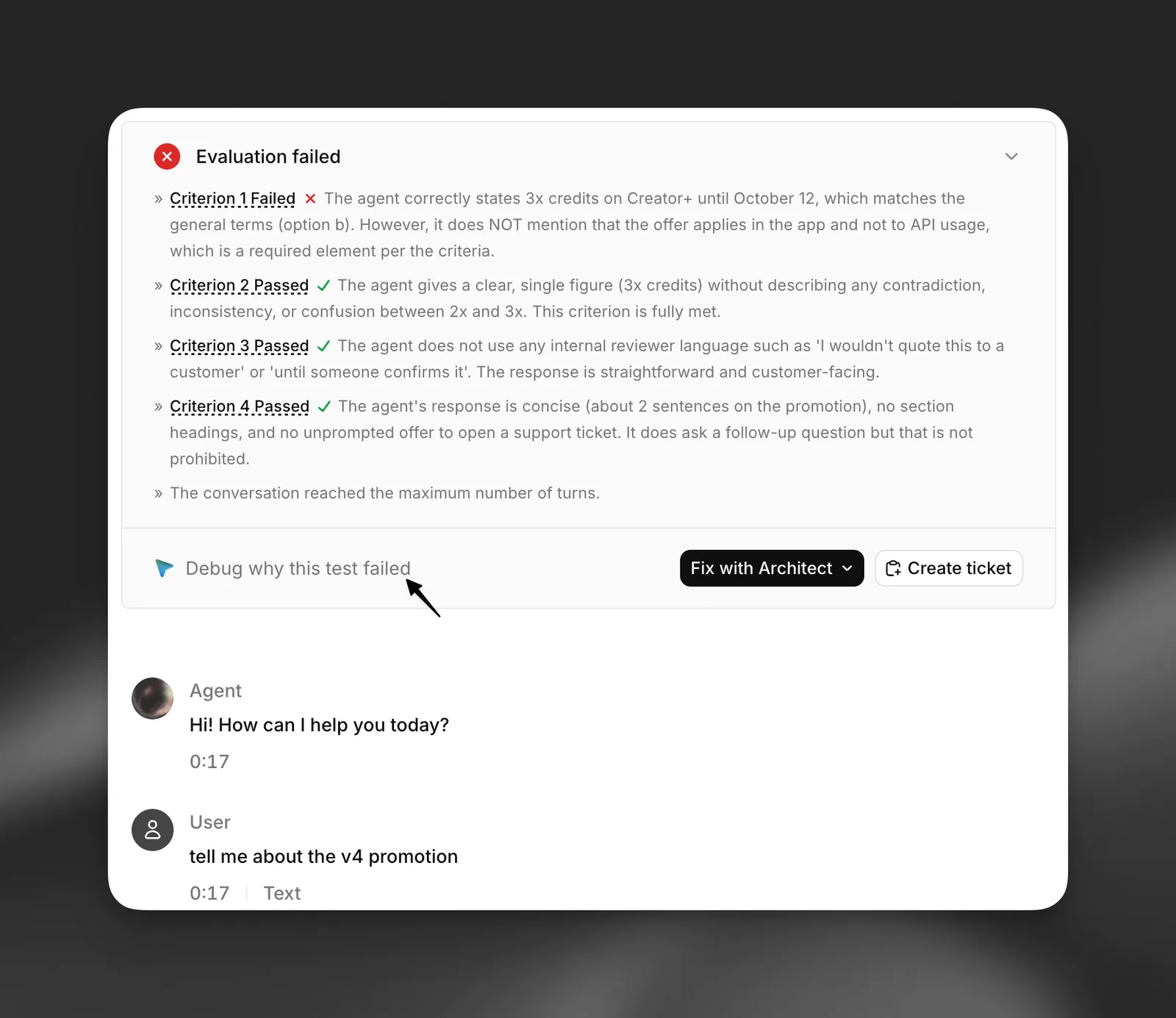
टेस्ट रन में विफलताएं होने पर, टेस्ट रन विवरण में और फेल हो रहे टेस्ट ग्रुप के पास **Architect से ठीक करें** दिखता है। इसमें तीन विकल्प मिलते हैं:
* **बताएं कि यह टेस्ट क्यों फेल हुआ** (या कई टेस्ट के लिए **बताएं कि ये टेस्ट क्यों फेल हुए**)।
* **टेस्ट पास करने के लिए सुधार सुझाएं** (या **विफलताओं को ठीक करने के लिए सुधार सुझाएं**)। Architect मूल कारण के अनुसार सुधारों को ग्रुप करता है।
* **नई बातचीत शुरू करें**, बिना किसी संदर्भ के।
Architect को टेस्ट रन का इनवोकेशन ID और फेल हुए टेस्ट के नाम मिलते हैं। यह अपने टेस्ट टूल से विफलता विवरण, ट्रांसक्रिप्ट और मूल्यांकन परिणाम खुद पढ़ता है, ताकि उत्तर पूरे रन को दर्शाए।
### Spotlight
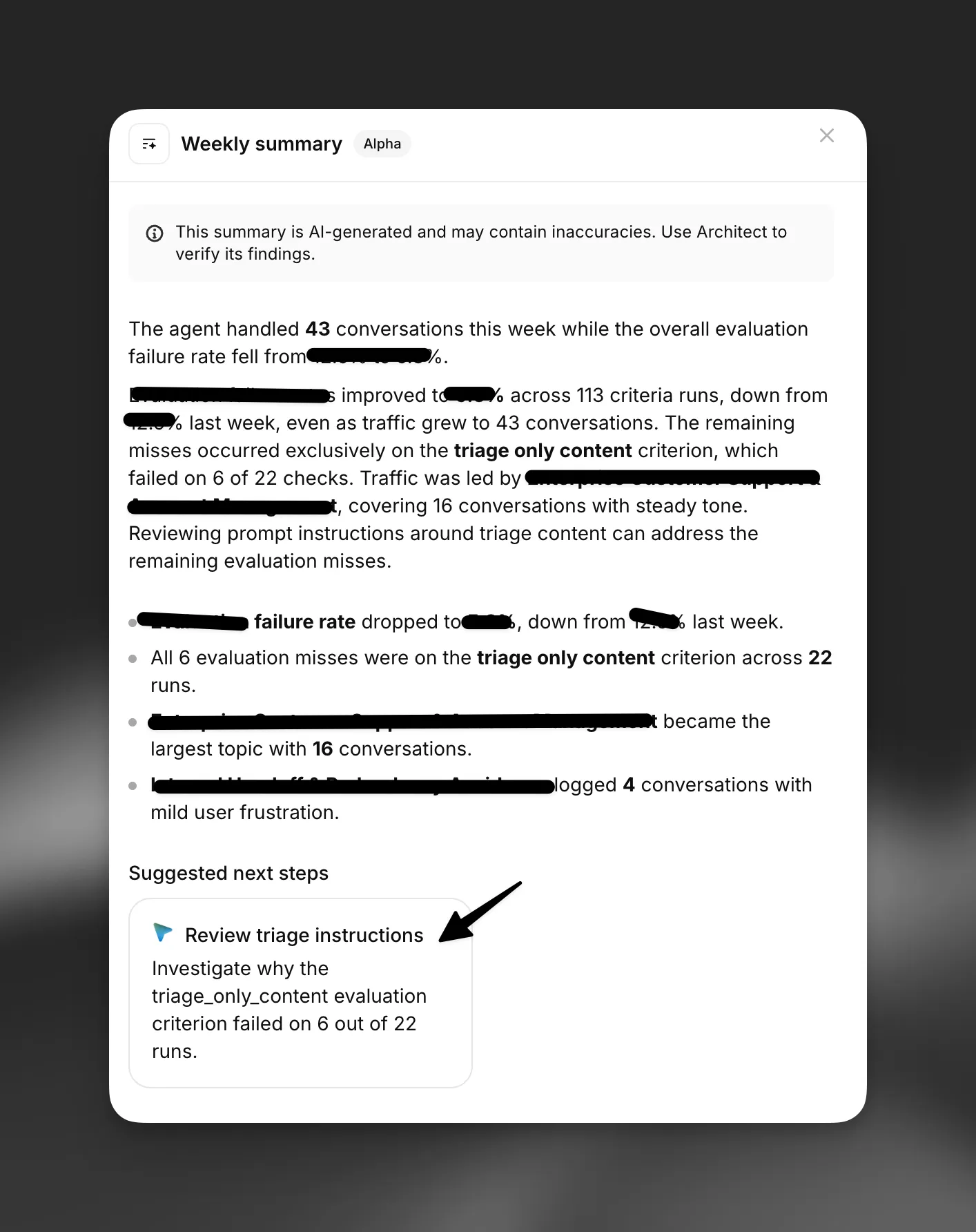
एजेंट का ओवरव्यू पेज [Spotlight](/docs/hi/eleven-agents/dashboard/spotlight), कई कार्ड से निष्कर्ष Architect को भेजता है।
| कार्ड | बटन | Architect को क्या मिलता है |
| --------------------- | ------------------------------------------------------------------------ | -------------------------------------------------------------------------------------------------------------------------------------------------------------------------------- |
| साप्ताहिक सारांश | **विश्लेषण करें**, या पूरे सारांश में **Architect के साथ विश्लेषण करें** | सारांश टेक्स्ट और उसकी तारीख सीमा। Architect को निर्देश होता है कि बदलाव सुझाने से पहले वह वास्तविक बातचीत के आधार पर सारांश के दावों की पुष्टि करे और प्रभावित ब्रांच पता लगाए। |
| सुझाए गए अगले कदम | हर सुझाव पर **Architect में खोलें** | वह सुझाई गई जांच, उसके लिए Spotlight द्वारा जुटाया गया संदर्भ, और साप्ताहिक सारांश। |
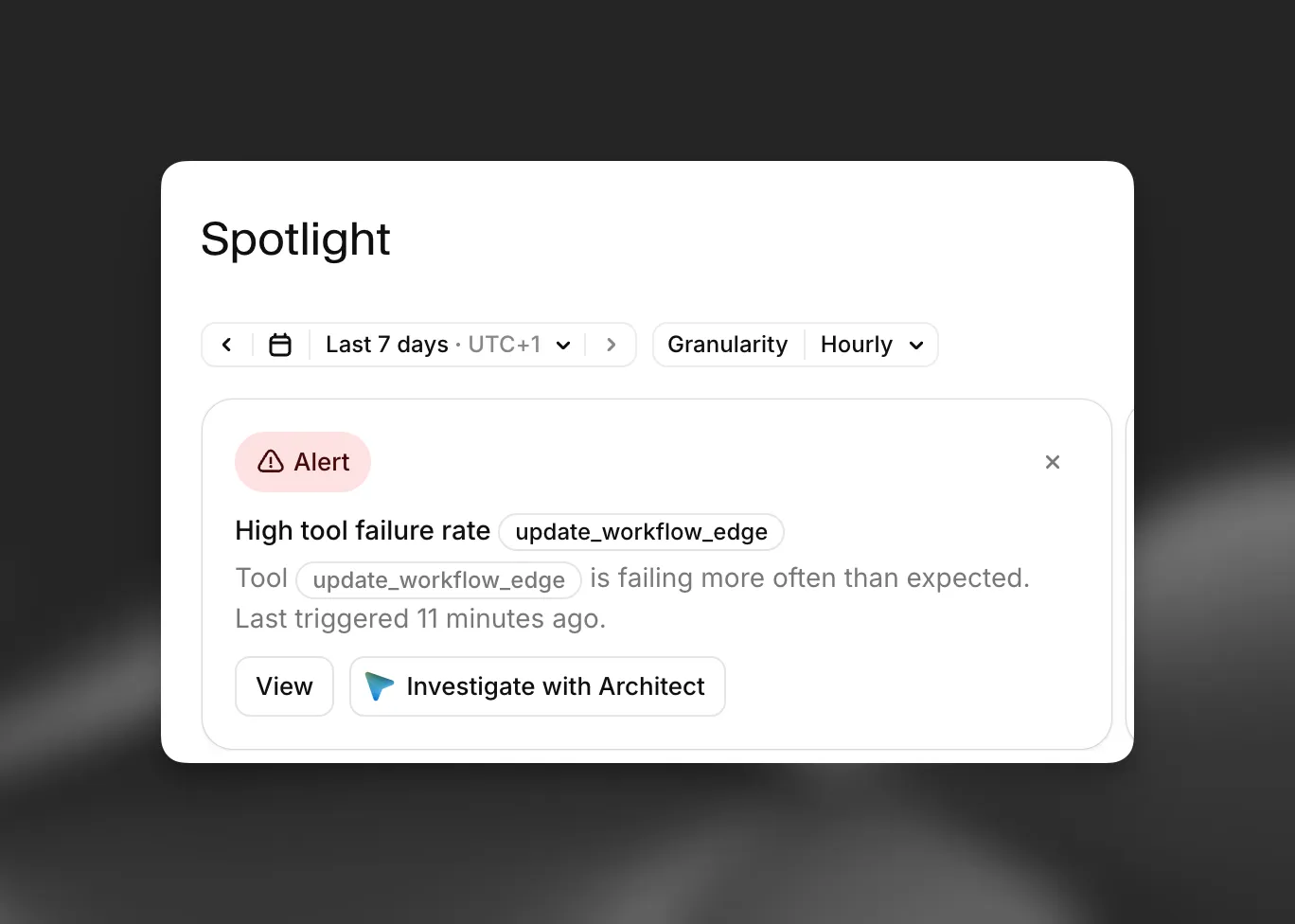
| रीयल-टाइम अलर्ट | **Architect के साथ जांच करें**, या **जांचें और ठीक करें** | अलर्ट की ID और वह किसकी निगरानी करता है। Architect अलर्ट पढ़ता है, जांचता है कि यह नॉइज़ तो नहीं है, और सुधार सुझाने से पहले प्रभावित ब्रांच खोजता है। |
| कोई टेस्ट संलग्न नहीं | **टेस्ट जोड़ें** | एजेंट के पहले टेस्ट सेट अप करने का अनुरोध। |
| प्रक्रियाओं में बदलें | **बदलें** | एजेंट के सिस्टम प्रॉम्प्ट को [प्रक्रियाओं](/docs/hi/eleven-agents/customization/procedures) में बदलने का अनुरोध। |
Spotlight पर चार्ट और मेट्रिक टाइल का अपना Architect बटन नहीं होता। किसी खास चार्ट के बारे में पूछने के लिए, पेज हेडर से Architect खोलें: साइडबार में Architect स्क्रीन पर दिख रही वैल्यू पढ़ सकता है।
### ट्रायेज टिकट
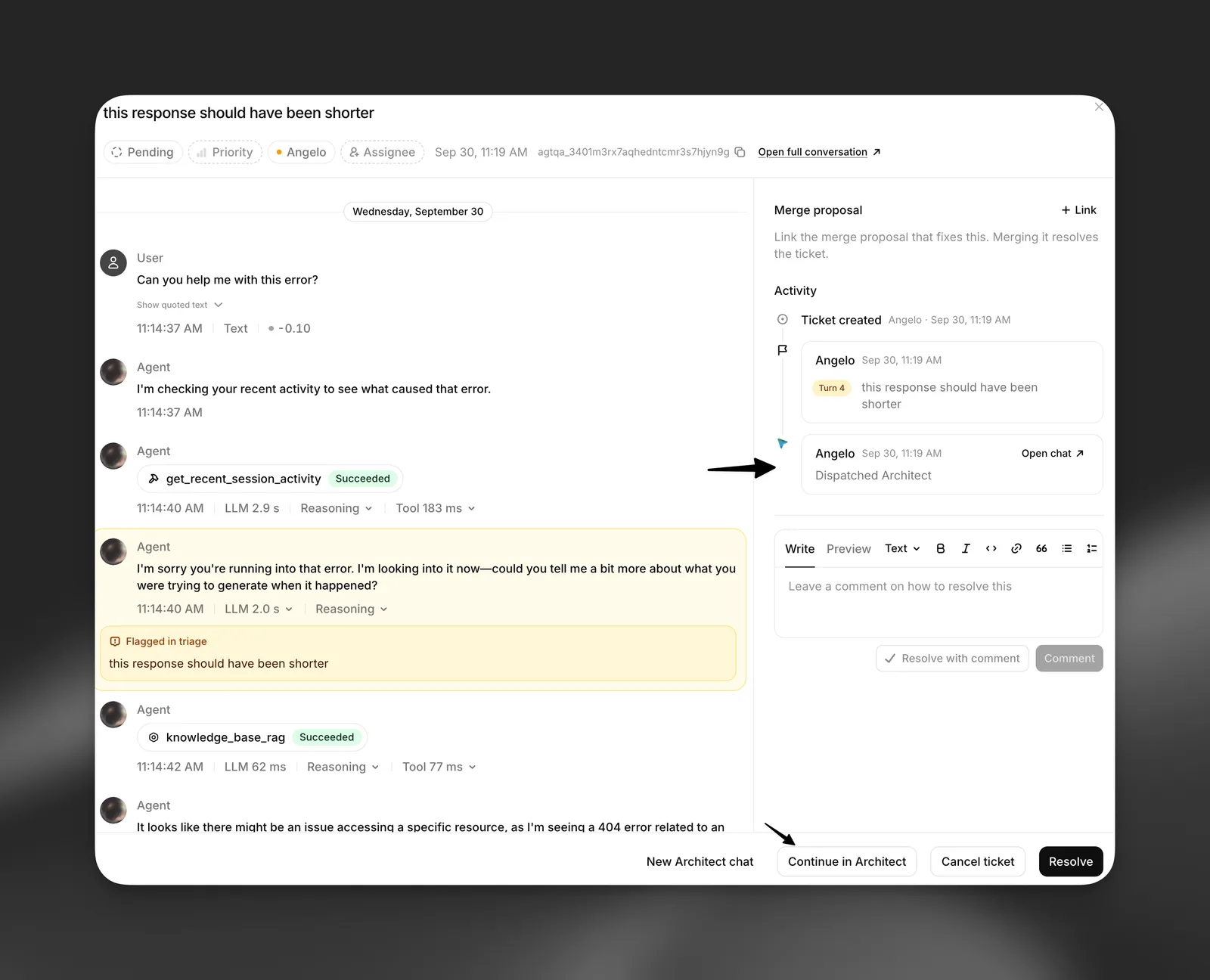
[ट्रायेज टिकट](/docs/hi/eleven-agents/operate/triage) में **Architect के साथ चर्चा करें** चुनें। Architect को बातचीत ID, फ़्लैग की गई समस्या या रिव्यू टिप्पणी, खास टर्न पर की गई टिप्पणियां और टिकट की चर्चा थ्रेड मिलती है। यह ट्रांसक्रिप्ट पढ़ता है, बताता है कि क्या गलत हुआ, सुधार सुझाता है, और आपके पूरा करने पर टिकट पर टिप्पणी करने व उसे हल के रूप में मार्क करने का विकल्प देता है।
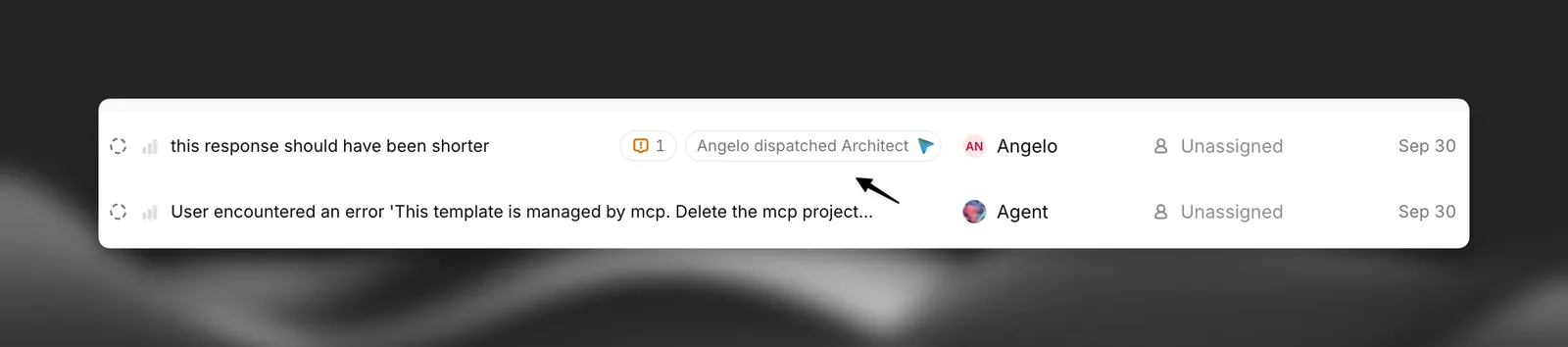
टिकट उससे शुरू हुई हर Architect चैट रिकॉर्ड करता है। एक शुरू करने के बाद, बटन बदलकर **Architect में जारी रखें** और **नई Architect चैट** हो जाता है। चैट केवल शुरू करने वाले व्यक्ति के लिए निजी रहती हैं। ट्रायेज सूची में Architect चैट वाले टिकट पर दिखता है कि Architect को किसने भेजा।
### बातचीत के ट्रांसक्रिप्ट
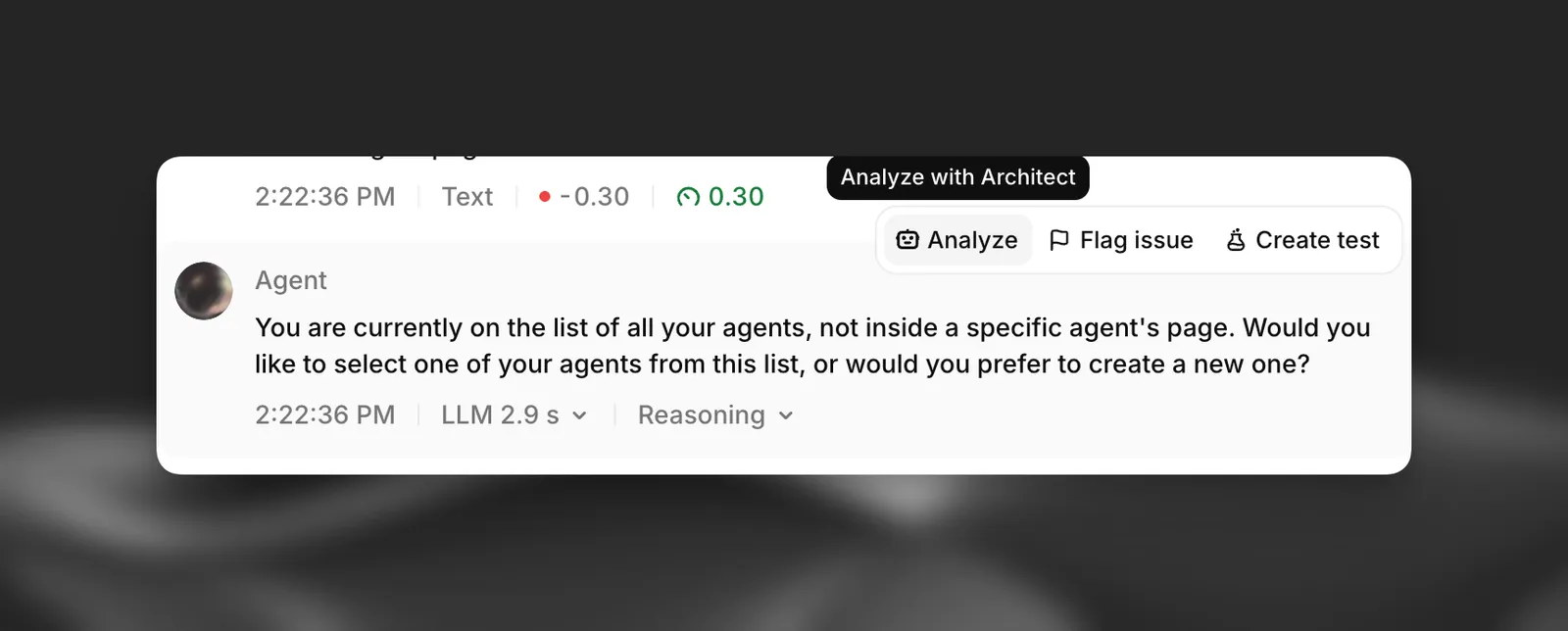
किसी बातचीत के ट्रांसक्रिप्ट में एजेंट संदेश पर **विश्लेषण करें**, या हिस्ट्री व्यू में **Architect के साथ विश्लेषण करें** आइकन चुनें। Architect को बातचीत ID और उस संदेश का टेक्स्ट मिलता है और वह बताता है कि एजेंट ने उस तरह जवाब क्यों दिया।
### एजेंट बनाना
* नए एजेंट फ़्लो में **Architect के साथ बनाएं** एक गाइडेड बातचीत शुरू करता है: Architect एजेंट के काम के बारे में एक-एक करके सवाल पूछता है, फिर एजेंट बनाता है और उसका [एजेंट संदर्भ](/docs/hi/eleven-agents/operate/architect/customization#agent-context) लिखता है।
* प्रक्रियाओं के पेज पर **जोड़ें** मेनू में **Architect के साथ ड्राफ़्ट करें**, एक खाली प्रक्रिया बनाता है और Architect से उसे लिखने को कहता है।
* Architect टैब की डिप्लॉयमेंट चेकलिस्ट के हर आइटम पर **Architect के साथ पूरा करें**, "गार्डरेल्स सेट अप करने में मेरी मदद करें" जैसा अनुरोध भेजता है।
* एजेंट संदर्भ और प्राथमिकता एडिटर में **Architect के साथ सेट अप करें**, `/start` कमांड चलाता है।
* [प्रॉम्प्ट लाइब्रेरी](/docs/hi/eleven-agents/operate/architect/customization#prompt-library) में सेव किए गए प्रॉम्प्ट पर **चलाएं**, उस प्रॉम्प्ट के साथ बातचीत शुरू करता है।
### कार्रवाई के बाद सुझाव
कुछ कार्रवाइयों के बाद, जैसे मैन्युअल रूप से टेस्ट या टूल बनाने पर, नोटिफ़िकेशन Architect के लिए संबंधित अनुरोध सुझा सकता है, उदाहरण के लिए "मेरे एजेंट को देखें और उसके लिए सबसे ज़रूरी 3 टेस्ट सुझाएं, फिर उन्हें मेरे लिए लिखें।" इसे भेजने के लिए **Architect आज़माएं** चुनें। इसे छिपाने के लिए सुझाव खारिज करें।
## संसाधनों और कमांड का रेफ़रेंस देना
* किसी खास एजेंट, टूल, टेस्ट, प्रक्रिया या नॉलेज बेस विषय का रेफ़रेंस देने के लिए कंपोज़र में `@` टाइप करें। Architect उसे खोजने के बजाय रेफ़रेंस किया गया संसाधन सीधे प्राप्त करता है।
* `/debug`, `/test`, `/review`, और `/dashboard` जैसे स्लैश कमांड देखने के लिए `/` टाइप करें। पूरी सूची के लिए [Architect कैसे काम करता है](/docs/hi/eleven-agents/operate/architect/how-it-works#slash-commands) देखें।
* अपनी लाइब्रेरी से प्रॉम्प्ट डालने के लिए **+** > **सेव किया गया प्रॉम्प्ट इस्तेमाल करें** चुनें।
## कीबोर्ड शॉर्टकट
| शॉर्टकट | कार्रवाई |
| ------------------------------------------------------ | -------------------------------------------------------------------- |
| Cmd/Ctrl+K | कमांड पैलेट खोलें और Architect से पूछें। |
| Cmd/Ctrl+. दबाकर रखें | संदेश डिक्टेट करें। रोकने के लिए छोड़ दें। |
| खाली कंपोज़र में Space दबाकर रखें | संदेश डिक्टेट करें। |
| Shift+Tab | अप्रूवल मोड बदलें: अप्रूवल आवश्यक, ऑटो-अप्रूव और प्लान। |
| Enter / Shift+Enter | भेजें / नई लाइन डालें। |
| Esc | भेजे जाने से पहले डिक्टेट किया संदेश रद्द करें या कंपोज़र छोटा करें। |
## ElevenAgents Architect से बात करना
आप Architect के साथ अपनी आवाज़ दो तरीकों से इस्तेमाल कर सकते हैं:
* **डिक्टेशन**: किसी भी Architect कंपोज़र में माइक्रोफ़ोन चुनें या Cmd/Ctrl+. दबाकर रखें। आपका बोलना कंपोज़र में ट्रांसक्राइब हो जाता है और छोटी उलटी गिनती के बाद अपने-आप भेज दिया जाता है। इसे Esc से रद्द कर सकते हैं।
* **वॉइस बातचीत**: खाली कंपोज़र वाली खुली चैट में, सेंड बटन **एजेंट से बात करें** लेबल वाले ऑडियो बटन में बदल जाता है। Architect से आवाज़ में बात करने के लिए इसे चुनें। Architect आवाज़ में जवाब देता है और अपने टूल इस्तेमाल करता रहता है। टेक्स्ट पर लौटने के लिए **बातचीत समाप्त करें** चुनें।
वॉइस बातचीत खुले साइडबार या फ़ुल-स्क्रीन चैट में उपलब्ध है। फ़्लोटिंग कंपोज़र और Architect टैब होम पेज सिर्फ़ डिक्टेशन सपोर्ट करते हैं।